


 Video Converter Ultimate
 Screen Recorder
 Oprava videa
 Bezpečné stažení
Jak snadno zkomprimovat obrázky na 50 kB bez ztráty [2024]
Velikosti obrazových souborů se liší díky podrobným informacím a vysokému rozlišení, zejména dnes, s tím, co moderní fotoaparáty a zařízení poskytují. Vzhledem k tomu, že v roce 2024 je digitální obsah stále aktuální, chápeme potřebu spravovat a optimalizovat velikosti souborů obrázků. Ať už pro zvýšení výkonu webových stránek, úsporu úložného prostoru nebo usnadnění bezproblémového sdílení, efektivní komprese obrázků je nezbytná.
Pokud tedy hledáte nástroj, který zmenší vaše obrázky, jste na správné cestě. Tento návod vám ukáže, jak bezztrátově komprimovat obrázky na 50 KB, abyste si zachovali vysokou kvalitu a zároveň dosáhli menší velikosti souborů. Čtěte dál pro více informací!

Část 1. Komprimujte obrázek na 50 kB bez zjevné ztráty kvality
Věc s použitím nástrojů pro kompresi obrazu je, že obvykle zničí kvalitu obrazu, ale není tomu tak vždy. Při správném provedení pomocí správných nástrojů lze kvalitu obrazu zachovat nebo jinak komprimovat bez zjevné ztráty kvality.
Jedním z ideálních nástrojů pro kompresi obrázků, který zachovává jejich kvalitu, je FVC Free Image Compressor. Tento rychlý a uživatelsky přívětivý nástroj je navržen tak, aby komprimoval obrázky na 50 KB bez výrazného snížení kvality. Vyniká při kompresi různých formátů fotografií, jako jsou JPEG, PNG, SVG a GIF, a nabízí lepší kompresi než alternativní software. Navíc je zcela zdarma a lze k němu snadno přistupovat online z různých zařízení. Pokud navíc komprimujete větší množství obrázků, tento nástroj je pro vás ideální, protože zvládá kompresi obrázků současně a ukládá je do jednoho souboru ZIP, takže k nim máte snadný přístup.
Zde je postup, jak komprimovat obrázky na 50 KB pomocí FVC Free Image Compressor
Krok 1. Nejprve musíte přejít na jejich oficiální webové stránky.
Krok 2. Poté klikněte na Upload Images a importujte fotografie, které chcete komprimovat na 50 KB.

Krok 3. Po kompresi si můžete prohlédnout novou, zmenšenou velikost svých obrázků. Nakonec klikněte na Download, abyste si obrázek uložili.

Nejlepší na FVC Free Image Compressor je to, že tento nástroj pro zmenšení velikosti obrázků má jednoduché a velmi intuitivní rozhraní. Uživatelé potřebují pouze dva hlavní kroky: nahrát a exportovat, protože komprese probíhá automaticky po importu obrázků.
Část 2. Komprimujte obrázek na 50 kB online s vlastní kvalitou
Pokud dáváte přednost online nástroji pro kompresi obrázků s personalizovanými možnostmi kvality, Duplichecker je ten pravý pro vás. Tento nástroj nabízí rychlé a bezproblémové řešení pro kompresi vlastních velikostí obrazových souborů při zachování vizuální integrity. Díky zjednodušenému rozhraní poskytuje tento nástroj uživatelům rychlé řešení pro zmenšení obrazových souborů. Navíc podporuje formáty JPEG, PNG a GIF a umožňuje uživatelům přizpůsobit zmenšení velikosti souboru. Duplicheck také podporuje dávkové zpracování, které umožňuje současně komprimovat více obrázků na 50 kB. A konečně, tento nástroj je zcela zdarma k použití.
Zde je postup, jak komprimovat obrázky na 50 KB pomocí Duplichecker
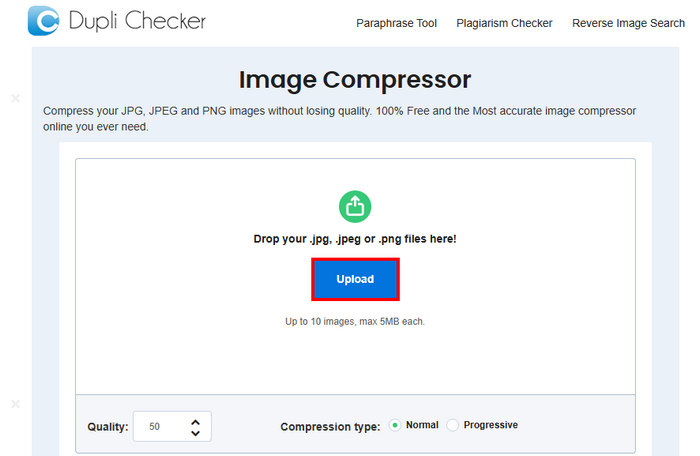
Krok 1. Chcete‑li nahrát obrázek, který chcete komprimovat na 50 KB, klikněte na tlačítko Upload.
Krok 2. Dále dole v levém rohu uvidíte možnost Quality. Vyberte nebo zadejte požadovanou kvalitu komprese. V tomto případě zadejte 50.
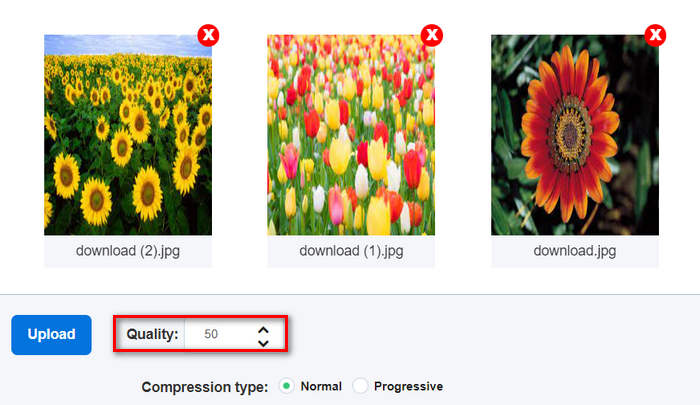
Tato kvalita obrazu je v kB nebo kilobajtech.
Krok 3. Po zvolení kvality si nyní můžete vybrat typ komprese, který preferujete.

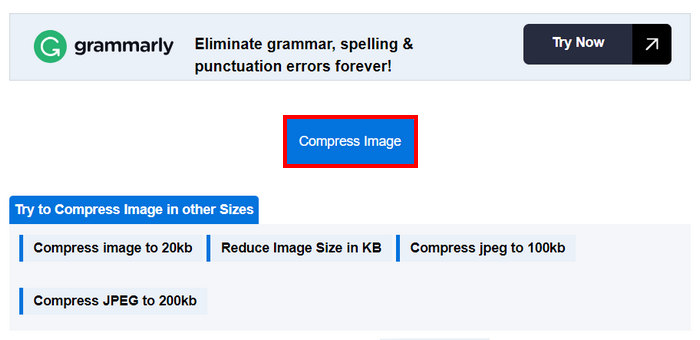
Krok 4. Jakmile máte vše nastavené, trochu sjeďte dolů a klikněte na tlačítko Compress, abyste obrázky zkomprimovali na 50 KB.
Krok 5. Nakonec pro uložení zkomprimovaných obrázků klikněte na tlačítko Download All, abyste je všechny stáhli. Tyto soubory se uloží přímo do vašeho zařízení.
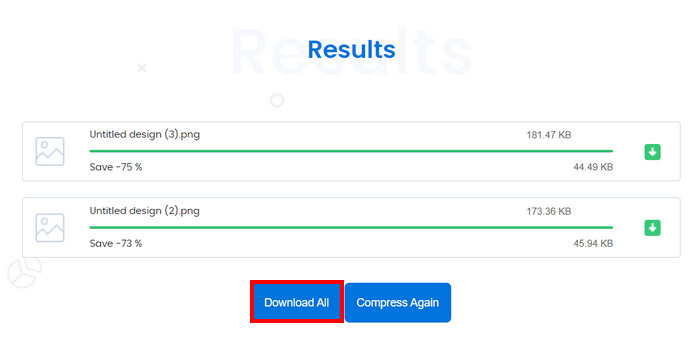
Tento nástroj je skutečně skvělý, pokud chcete upravit kompresi obrázků na 50 kB. Po převodu s více obrázky se však systém zastavil, ale jeho opětovné načtení problém vyřešilo.
Část 3. Komprimujte obrázek na 50 kN v dávkách
RedKetchup Bulk Image Resizer je online nástroj navržený tak, aby uživatelům pomohl měnit velikost fotografií a komprimovat obrázky na 50 KB po dávkách. Tento nástroj je součástí balíčku služeb RedKetchup, který je známý svými efektivními online nástroji pro zpracování obrázků. Jeho uživatelsky přívětivé rozhraní a rychlé zpracování nakonec zajišťují, že komprese obrázků po dávkách je snadná a bezproblémová.
Zde je postup, jak komprimovat obrázky na 50 KB po dávkách pomocí RedKetchup Bulk Image Resizer
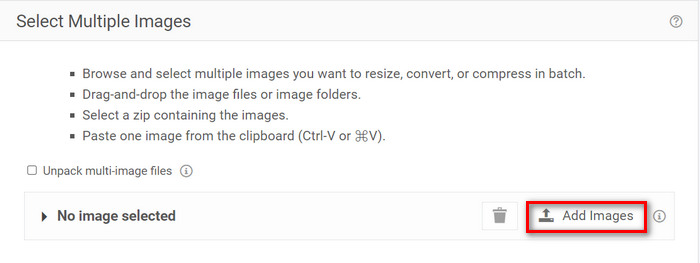
Krok 1. Nejprve klikněte na tlačítko Add Files a naimportujte obrázky, které chcete komprimovat po dávkách.
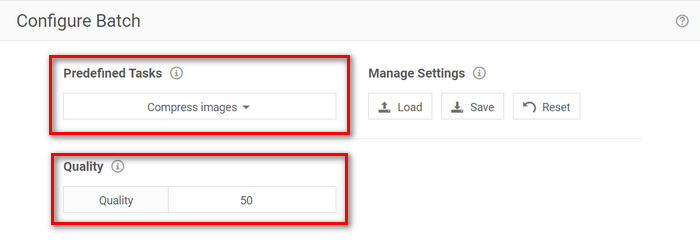
Krok 2. Nyní v části Configure Batch vyberte v nabídce Predefined Task možnost Compress Images a v nabídce Quality zadejte požadovanou velikost souboru.
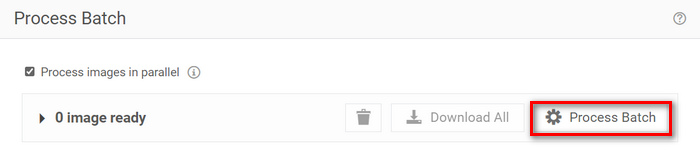
Krok 3. Poté klikněte na tlačítko Process Batch, aby se obrázky komprimovaly současně.
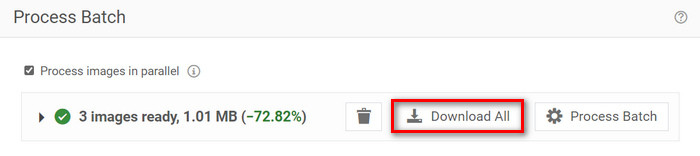
Krok 4. Nakonec pro uložení komprimovaných obrázků klikněte na tlačítko Download All.
Pokud tedy hledáte nástroj, který dokáže obsloužit množství souborů pro dávkovou kompresi, tento nástroj je skutečně pro vás. Při stahování souborů se však musíte vypořádat s reklamami.
Část 4. Porovnání nástroje 3 Image Compressor Tool
Pojďme se podívat na tři nástroje, které vám pomohou komprimovat obrázky na 50 kB.
| Nástroj pro kompresi obrazu | Podporovaný formát | Kvalitní | Rychlost | Dávková komprese |
| FVC bezplatný kompresor obrázků | JPEG, PNG, SVG a GIF | Vysoká kvalita | Rychle | Dokáže zkomprimovat 40 obrázků najednou. |
| Duplichecker | JPG, JPEG, GIF a PNG | Vysoká kvalita | Pomalý | Dokáže zkomprimovat 10 obrázků najednou. |
| RedKetchup Bulk Image Resizer | PNG, JPEG, WEBP nebo HEIC | Vysoká kvalita | Rychle | Dokáže zkomprimovat více než 1000 obrázků najednou. |
FVC Free Image Compressor nabízí rychlé zpracování a zvládne až 40 obrázků najednou, podporuje širokou škálu formátů a zároveň zajišťuje vysoce kvalitní komprimované obrázky. Mezitím je Duplichecker o něco pomalejší, ale stále poskytuje vysoce kvalitní výsledky a podporuje dávkovou kompresi až 10 obrázků. RedKetchup Bulk Image Resizer dokáže komprimovat až 1000 obrázků najednou, což poskytuje rychlé zpracování a širokou podporu formátů. Chcete-li se však vyhnout reklamám při stahování komprimovaných obrázků pomocí tohoto nástroje, musíte jej upgradovat na prémiový účet.
Část 5. Časté dotazy o komprimaci obrázku na 50 kB
Kolik pixelů je 50 kB?
Počet pixelů obrázku o velikosti 50 kB se může značně lišit v závislosti na jeho složitosti, barvách a kompresním algoritmu. Obecně má obrázek o velikosti 50 kB rozměr přibližně 200 × 230 pixelů, ale může se lišit v závislosti na obsahu a formátu obrázku.
Jak mohu zmenšit velikost souboru PNG na 50 kB?
Chcete‑li zmenšit velikost souboru PNG na 50 KB, použijte online nástroj pro kompresi obrázků, jako je FVC Free Image Compressor, Duplichecker nebo RedKetchup Bulk Image Resizer. Nahrajte svůj soubor PNG, upravte nastavení kvality tak, aby cílová velikost souboru byla 50 KB, a obrázek zkomprimujte.
Kolik KB má normální fotka?
Velikost běžné fotografie se liší v závislosti na rozlišení a formátu. Velikost fotografií pořízených moderními smartphony se obvykle pohybuje od 1 MB do 5 MB.
Závěr
Na závěr, naučit se, jak zkomprimovat obrázek na 50 KB nebo na jakoukoli jinou velikost souboru, je zásadní při práci s velkými obrazovými soubory. S nástroji jako FVC Free Image Compressor, Duplichecker a RedKetchup Bulk Image Resizer můžete dosáhnout optimální komprese bez obětování kvality obrázku. Ať už optimalizujete rychlost načítání webových stránek, šetříte úložný prostor ve svém zařízení, nebo zajišťujete bezproblémové sdílení napříč platformami, tyto metody vám jistě poskytnou praktická řešení.
-
 Jak komprimovat video MP4 na menší velikost
 Video ve formátu MP4 je pro nahrávání příliš velké? Chcete zmenšit velikost videa? Zde jsou 3 účinné způsoby, jak bez omezení omezit velikost souboru MP4 na menší velikost.
-
 Recenze Top 10 HD Video Converter Software
 Přečtěte si a porovnejte a získejte nejlepší software pro převod videa HD z 10 doporučení. Zde jsou podrobné recenze každého převaděče HD videa pro multiplatformu.
-
 Co je soubor MTS a jak převést MTS na MP4 / MOV / MKV / AVI
 Co je soubor MTS a jak jej mohu přehrát? Tento příspěvek obsahuje základní instrukce k souboru MTS. Kromě toho můžete získat 3 jednoduché způsoby, jak převést soubor MTS do formátu MP4, MOV, AVI, MPEG, MTS, MKV nebo jiných ve vysoké kvalitě.
