


 Video Converter Ultimate
 Screen Recorder
 Oprava videa
 Bezpečné stažení
Úžasně opravte kvalitu obrazu pomocí těch nejúžasnějších nástrojů
Mít obrázek v nízké kvalitě je dost nepříjemné. Pokud máte také nekvalitní obrázek, potřebujete jeho kvalitu zlepšit. Ale jak to udělat? Existuje mnoho nástrojů pro zvětšování obrázků (image upscaler), které můžete na počítači použít ke zvýšení kvality snímku. A pokud se ptáte, jak opravit kvalitu svého obrázku, pomůžeme vám s tím. Přečtěte si celý tento článek a rychle se naučíte, jak opravit kvalitu obrázku.

Část 1. Jak opravit kvalitu obrazu zdarma online
Existuje spousta nástrojů pro vylepšení obrazu, které si můžete stáhnout do počítače. Než však budete moci zlepšit kvalitu svého obrázku, musíte je zakoupit. A pokud hledáte bezplatný nástroj pro vylepšení obrazu, pak máme ten správný nástroj. Přečtěte si důkladně tuto část, abyste se dozvěděli, jak zdarma zlepšit kvalitu obrazu pomocí dvou nejfantastičtějších online nástrojů.
FVC zdarma Upscaler obrázků
FVC Free Image Upscaler je bezplatná online aplikace, která vám pomůže opravit kvalitu fotografie. Tento online nástroj je vhodný i pro začátečníky, protože má uživatelsky přívětivé rozhraní. Navíc vám dokáže nabídnout čtyři výsledné velikosti se zvětšením 2x, 4x, 6x a 8x, a poskytuje vynikající výstup. Také se nemusíte obávat o bezpečnost svých dat, protože FVC Free Image Upscaler vám zaručuje bezpečné použití. Skvělé na tomto nástroji je i to, že využívá technologii AI, která automaticky rozpoznává rozmazané části. Dále vám tento nástroj umožní dokonale opravit ztracené pixely, barevné textury a další detaily. Pokud chcete tento nástroj použít ke zlepšení kvality vašeho obrázku, přečtěte si níže uvedené pokyny.
Jak opravit kvalitu fotografií online pomocí FVC Free Image Upscaler:
Krok 1. V prohlížeči, který používáte, zadejte do vyhledávacího pole FVC Free Image Upscaler. Klikněte na tento odkaz, abyste byli přesměrováni přímo na jejich hlavní stránku.
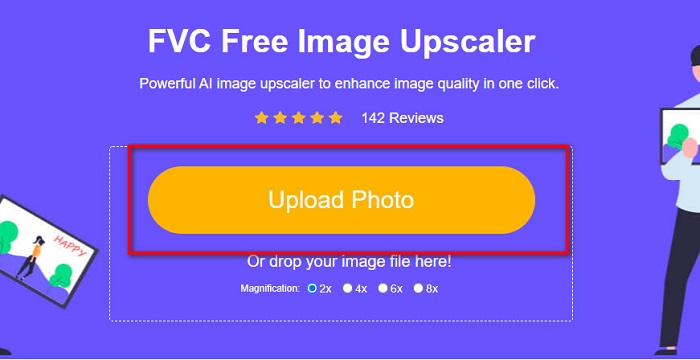
Krok 2. Na hlavním uživatelském rozhraní klikněte na tlačítko Upload Photo pro nahrání obrázku, který chcete zvětšit. Otevře se okno se soubory v počítači, kde vyberete svůj nekvalitní obrázek a nahrajete ho.
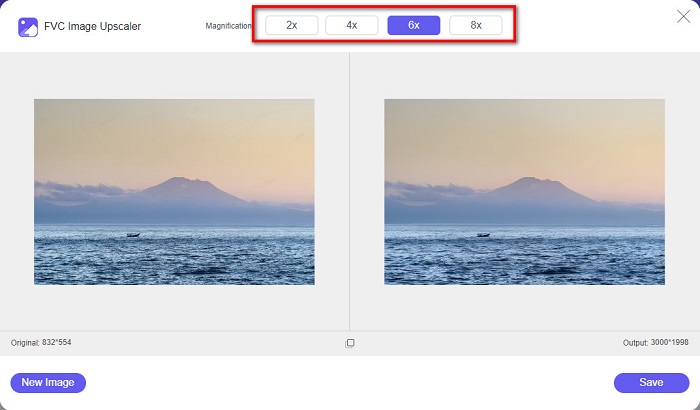
Krok 3. Dále vyberte míru zvětšení, kterou pro svůj obrázek chcete. Čím větší zvětšení, tím lepší kvalita. Můžete si vybrat mezi 2x, 4x, 6x a 8x.
Krok 4. Poté stiskněte tlačítko Save, abyste si vylepšený obrázek uložili do složek ve svém počítači.
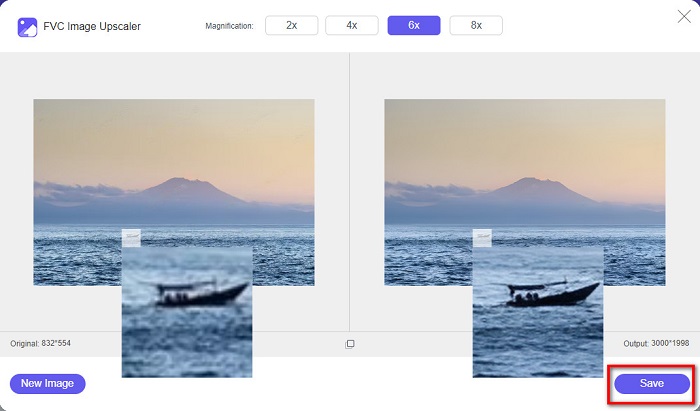
Jednoduché, že? Stejně snadno jako A–B–C můžete opravit kvalitu obrázku pomocí FVC Free Image Upscaler.
Icons8.com
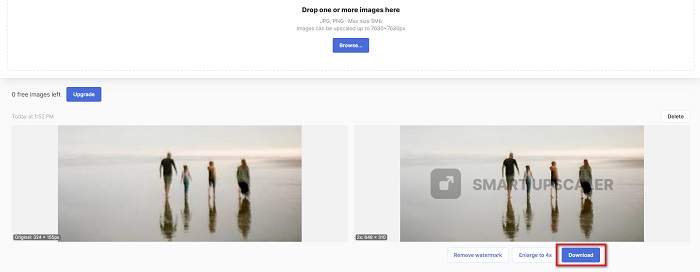
Icons8.com je další online nástroj pro zvětšování obrázků, který je dostupný téměř ve všech webových prohlížečích, včetně Google Chrome, Firefoxu a Safari. Tato online aplikace se snadno používá, protože má jednoduché uživatelské rozhraní. Také využívá technologii AI, která automaticky detekuje rozmazané části obrázku. Vaše obrázky navíc může zvětšit až na rozlišení 7680 × 7680 px. Na výstupu však zanechává vodoznak. Přesto jde o účinný nástroj pro zvětšení vašeho obrázku.
Jak opravit nekvalitní obrázek na Icons8.com:
Krok 1. Otevřete prohlížeč a vyhledejte Icons8.com. Potom na hlavním rozhraní klikněte na tlačítko Browse.
Krok 2. Protože Icons8.com také využívá technologii AI, automaticky rozpozná rozmazané části vašeho obrázku.
Krok 3. Nakonec klikněte na tlačítko Download, abyste si obrázek uložili do svého počítače.
Část 2. Jak opravit obrázky špatné kvality ve Photoshopu
Vylepšit image vaší kvality není těžké. Ale použití Photoshopu k upscale obrázku může být docela náročné kvůli jeho rozhraní a funkcím. Ale nezoufejte, protože vás naučíme, jak používat Adobe Photoshop ke zlepšení kvality vašeho obrázku.
Adobe Photoshop je vynikající nástroj pro úpravu fotografií a fotomontáže. Tento editační software používá mnoho profesionálních editorů po celém světě. Navíc má množství pokročilých editačních nástrojů, které můžete využít k úpravě své fotografie. Adobe Photoshop je ke stažení na všech hlavních platformách, včetně Windows, Mac a Linux. Pomocí této aplikace můžete upravovat bannery, loga, brožury a mnoho dalšího. A co mnoho uživatelů neví, je to, že umí také zlepšit kvalitu obrázku. I když si jej před stažením musíte zakoupit, Adobe Photoshop za své peníze stojí.
Jak opravit obrázky nízké kvality ve Photoshopu:
V tomto tutoriálu zlepšíme kvalitu obrázku jeho zvětšením, abychom viděli jeho rozlišení.
Krok 1. Stáhněte si Adobe Photoshop do svého počítače. Postupujte podle instalačního procesu a poté aplikaci spusťte.
Krok 2. Otevřete v Adobe Photoshopu svůj obrázek s nízkým rozlišením. Zde je ukázkový obrázek přiblížený na 100%. Jak vidíte, obrázek má nízké rozlišení.
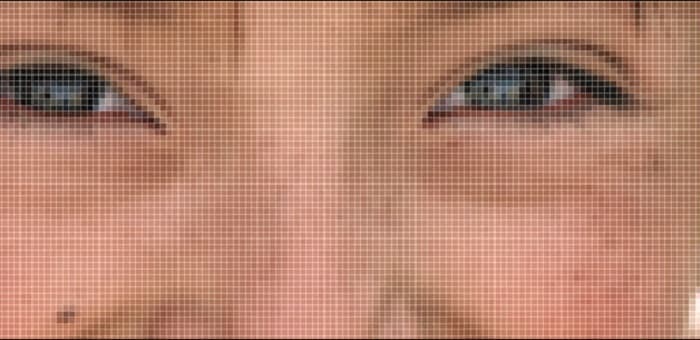
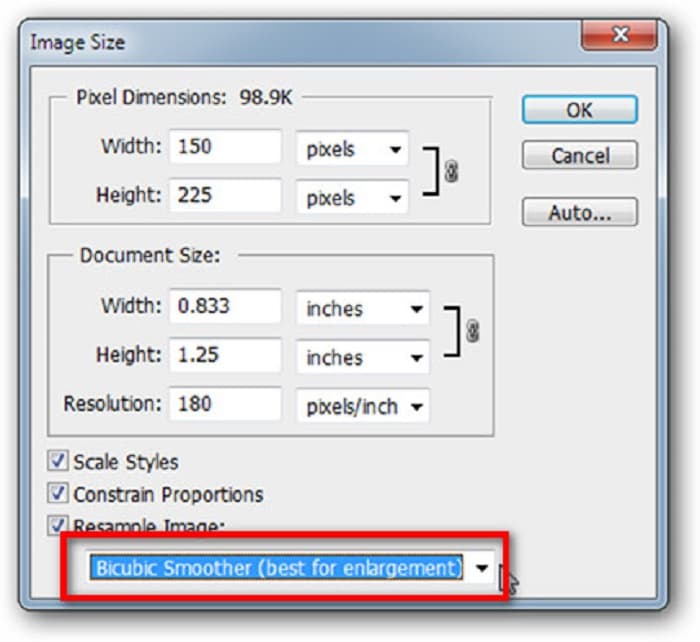
Krok 3. Potom přejděte na Image > Image Size. V části Resample Image změňte typ vyhlazování (anti-aliasing), abyste obrázek zvětšili a vyhladili. Změňte jej na Bicubic Smoother, což je nejlepší volba pro zvětšování.
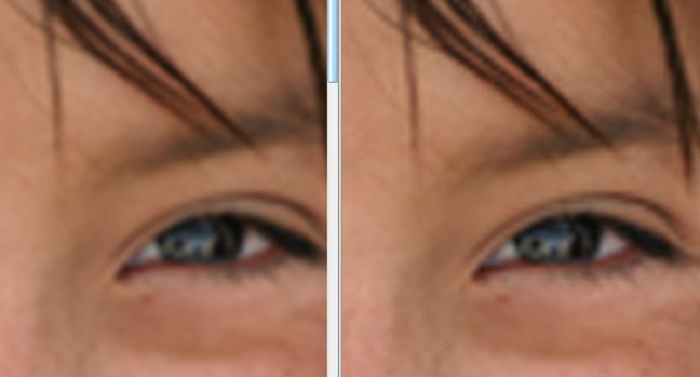
Krok 4. Když jej změníte na verzi Bicubic Smoother, můžete níže vidět rozdíl mezi oběma obrázky. Změna nastavení vyhlazování má značný vliv na hladkost vašeho obrázku.
Krok 5. Nyní vylepšíme zvětšený obrázek úpravou jeho detailů. Většina uživatelů Photoshopu se drží pouze režimů RGB a CMYK. Dnes však použijeme jiný barevný režim, Lab Color. Přejděte na Image > Mode > Lab Color.
Krok 6. Dále se ujistěte, že máte otevřený panel tak, že přejdete na Window > Channels > Lightness (světlost) kanál. Ikonu oka vedle kanálů a a b můžete také kliknutím skrýt.
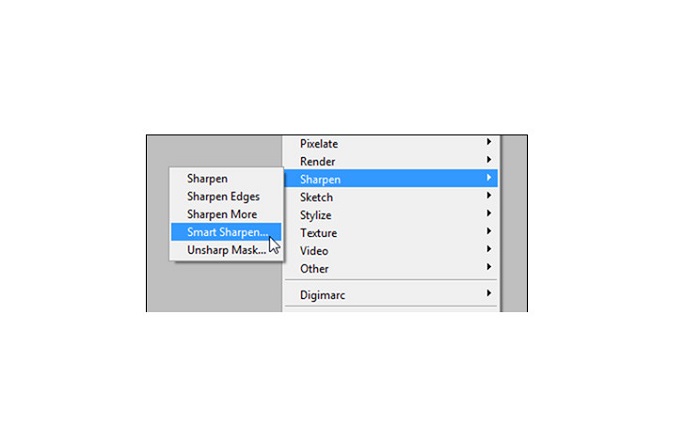
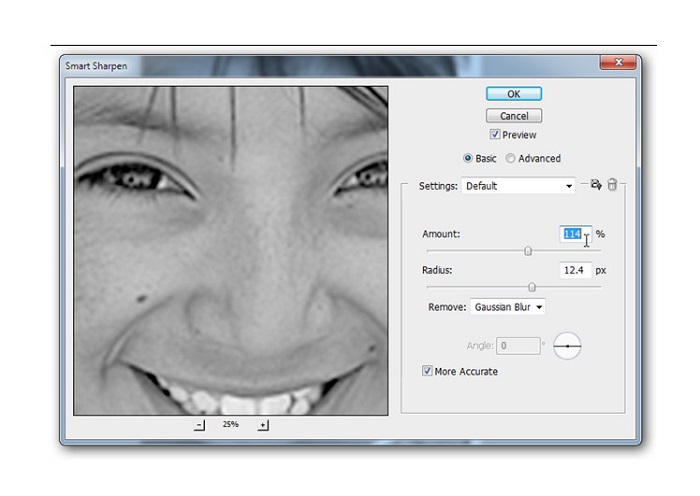
Krok 7. Po výběru kanálu Lightness přejděte na Filter > Smart Sharpen > Sharpen, abyste přidali filtr Smart Sharpen.
Krok 8. Poté můžete upravit nastavení fotografie a najít požadovaný výsledek. Vždy mějte na paměti, že nastavení Remove musíte ponechat na Gaussian Blur.
Krok 9. Můžete se rozhodnout ponechat obrázek v režimu Lab Color, nebo jej vrátit do RGB. A to je vše! Zde je výsledek vašeho obrázku. Všimnete si, že kvalita obrázku je zlepšená a má bohatší texturu.
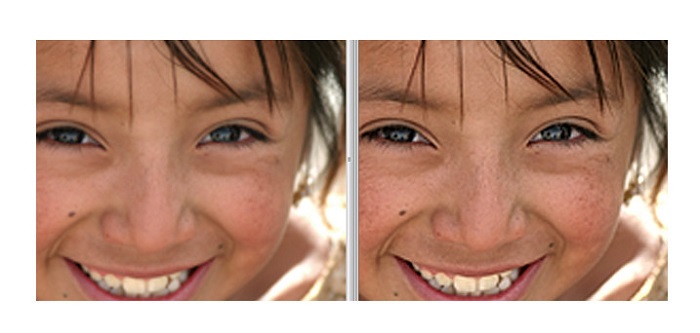
A voila! Pokud se budete řídit výše uvedeným průvodcem, jak opravit obrázky ve špatné kvalitě ve Photoshopu, můžete zlepšit kvalitu svého obrázku.
Část 3. Časté dotazy o tom, jak opravit kvalitu obrazu
Mohu zlepšit obrázky ve špatné kvalitě na iPhone?
Ano. Do svého iPhone si můžete stáhnout mnoho aplikací, které vám pomohou zlepšit kvalitu obrazu. Jednou z nejlepších aplikací pro vylepšení obrazu je Remini, uživatelsky přívětivá aplikace.
Mohu změnit rozlišení obrázků JPEG?
Můžete změnit rozlišení libovolného formátu obrázku, který chcete převzorkovat. Pro zlepšení kvality obrázku JPEG můžete použít výše uvedené nástroje.
Jak opravit kvalitu obrázků na Instagramu?
Chcete-li opravit kvalitu svých fotografií na Instagramu, změňte v zásuvném modulu nastavení Image Resolution na větší velikost, aby se obrázek zobrazoval ve správném rozlišení. Můžete to udělat přes tuto cestu: Instagram Feed > Customize > Posts > Photos > Image Resolution.
Závěr
Doufáme, že jsme zodpověděli váš dotaz na jak opravit kvalitu obrázku. Můžete si vybrat kterýkoli z výše uvedených nástrojů, který vám bude nejlépe vyhovovat. Adobe Photoshop může být profesionálnější nástroj, ale není zrovna uživatelsky přívětivý. Pokud tedy chcete snadno použitelný bezplatný nástroj pro zvětšování obrázků, použijte FVC Free Image Upscaler.
-
 Jak převést obrázek s nízkým rozlišením na obrázek s vysokým rozlišením online
 Pokud se chcete naučit, jak převádět obrázky s nízkým rozlišením na obrázky s vysokým rozlišením online, pak je tento článek určen právě vám. Přečtěte si úplně, jak na to.
-
 Odstraňte vodoznak DaVinci Resolve z exportovaných videí pomocí kompletního návodu
 Chcete-li odstranit vodoznak Davinci Resolve, budete muset použít nástroj nebo si zakoupit jeho oficiální verzi. Čtěte dále, abyste se dozvěděli více.
-
 Jak se zdarma zbavit vodoznaku Power Director [Dokončit]
 Jak se zbavit vodoznaku Power Director zdarma? Nejlepší nástroje k odstranění vodoznaku jsou zde, takže se je naučte čtením tohoto.
