


 Video Converter Ultimate
 Screen Recorder
 Oprava videa
Fotor Odebrat prvky na pozadí a zkontrolovat vylepšení
Při úpravách fotografií jsou odstranění pozadí a nástroje pro vylepšení fotek v oboru naprosto běžné – dokážou výrazně zvýšit kvalitu výsledku a nechat jej vyniknout. V tomto momentu se na scéně objevuje Fotor, editor fotografií se silným důrazem na odstraňování pozadí a vylepšování snímků. Častým dotazem bývá například: je Fotor bezpečný? V této recenzi podrobně zkoumáme mnohovrstevné funkce Fotoru a odhalujeme jeho možnosti. Zároveň se vydáváme na cestu za výraznou alternativou, kterou můžete také vyzkoušet. Čtěte dál tuto recenzi Fotoru, abyste zjistili, jakých výsledků Fotor dosahuje při odstraňování pozadí a vylepšování fotografií, a rozhodli se, zda je to skutečně ten pravý nástroj pro vaše potřeby.

Část 1. Recenze fotor - Odstraňovač pozadí a zvýrazňovač fotografií
Přístup k všestranným a výkonným nástrojům pro úpravy je v dynamickém světě digitální fotografie a kreativního designu zásadní. Fotor, komplexní program pro úpravu fotografií, vyniká tím, že uživatelům poskytuje nástroje potřebné k navigaci v této neustále se vyvíjející oblasti. Prozkoumejte jeho možnosti, zejména vynikající funkce, jako je Odstraňovač pozadí a Vylepšovač fotografií, abyste mohli zlepšit svou kreativní cestu ještě dnes!
Fotor
Fotor, univerzální nástroj pro úpravu fotografií, je známý svým uživatelsky přívětivým rozhraním a působivými funkcemi pro vylepšování a odstraňování pozadí. Jeho nástroj Background Remover umožňuje uživatelům snadno odstranit pozadí a pozvednout jejich snímky na vyšší úroveň. V kombinaci s jejich photo enhancerem získáte dokonale kvalitní výsledek, který hledáte. Tento nástroj není určen jen k úpravám fotografií, ale nabízí také spoustu šablon, aby i neprofesionálové mohli snadno začít nebo pracovat na svých projektech. Pokud hledáte software, který obsahuje téměř všechny základní funkce plus nástroje na odstranění pozadí a vylepšení fotek, můžete Fotor zařadit mezi své volby.
Nejlepší pro
Fotor je ideální pro jednotlivce a firmy, které hledají intuitivní platformu pro vylepšení svých fotografií, zvláště když je pro leštěný konečný výsledek nezbytné přesné odstranění pozadí. Níže jsou uvedeny některé z toho, co Fotor skutečně má a pro co se nejlépe hodí:
◆ Jednotlivci a firmy. Tento uživatelsky přívětivý software je navržen jak pro profesionály, tak pro úplné začátečníky, a představuje tak ideální řešení, které jednotlivcům i firmám umožňuje snadno vytvářet a vylepšovat projekty díky svému přímočarému rozhraní a funkcím.
◆ Nástroje pro vylepšování obrázků. Fotor je nabitý šablonami a filtry, které pomohou, aby vaše fotografie vypadaly v co nejlepší možné kvalitě. Navíc Fotor dokáže odstranit rozmazání a další nedostatky pomocí funkcí pro vylepšení fotografií, takže je ideálním nástrojem při řešení problémů s kvalitou snímků.
◆ Odstraňovač pozadí. Přesnost Fotoru při odstraňování pozadí je bezpochyby chvályhodná, protože vám poskytne přesné výsledky ve srovnání s jiným softwarem na webu.
◆ Úprava fotografií. Obsahuje nástroje, které jsou nezbytné při úpravách fotografií a podobných úkonech. Díky tomu je Fotor často volbou číslo jedna při řešení více úkolů v oblasti úprav fotografií.
Ceny
Cenový model: Basic a Pro
Fotor Basic: zdarma
Fotor Pro: $8,99 / měsíc
◆ Dávkové zpracování obrazu.
◆ Editor a vylepšení obrázků.
◆ Dostupnost na více zařízeních.
◆ Předpřipravené šablony.
◆ Odstraňovač pozadí.
◆ Nástroj fotografické koláže.
◆ Převaděč souborů RAW.
◆ Rozšířené filtry a efekty.
◆ Návrhář.
Kroky k použití Fotor Photo Enhancer
Krok 1. Přejděte na web Fotor Photo Enhancer a nahrajte fotografii, kterou chcete vylepšit, do pole Enhance Photo Now.
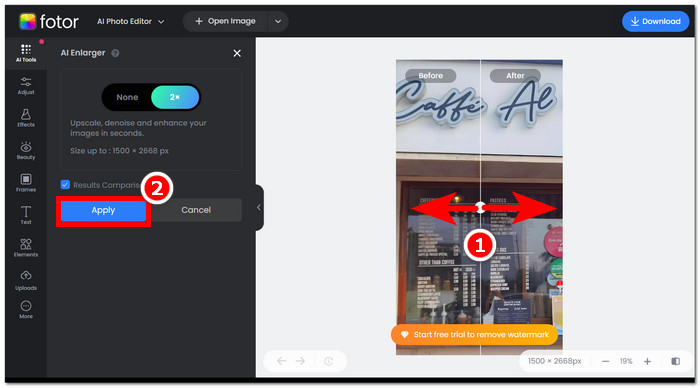
Krok 2. Fotor váš obrázek automaticky zpracuje. Zbývá vám už jen porovnat náhled před a po potažením kurzoru se šipkou zleva doprava.
Krok 3. Po dosažení spokojenosti klikněte na Apply, abyste uložili průběh úprav fotografie.
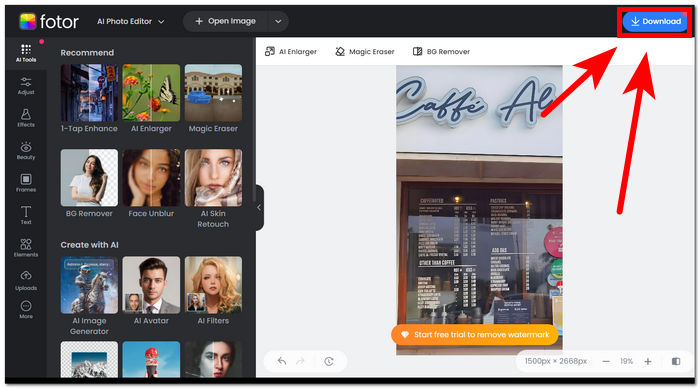
Krok 4. Při ukládání nyní vylepšeného obrázku klikněte na Download, který se nachází v pravém horním rohu obrazovky.,
Kroky k použití odstraňovače pozadí Fotor
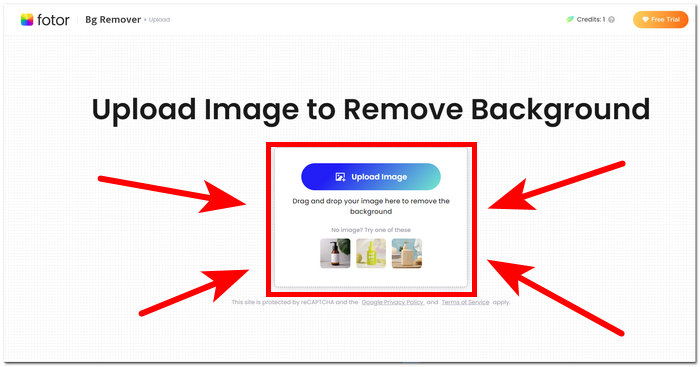
Krok 1. Přejděte na web Fotor Background Remover a nahrajte fotografii, u které chcete odstranit pozadí, do pole Upload Image.
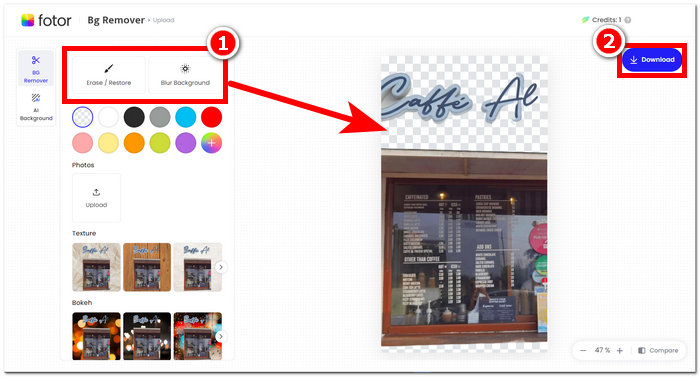
Krok 2. Jakmile se vaše fotografie načte do softwaru, automaticky se odstraní pozadí nahraného snímku.
Krok 3. Pomocí nástroje Erase/Restore v horní levé části navigace můžete ručně mazat nebo obnovovat části pozadí podle potřeby.
Krok 4. Až budete s výsledkem spokojeni, klikněte v pravé horní části obrazovky na Download, abyste si obrázek uložili do počítače.
Abychom shrnuli recenzi na Fotor, jeho vlastnosti jsou v oblasti úprav fotografií výrazně příliš skvělé. To vám umožní snadno vytvářet úžasné projekty. Kromě toho, že se skládá ze všech základních nástrojů pro manipulaci s fotografiemi, důraz na vylepšení fotografií a odstranění pozadí je bezproblémový, protože se v jeho rozhraní pohodlně snadno pohybuje. Nicméně ze všech jeho funkcí, které byly předloženy ke stolu, můžete plně využívat funkce a funkce Fotor pouze tehdy, když si předplatíte jeho měsíční tarif.
Část 2. Fotor Alternativa k odstranění pozadí a upscale fotografií
FVC rozšířil svou nabídku a vytvořil nástroje a software, které vycházejí vstříc potřebám tvůrců v oblasti vizuálního střihu a úprav. Dvěma z těchto nástrojů jsou FVC Free Background Remover a FVC Free Image Upscaler; každý z nich má vlastní webové rozhraní, aby byl jasně odlišen a nemátl uživatele svým účelem. Naproti tomu softwarové balíky často soustředí všechny nástroje pro různé úkoly do jednoho programu, což může být časově náročné na osvojení. Kromě toho tyto nástroje FVC pomáhají tvůrcům využívat jejich funkce zdarma a bez starostí se stahováním a instalací. Níže jsou uvedeny kroky pro použití nástrojů FVC Background Remover a Image Upscaler.
Postup použití FVC Free Background Remover:
Krok 1. Navštivte web FVC Free Background Remover a nahrajte fotografii, u které chcete odstranit pozadí.
Krok 2. FVC AI automaticky rozpozná a odstraní pozadí z vaší fotografie.

Krok 3. Po dokončení procesu můžete svou fotografii stáhnout.
Postup použití funkcí FVC Free Image Upscaler:
Krok 1. Nahrajte svou fotografii na web FVC Image Upscaler.
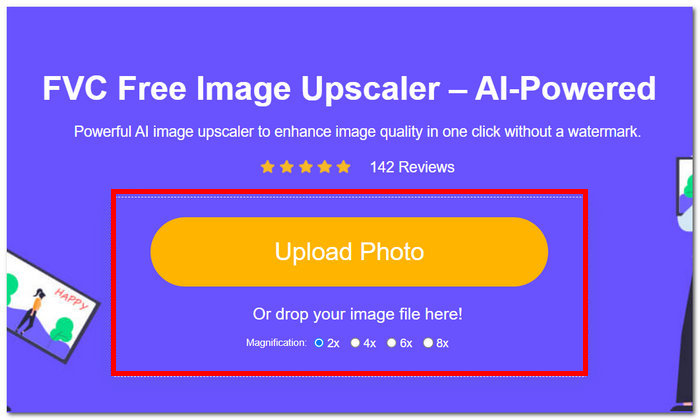
Krok 2. Zvolte požadovanou míru zvětšení (Magnification) a jednoduše na ni klikněte.
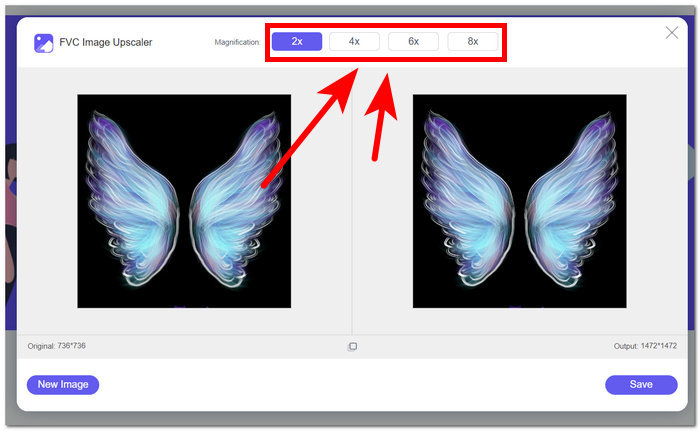
Krok 3. Nástroj fotografii automaticky zpracuje a vy můžete vidět rozdíl podle zvolené míry zvětšení.
Krok 4. Vaše nyní zvětšená fotografie je připravena k uložení. Stačí kliknout na Download.
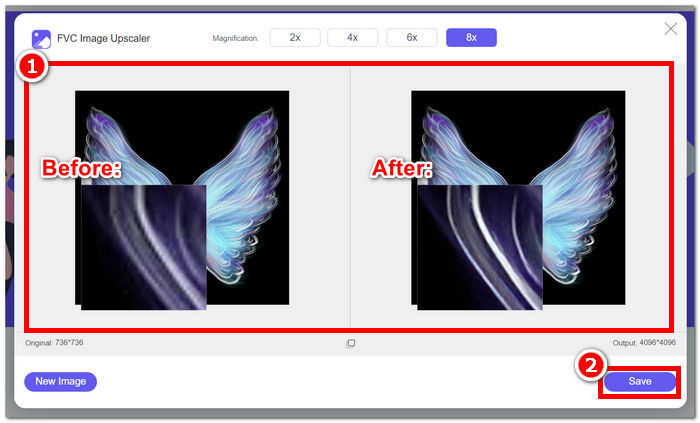
Nástroje Fotor a FVC mohou produkovat stejnou kvalitu a přesnost výsledků, pokud jde o odstraňování pozadí a úpravu obrazu. Liší se však svou dostupností, když jsou nástroje FVC zdarma k použití v jakémkoli místním prohlížeči, zatímco Fotor může mít základní bezplatné funkce, ale jsou omezené. Nejprve si ověřte funkčnost a pohodlí, které vám přinášejí, a nechte se ponořit do používání online nástrojů, které jsou rychlé, efektivní a bezpečné. FVC vám pomůže ušetřit čas a vrátit se k dokončení vašich čekajících projektů včas.
Část 3. Často kladené otázky o Fotor
Je Fotor zdarma k použití?
Ano, Fotor nabízí bezplatnou verzi své platformy pro úpravu fotografií, která uživatelům poskytuje bezplatný přístup k základním nástrojům. Jednotlivci tak mohou využívat základní funkce bez jakýchkoli poplatků.
Kolik stojí Fotor měsíčně?
Fotor poskytuje různé cenové plány, zahrnující měsíční i roční předplatné, s rozdíly v ceně v závislosti na zahrnutých funkcích. Chcete-li zobrazit aktuální a přesné informace o cenách, doporučujeme uživatelům navštívit oficiální web společnosti Fotor, kde najdete podrobnosti o své aktuální nabídce.
Jak dlouho trvá bezplatná zkušební verze Fotor?
Fotor může poskytnout bezplatnou zkušební verzi pro své prémiové funkce, ačkoli délka zkušební doby se může změnit. Chcete-li získat nejaktuálnější informace o délce bezplatné zkušební verze, doporučujeme se podívat na oficiální web společnosti Fotor.
Fotor nefunguje?
Pokud máte problémy s tím, že Fotor nefunguje, zvažte kontrolu připojení k internetu, vymazání mezipaměti prohlížeče nebo aktualizaci aplikace, pokud používáte verzi pro stolní počítače. Pokud problémy přetrvávají, doporučujeme se obrátit na zákaznickou podporu společnosti Fotor a požádat o pomoc. Mohou vás vést při řešení technických problémů nebo nabídnout pohled na případné aktualizace systému.
Je Fotor dobrý program?
Ano, Fotor je považován za dobrý program pro úpravu fotografií, který nabízí uživatelsky přívětivé rozhraní vhodné pro začátečníky i zkušenější uživatele. Díky jeho rozmanitým funkcím, včetně odstraňovače pozadí, je univerzální pro různé potřeby úprav. Vhodnost Fotoru však závisí na individuálních preferencích a konkrétních požadavcích na vylepšení fotografie.
Závěr
Fotor je významným kandidátem zejména díky funkcím pro odstraňování pozadí a vylepšování obrázků. Stal se jedním ze standardních nástrojů pro úpravu fotografií díky rozmanitosti funkcí a rozhraní, které obsahuje téměř všechny základní nástroje potřebné v této oblasti. Vzhledem k různorodým potřebám uživatelů se však vyplatí prozkoumat i alternativy, jako je FVC, které nabízejí širší pohled. Ať už zvolíte Fotor nebo některou z alternativ, klíčové je podpořit svou tvůrčí cestu nástroji, které odpovídají vaší vizi. Nezapomeňte každému nástroji dát šanci a maximálně ho využít, abyste našli ten nejlepší pro své projekty zaměřené na odstraňování pozadí a vylepšování fotografií.
-
 Jak odstranit pozadí z obrázku pomocí GIMPu
 Začněte s GIMPem a postupným odstraňováním pozadí z obrázků. Objevte efektivní způsoby vytváření průhledných obrázků pomocí GIMPu ještě dnes!
-
 Jak zvětšit velikost obrázku online a offline
 Objevte nejjednodušší způsob, jak zvětšit velikost obrázku bez ztráty kvality. Podívejte se na naše nástroje a software pro změnu velikosti, abyste zajistili optimální kvalitu svých obrázků.
-
 Jak změnit velikost obrázku ve Photoshopu: Průvodce, který musíte znát
 Naučte se krok za krokem, jak změnit velikost obrázku ve Photoshopu. Postupujte podle tohoto průvodce a snadno a kvalitně změňte velikost svých obrázků!
