


 Video Converter Ultimate
 Screen Recorder
 Oprava videa
 Bezpečné stažení
Kompletní recenze pro vás: Komprimuje Disk Google fotografie?
Některé webové stránky mají omezení šířky a výšky vkládaných obrázků. Proto je nevyhnutelné, že se setkáte se situací, kdy potřebujete obrázek zvětšit nebo zmenšit. Pokud jde o práci s obrázky, první věc, která vás napadne, je expert v tomto odvětví, Photoshop. Je známý svými mnoha funkcemi. Pro profesionály je Photoshop nepochybně ideální volbou pro změnu velikosti obrázků. Pokud jste ale začátečník, můžete se setkat s problémy s nalezením odpovídajících funkcí.
To je v pořádku; připravili jsme pro vás náš nejpodrobnější návod na zmenšení obrázku ve Photoshopu. Pokud máte naléhavější úkol, zvažte použití jiného nástroje pro úpravu obrázků, který v tomto článku doporučujeme.
Část 1. Jak změnit velikost obrázku ve Photoshopu
Nejprve se podívejme, co můžete udělat pro změnu velikosti obrázku pomocí Photoshopu.
Upozorňujeme, že kroky pro změnu velikosti obrázku a jeho zmenšení se mohou mírně lišit. Proto rozdělíme podrobný návod na dvě části. Konkrétní pokyny pro zmenšení velikosti obrázku naleznete v další části.
Krok 1. Otevřete Photoshop a poté přejděte na Soubor > Otevřít a vyberte obrázek, který chcete změnit.
Krok 2. Přejděte na Obraz > Velikost obrazu.
Krok 3. Zadejte požadované rozměry v pixelech, velikost dokumentu nebo rozlišení v dialogovém okně Velikost obrazu.
Krok 4. Před potvrzením zvolte Metodu převzorkování.
Bikubická: Ideální pro plynulé přechody; pro přesný výsledek počítá průměrné hodnoty pixelů.
Bikubická hladší: Nejlepší pro zvětšování obrázků, zejména těch se šumem, výsledkem je měkčí vzhled.
Krok 5. Kliknutím na OK použijete změny.
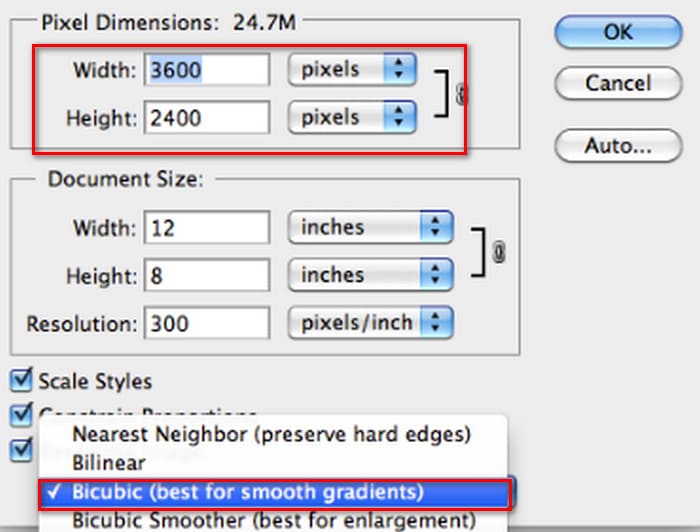
Nyní jste úspěšně změnili šířku a výšku obrázku. Upozorňujeme však, že se tím může také zvětšit velikost souboru s obrázkem. I když znáte poměr stran, nezapomeňte zkontrolovat, zda velikost souboru s obrázkem odpovídá požadavkům vaší platformy.
Část 2. Jak zmenšit obrázek ve Photoshopu
V této části se zaměříme na to, jak zmenšit velikost obrázku ve Photoshopu.
Krok 1. Spusťte Photoshop a přejděte na Soubor > Otevřít, kde vyberete obrázek, který chcete upravit.
Krok 2. Přejděte na Obraz > Velikost obrazu. Tím se otevře dialogové okno Velikost obrazu.
Krok 3. Zadejte nové hodnoty pro rozměry v pixelech, velikost dokumentu nebo rozlišení podle svých potřeb.
Krok 4. Zvolte Metodu převzorkování.
Bikubická: Ideální pro plynulé přechody; používá okolní pixely k dosažení přesných výsledků.
Bikubická ostřejší: Doporučeno pro zmenšování velikosti obrázku při zachování ostrých detailů. Pokud je obrázek příliš ostrý, vraťte se zpět na Bikubickou.
Krok 5. Kliknutím na OK použijete změny a změníte velikost obrázku.
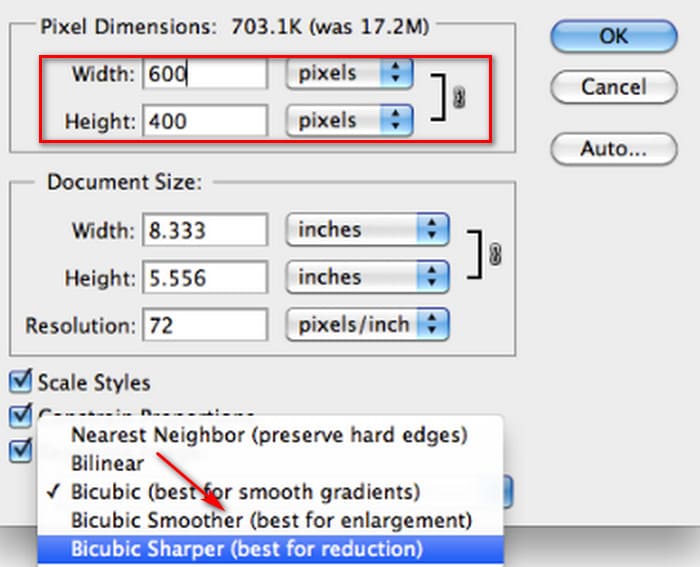
Nyní jste úspěšně zmenšili velikost původního obrázku. Stejně jako v první části si však po dokončení operace všimnete i významné změny ve velikosti obrazového souboru, která se projevuje především tím, že byl zmenšen.
Je třeba poznamenat, že kvalita obrazu mohla být snížena. Pokud máte pocit, že je to pro pohodlné sledování příliš, můžete ji znovu vylepšit pomocí vylepšovače obrázků.
Část 3. Jak hromadně změnit velikost obrázku ve Photoshopu
Změna velikosti obrázku ve Photoshopu vyžaduje několik kroků. Pokud máte velké množství obrázků, které je třeba zpracovat, jejich přetahování jeden po druhém do Photoshopu za účelem úpravy je velmi časově náročné a těžkopádné. Naštěstí existuje další způsob, jak hromadně zmenšit velikost obrázků.
Zde je návod, jak hromadně zmenšit velikost obrázku ve Photoshopu.
Krok 1. Nejprve vložte všechny fotografie, které chcete hromadně komprimovat, do jedné složky.
Krok 2. Spusťte Photoshop, přejděte do nabídky Soubor, vyberte Skripty a poté zvolte Image Processor.
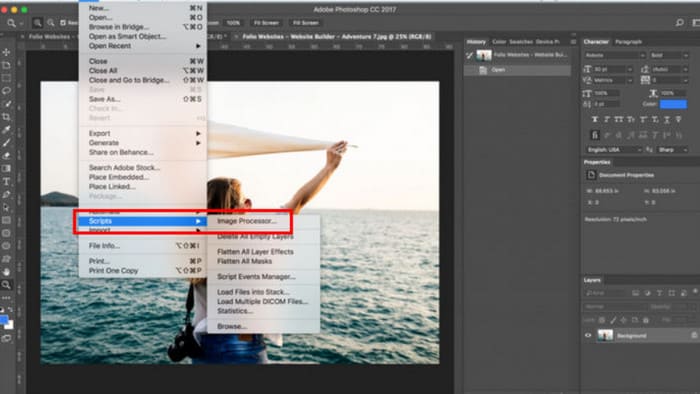
Krok 3. Klikněte na Vybrat složku v části Vyberte obrázky ke zpracování a importujte fotografie, které chcete komprimovat.
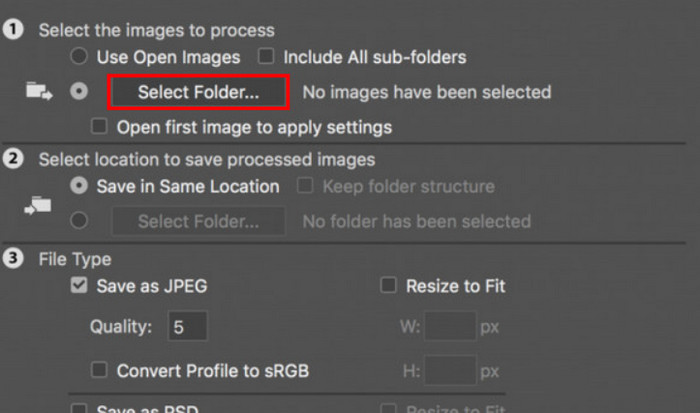
Krok 4. Photoshop automaticky vytvoří novou složku uvnitř původní složky pro uložení komprimovaných obrázků.
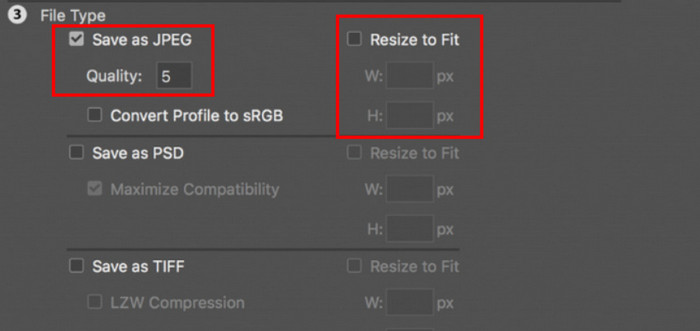
Krok 5. V části Typ souboru zaškrtněte Změnit velikost na a poté zadejte maximální šířku a výšku pro změněné obrázky.
Část 4. Alternativní online reduktor velikosti obrázků ve Photoshopu - FVC Image Compressor
Rozhraní Photoshopu je pro začátečníky a ty, kdo potřebují upravovat obrázky narychlo, stále příliš složité. A kroků ke zmenšení velikosti obrázku je poměrně dost. Existuje pohodlnější alternativa, FVC Free Image Compressor. Stačí nahrát obrázek, který chcete zpracovat, přes prohlížeč a nástroj automaticky zkomprimuje jeho velikost. Také vám umožní na webové stránce ručně upravit poměr stran, obrázek otočit nebo převrátit.
Je tu ještě jeden problém, který nemůžeme ignorovat. Pravidelné používání Photoshopu vyžaduje předplatné. Produktová řada Adobe je ale drahá. FVC Free Image Compressor je zcela bezplatný online nástroj. Přemýšleli jste o dávkovém zpracování obrázků? Vývojáři FVC Free Image Compressor tento detail nepřehlédli. V současné době můžete na této platformě dávkově zpracovat až 40 obrázků.
Krok 1. Přejděte na oficiální webové stránky FVC Free Image Compressor.
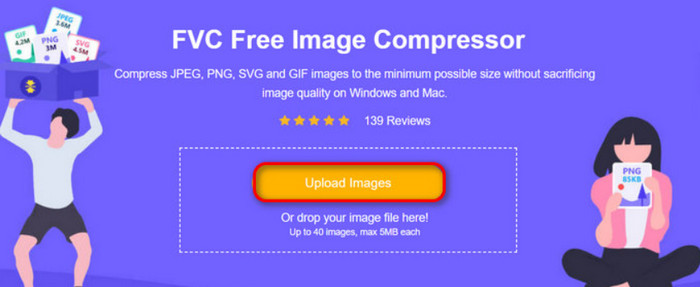
Krok 2. Klikněte na Upload Images a vyberte a nahrajte fotografie, které chcete komprimovat.
Krok 3. Po dokončení komprese si prohlédněte nové velikosti souborů. Poté klikněte na Download All a uložte komprimované obrázky do svého zařízení.
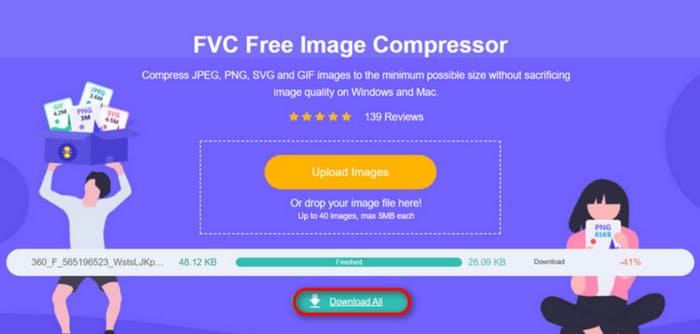
Překvapilo vás, že po dosažení výsledků komprese se ostrost obrázků příliš neztratila? Bezplatný kompresor obrázků FVC využívá nejpokročilejší a nejefektivnější techniky komprese k nalezení dokonalé rovnováhy mezi rozlišením a velikostí obrazu.
Ať už jste začátečník nebo profesionál, zjistíte, že FVC Free Image Compressor je nejlepší alternativou k Photoshopu.
Část 5. Nejčastější dotazy k zmenšení obrázku ve Photoshopu
Jak zmenšit obrázek ve Photoshopu bez ztráty kvality?
Chcete-li zmenšit velikost obrázku ve Photoshopu bez zkreslení, je důležité se ujistit, že jste v době operace vybrali možnost Převzorkovat. Při úpravě poměru stran je také důležité sledovat změny ostrosti.
Jak zmenšit fotografii bez oříznutí?
Můžete použít nástroj pro změnu velikosti fotografií ke změně velikosti pro zobrazení. Případně zvažte kompresi obrazových souborů. To jejich velikost výrazně zmenší.
Jak vytvoříte fotku, která je menší než 1 MB?
Můžete použít některé specializované programy pro kompresi obrázků. Obzvláště doporučujeme nástroje, které umožňují upravit úroveň komprese a zobrazit náhled velikosti komprimovaného obrázku před jeho stažením, například Photoshop nebo FVC Free Image Compressor.
Závěr
Poté, co jste se výše naučili, jak zmenšit obrázek ve Photoshopu, si to můžete sami vyzkoušet. U každého kroku jsme přidali obrázky, abyste viděli každý detail. Pokud si nechcete Photoshop dodatečně instalovat do zařízení nebo vás odrazuje jeho složité rozhraní, vyzkoušejte pro své obrázky FVC Free Image Compressor. Používá se snadno, s jednoduchými kroky a zdarma.
-
 Jak komprimovat MXF pomocí Premiere Pro a online zdarma
 Jak komprimovat MXF s menší velikostí souboru? Jak komprimovat soubory MXF v Adobe Premiere Pro? Tento příspěvek sdílí 2 způsoby, jak komprimovat soubory MXF.
-
 Jak snadno komprimovat soubory MOV: 6 bezplatných možností pro vás
 Pro kompresi MOV se můžete v tomto článku podívat na 6 možností, včetně 3 desktopových softwarů a 3 online platforem. Ukážeme vám zde, jak je používat.
-
 Jak komprimovat video MP4 na menší velikost
 Video ve formátu MP4 je pro nahrávání příliš velké? Chcete zmenšit velikost videa? Zde jsou 3 účinné způsoby, jak bez omezení omezit velikost souboru MP4 na menší velikost.
