


 Video Converter Ultimate
 Screen Recorder
 Oprava videa
 Bezpečné stažení
Zlepšete kvalitu obrazu pomocí těchto rychlých a jednoduchých metod
Máte obrázek, který je rozmazaný nebo v nízké kvalitě? Nejlepším řešením je zvýšit kvalitu vašeho obrázku. Naštěstí existuje řada nástrojů, které vám s vylepšením kvality pomohou. Ne všechny programy nebo nástroje v počítači však nabízejí ty nejlepší funkce. Proto jsme vyhledali nejoblíbenější nástroje pro vylepšení fotografií online, offline i na iPhonu. Pokud se chcete dozvědět, jak zlepšit kvalitu obrázku, přečtěte si tento článek.

Část 1. Jak zlepšit kvalitu obrazu online
Použití online nástroje pro vylepšení obrazu je pohodlnější než stahování softwarové aplikace do počítače. Výhodou použití online nástroje je, že k němu máte volný přístup na svém webu. Tato část vám ukáže, jak zvýšit kvalitu vašeho obrázku pomocí nejúžasnějšího online nástroje pro vylepšení fotografií.
FVC Free Image Upscaler je online nástroj pro vylepšení obrázků, který je zdarma a těší se velké oblibě. Tento online nástroj umožňuje nastavit zvětšení na 2x, 4x, 6x a 8x. Kromě toho podporuje nejběžnější formáty obrázků, včetně PNG, JPG, JPEG a BMP. Můžete k němu přistupovat ve všech webových prohlížečích, jako jsou Google Chrome, Firefox a Safari. Také se nemusíte obávat o bezpečnost svých dat, protože tento nástroj je bezpečný.
Navíc má výkonnou technologii AI, která automaticky rozpozná rozmazané části vašeho obrazu. FVC Free Image Upscaler také dokáže opravit ztracené pixely, barevné textury a další detaily. Pokud chcete použít tento vynikající nástroj pro vylepšení obrazu, postupujte podle jednoduchého průvodce níže.
Jak zlepšit kvalitu obrazu online pomocí FVC Free Image Upscaler:
Krok 1. Otevřete prohlížeč a do vyhledávacího pole zadejte FVC Free Image Upscaler. Na jejich hlavní stránku se můžete dostat přímo kliknutím na uvedený odkaz.
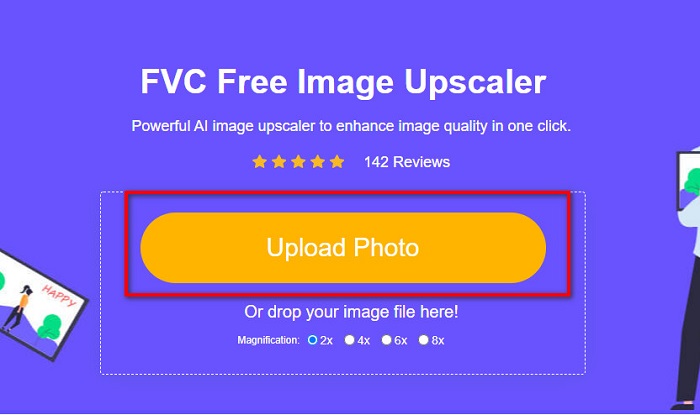
Krok 2. Poté klikněte na tlačítko Upload Photo na hlavním rozhraní a nahrajte obrázek, který chcete zvětšit. Počkejte, až se obrázek nahraje, a poté pokračujte dalším krokem.
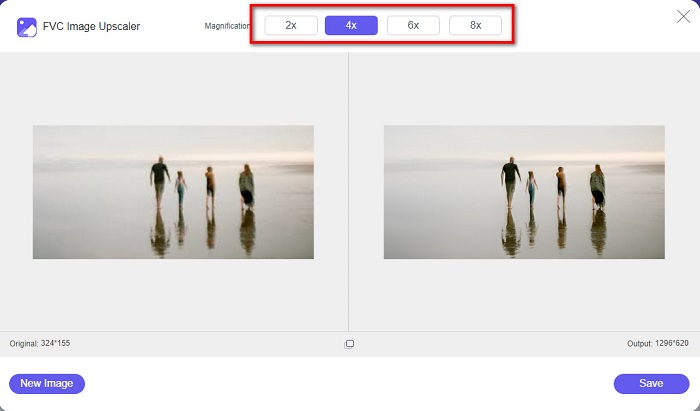
Krok 3. Potom zvolte Magnification (zvětšení), které chcete pro svůj obrázek. Můžete si vybrat mezi 2x, 4x, 6x a 8x.
Krok 4. Uvidíte náhled svého obrázku a pokud jste s výsledkem spokojeni, klikněte na tlačítko Save a uložte zvětšený obrázek do svého zařízení.
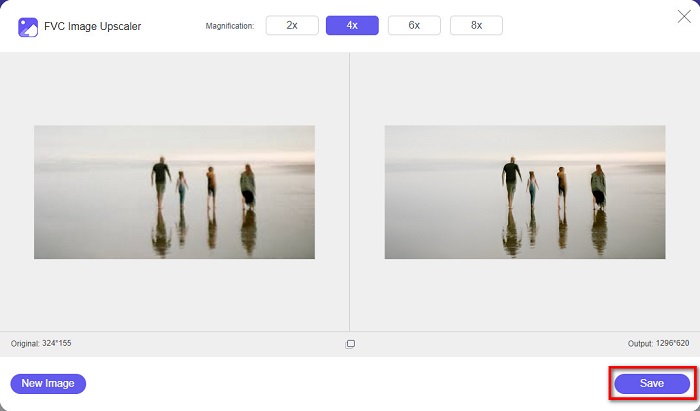
A to je vše! Nyní můžete svůj obrázek zobrazit na počítači ve vysoké kvalitě.
Část 2. Jak zlepšit kvalitu obrazu ve Photoshopu
Máme to, co chcete, pokud chcete ke zvýšení kvality obrazu používat profesionální nástroj. Tato část vás naučí, jak zlepšit kvalitu fotografií pomocí Adobe Photoshopu.
Adobe Photoshop je profesionální editační program, který můžete použít ke zlepšení kvality svého obrázku. Adobe Photoshop nabízí mnoho editačních nástrojů, které lze použít k úpravě fotografií. Navíc ho používá mnoho profesionálů, protože má širokou škálu funkcí. Tento program také vytváří výstupy ve vysoké kvalitě, které můžete sdílet na sociálních sítích nebo webových stránkách. Adobe Photoshop je navíc jedním z nejlepších produktů společnosti Adobe a lze jej stáhnout téměř na všech hlavních platformách. Pomocí této aplikace můžete navrhovat loga, bannery, brožury a mnoho dalšího. Mnoho uživatelů ale neví, že dokáže také vylepšit samotný obrázek. Na druhou stranu mnoho uživatelů má problém s používáním tohoto programu, protože jeho rozhraní je složitější a jeho pořízení je poměrně nákladné.
Kroky, jak zlepšit kvalitu obrazu ve Photoshopu:
Krok 1. Nejprve si do počítače stáhněte Adobe Photoshop. Postupujte podle instalačního průvodce a poté program otevřete.
Krok 2. Na hlavním rozhraní přejděte na File > Open a vyberte obrázek, který chcete vylepšit.
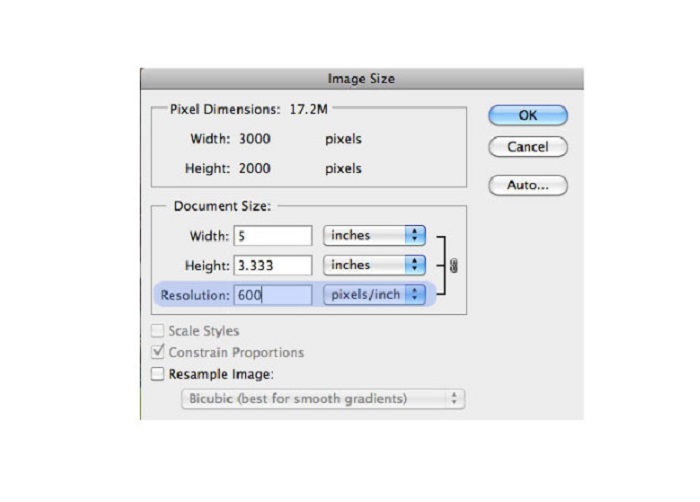
Krok 3. Poté přejděte na Image > Image Size. Zobrazí se dialogové okno, ve kterém zrušíte zaškrtnutí políčka Resample Image, aby se změnilo pouze rozlišení obrázku. Do pole pro rozlišení pak zadejte hodnotu, kterou chcete pro svůj obrázek.
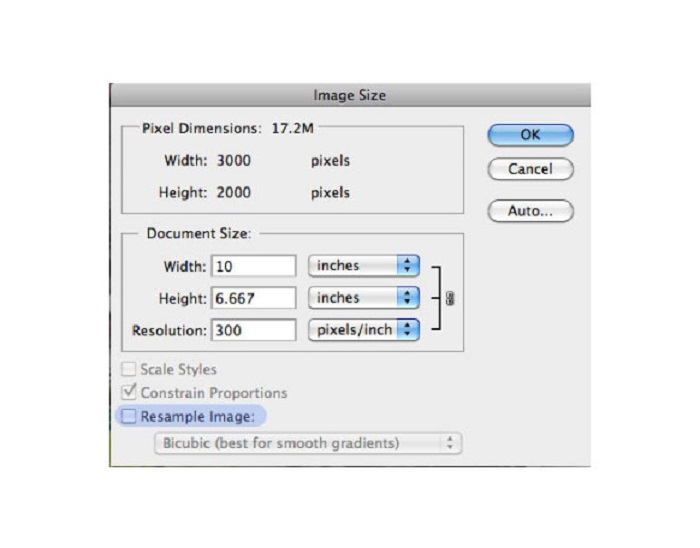
Krok 4. Jakmile změníte Resolution, změní se i Width and Height (šířka a výška) vašeho obrázku. Poté klikněte na tlačítko OK, abyste uložili provedené změny. Tímto způsobem můžete převést obrázky s nízkým rozlišením na vysoké.
Část 3. Jak zlepšit kvalitu fotografie na iPhone
Některé aplikace mohou zlepšit váš nekvalitní obrázek, pokud jste uživatelem iPhone. Přestože je na AppStore k dispozici mnoho aplikací pro vylepšení fotografií, vybrali jsme z nich ty nejznámější. V této části se dozvíte, jak zlepšit kvalitu fotografie na iPhonu.
Remini patří mezi nejlepší aplikace, které můžete použít ke zlepšení kvality svého nekvalitního či rozmazaného obrázku. Tato skvělá aplikace má jednoduché rozhraní, takže se velmi snadno používá. Dále využívá technologii AI, která automaticky rozpozná rozmazané části obrázku. Jde také o bezpečnou aplikaci, takže vaše soubory jsou při používání v bezpečí. Nevýhodou je, že pro zobrazení a stažení výsledku musíte sledovat reklamu, nebo si můžete zakoupit plnou verzi a stahovat výsledky bez reklam.
Jak zlepšit kvalitu obrazu na iPhone pomocí aplikace Remini:
Krok 1. Stáhněte si aplikaci Remini z App Storu. Po stažení ji otevřete ve svém telefonu.
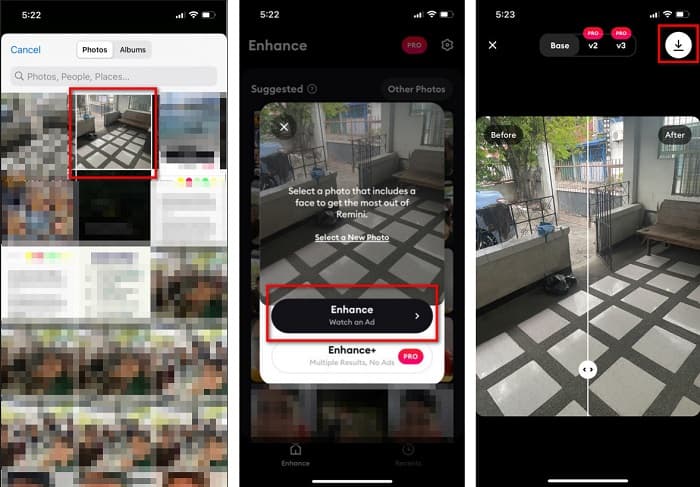
Krok 2. Na hlavním rozhraní aplikace vyberte obrázek, který chcete zvětšit.
Krok 3. Dále klepněte na tlačítko Enhance, aby se zlepšila kvalita vašeho obrázku. Pokud si předplatíte verzi Pro, nemusíte sledovat reklamy. V opačném případě budete muset zhlédnout reklamu, abyste mohli výsledek zobrazit a uložit.
Krok 4. Nyní si můžete prohlédnout vylepšený obrázek. Poté klepněte na ikonu stahování v pravém horním rohu obrazovky. A je to! Těmito jednoduchými kroky můžete zlepšit kvalitu svého obrázku.
Část 4. Časté dotazy o tom, jak zlepšit kvalitu fotografie
Existuje aplikace, která může zlepšit kvalitu obrazu na Androidu?
Nástroj pro vylepšení kvality fotografií je jednou z nejlepších aplikací pro vylepšení kvality obrazu, která zlepšuje kvalitu obrazu. Použití pic Beautifying Effects dodá vašemu obrázku profesionální vzhled.
Jak zlepšit kvalitu fotografií v Lightroom?
Adobe Lightroom je další produkt od Adobe, který můžete použít ke zvýšení rozlišení svého obrázku. Přečtěte si jednoduché kroky níže a zjistěte, jak zlepšit kvalitu fotografie v Lightroomu. 1. Stáhněte si Adobe Lightroom do svého počítače. 2. Poté v Lightroomu otevřete svůj obrázek. 3. Klikněte na Choose Photo > Enhance. 4. Dále vyberte možnost Super Resolution a klikněte na Enhance. 5. Lightroom poté zvýší rozlišení vašeho obrázku a uloží jej jako soubor DNG.
Bude to mít vliv na velikost souboru, pokud změníte velikost obrázku?
Změna rozlišení tisku nezmění počet pixelů obrázku a neovlivní velikost obrázku.
Závěr
Je snadné zlepšit kvalitu obrázku, zvláště nyní, když máte k dispozici tento návod. Kromě toho existuje mnoho aplikací v počítači nebo iPhonu, které vám mohou pomoci obrázek zvětšit. Pokud ale chcete používat bezplatný nástroj, který váš rozmazaný obrázek automaticky zvětší, použijte nyní FVC Free Image Upscaler.
-
 5 způsobů, jak odstranit vodoznak B612 pomocí nejlepších nástrojů
 Chcete vědět, jak odstranit vodoznak B612 z vašich fotografií? Pomocí těchto vynikajících nástrojů můžete bez námahy odstranit vodoznak B612 ze svých obrázků.
-
 Snadné kroky, jak odstranit vodoznak jezdce WOW [Vyřešeno]
 WOW Slider je aplikace pro vytváření fantastické prezentace. Na svůj výstup však vkládá vodoznaky. Níže si přečtěte, jak odstranit vodoznak WOW Slider.
-
 Snadné metody, jak odstranit neprůstřelný vodoznak
 Odstraňte vodoznak Shootproof pomocí následujících jednoduchých metod. Pomocí těchto úžasných odstraňovačů vodoznaku snadno odstraníte vodoznak Shootproof z vašeho obrázku.
