


 Video Converter Ultimate
 Screen Recorder
 Oprava videa
 Bezpečné stažení
Vyberte nejlepší JPEG kompresory – k dispozici je 6 možností
Při brouzdání po internetu jistě často narazíte na krásné obrázky a chcete si je uložit do zařízení. Protože je však úložiště v zařízení omezené, lidé obvykle čelí úzkosti z nedostatku místa. Kromě toho jsou lidé zvyklí své fotky sdílet na sociálních sítích a pokud je velikost obrázku příliš velká, nahrávání je pomalé a zbytečně se spotřebovává mnoho dat. V takovém případě je potřeba obrázek zkomprimovat na menší velikost. Jak si ale vybrat ten správný nástroj z nepřeberného množství kompresorů? V další části vyhodnotíme 6 nejlepších JPEG kompresorů a postupně uvedeme jejich funkce. S naší pomocí se pak můžete rozhodnout, který chcete používat.

Část 1. Přehled šesti nejlepších JPEG kompresorů
Nejprve uveďme stručný přehled 6 JPEG kompresorů, abychom jim porozuměli.
FVC bezplatný kompresor obrázků
Toto je online redukce velikosti JPG. To vše můžete udělat na jedné stránce a po nahrání obrázku se automaticky zkomprimuje velikost souborů JPEG, PNG, SVG a GIF. Abyste mohli využívat tuto službu vysokorychlostní komprese obrazu, nemusíte stahovat další software.
iLoveIMG
Jedná se o all-in-one online zmenšení velikosti JPG. Kromě podpory komprese obrázků umožňuje také převádět formáty obrázků, vylepšovat kvalitu obrázků, odstraňovat pozadí, ořezávat obrázky atd.
TinyPNG
Jedná se o profesionální nástroj zaměřený na kompresi velikosti obrázků a aktuálně podporuje kompresi formátů WebP, JPEG a PNG. Jeho bohaté zkušenosti s obrázky umožňují najít dokonalou rovnováhu mezi kvalitou a velikostí.
GIMP
Toto je zmenšení velikosti souboru obrázku JPEG pro více operačních systémů. Má velké množství přizpůsobených nastavení a lze jej také dobře integrovat se zásuvnými moduly třetích stran pro lepší optimalizaci kvality vašich výstupních obrázků.
Photoshop
Jedná se o profesionální software pro zpracování obrazu. Je známý mnoha funkcemi a pokročilými úpravami obrázků. Mnoho tvůrců obsahu si jej volí jako pomocníka při své práci.
Komprimujte JPEG
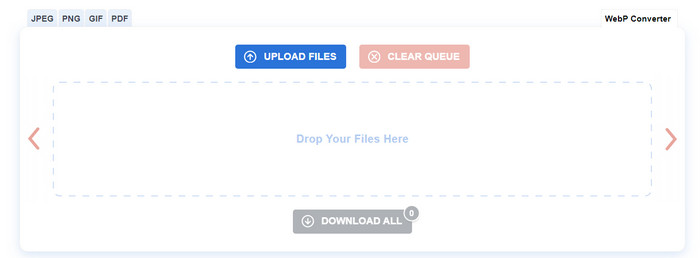
Compress JPEG je online nástroj pro kompresi souborů JPEG, PNG, GIF a PDF. Všechny jeho funkce jsou zobrazeny přímo na stránce, takže ať už jste začátečník nebo profesionál, proces zmenšení velikosti JPEG s ním zvládnete velmi rychle.
Nyní jsme si jisti, že máte představu o obecném významu těchto 6 nástrojů. Nyní vám přineseme jejich podrobný rozpis z hlediska platformy, cen a výsledků komprimace.
Část 2. FVC Free Image Compressor
Platforma Online
Cena: Zdarma
Omezení dávky: Až 40 obrázků, max. 5 MB každý.
První nástroj, který bychom vám chtěli doporučit, je online zmenšovač velikosti JPG, FVC Free Image Compressor. Využívá špičkové optimalizační a kompresní algoritmy, aby zmenšil velikost obrázku a přitom co nejvíce zachoval kvalitu původního snímku. Pro zvýšení efektivity práce umožňuje zpracovat více souborů současně. FVC Free Image Compressor se velmi snadno ovládá a kompresi zvládnete ve třech krocích. Po nahrání jsou vaše obrázky bezpečně chráněny a žádná třetí strana nemá přístup k vašim soukromým datům.
Po našich testech dokáže FVC Free Image Compressor udržet dobu komprese během několika sekund. Komprimovaný soubor vidíme na stránce téměř bez čekání. Velikost komprimovaného souboru a procento komprese se zobrazí přímo za názvem souboru. Procento komprese obrázku závisí na velikosti obrázku před kompresí. Větší obrazové soubory lze komprimovat pomocí 70% na 80%.
Zde jsou kroky pro použití FVC Free Image Compressor ke kompresi JPG.
Krok 1. Otevřete v prohlížeči webovou stránku FVC Free Image Compressor.
Krok 2. Klikněte na Upload Images a vyberte soubor JPG, který chcete upravit. Můžete jej také přetáhnout do vyznačeného pole na webové stránce.
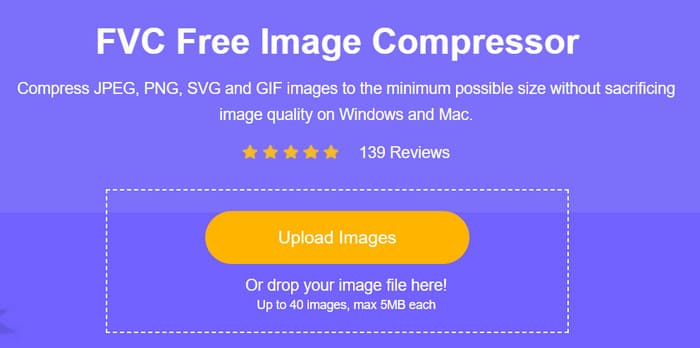
Krok 3. Zkomprimovaný soubor se okamžitě zobrazí pod tlačítkem Upload Image. Kliknutím na Download nebo Download All si jej uložíte do počítače.

Část 3. iLoveIMG
Platforma Online
Cena: Zdarma
Omezení dávky: Ne
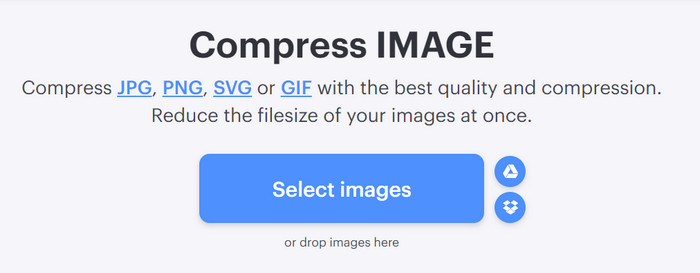
iLoveIMG nabízí širokou škálu funkcí pro úpravu obrázků, včetně kompresoru, konvertoru, ořezávače, upscaleru, odstraňovače pozadí, editoru atd. Pokud jde o zmenšování JPG, je zcela zdarma, nemá žádné omezení velikosti souborů a umožňuje komprimovat více obrázky najednou. Pokud máte stabilní připojení k internetu, můžete jej používat bez ohledu na to, jaký systém používáte.
Velmi rychle také komprimuje obrázky. Stále bude o něco horší než FVC Free Image Compressor, ale to nijak výrazně neovlivňuje uživatelský zážitek. Obecně je schopen komprimovat obrázky na 50%-60% jejich předchozí velikosti. Ve srovnání s tím také není patrný kvalitativní rozdíl mezi snímky před a po zpracování. Použití je také docela jednoduché: nahrajte cílový obrázek a počkejte na dokončení komprese, poté si můžete stáhnout zpracovaný obrázek.
Část 4. TinyPNG
Platforma Online
Cena: Zdarma
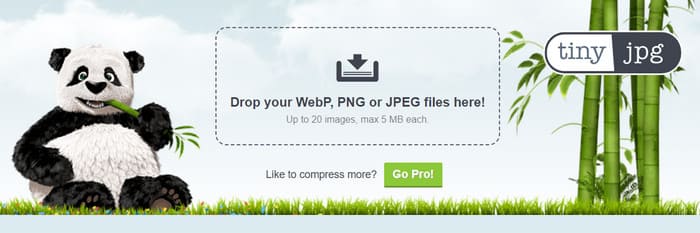
Omezení dávky: Až 20 obrázků, max. 5 MB každý.
Tento online zmenšovač souborů JPG je určen speciálně ke komprimaci obrázků. Po nahrání vašeho obrázku se použije nejlepší kódování JPEG, které detailně analyzuje obsah obrázku, aby našlo optimální rovnováhu mezi mírou komprese a zachováním kvality. V tomto procesu se odstraní nepotřebná metadata, čímž se dosáhne menší velikosti souboru. Nástroj má pěkně navržené rozhraní. Uživatelé jsou snadno okouzleni roztomilými motivy pandy a flexibilní možnosti nahrávání obrázků nabízejí další pohodlí.
V procesu používání TinyPNG si myslíme, že je stále relativně efektivní při snižování JPG a komprimované obrázky můžeme získat téměř za jednu až dvě sekundy. Procento komprimovaných obrázků je však ve srovnání s předchozími dvěma nástroji na nízké straně. Testovali jsme to s několika obrázky JPG, které byly komprimovány v průměru 30%-50%.
Část 5. GIMP
Platforma GNU/Linux, macOS, Windows atd.
Cena: Zdarma
Omezení souboru: Ne
Plný název GIMP je GNU Image Manipulation Program. Tento software je kompatibilní s širokou škálou operačních systémů. V současnosti jej uživatelé mohou využívat k úpravě barev obrázku, zlepšení kvality snímku, přidávání speciálních efektů a filtrů, komprimaci velikosti obrázku atd. Z hlediska úprav je stále poměrně profesionální. Uživatelé si mohou rozhraní pracovního toku přizpůsobit podle svých preferencí. To však zároveň znamená, že jeho používání může být poměrně složité a uživatelé si na něj musí nějakou dobu zvykat. Vzhledem k široké uživatelské základně je však snadné najít podrobné návody. Kromě toho mohou uživatelé do programu instalovat zásuvné moduly třetích stran, čímž rozšíří možnosti úprav.
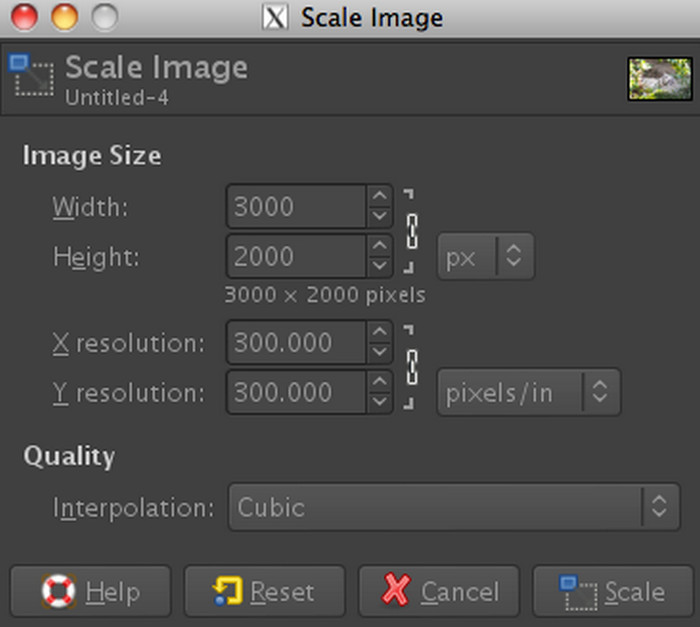
Co se týče konkrétního použití, GIMP nám umožňuje přizpůsobit nastavení tak, abychom určili velikost obrázku po kompresi. Velikost JPG snímku můžeme zmenšit změnou rozměrů obrázku nebo úpravou jeho ostrosti a kvality. Nemá tedy pevně daný rozsah procentuální komprese a hodnoty si můžete nastavit podle svých potřeb.
Část 6. Photoshop
Platforma Windows a macOS
Cena: $19,99/měsíc
Omezení souboru: Ne
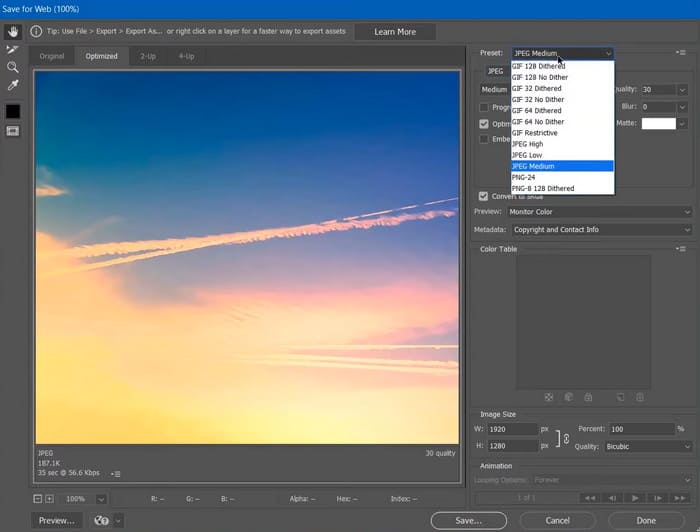
Photoshop je nástroj pro úpravu fotografií s velmi širokou škálou aplikací vyvinutých společností Adobe. Tento pokročilý JPEG kompresor je také v současnosti považován za průmyslový standard ve zpracování obrazu. V jeho nástrojové liště můžete svou fantazií rozdělit obrázek do různých vrstev a zpracovávat různé prvky současně. Nyní je široce používán ve fotografii, reklamě, webdesignu a mnoha dalších oblastech. Je však také známý svou složitostí v ovládání a lidé často potřebují profesionální doučování nebo spoustu instruktážních videí a článků, aby se v jeho používání zdokonalili, což je bezesporu značně vyčerpávající. Pokud jej chcete použít ke kompresi obrázků, možná budete potřebovat nějaké návody, které vám pomohou.
Z našich zkušeností vyplývá, že kroky ke komprimaci obrázku ve Photoshopu jsou poměrně jednoduché. Můžete upravit velikost obrázku ve Photoshopu, čímž určíte, jak moc bude snímek zkomprimován. A nemusíte dlouho čekat, než zkomprimovaný soubor vyexportujete na plochu.
Část 7. Komprimujte JPEG
Platforma Online
Cena: $19,99/měsíc
Omezení souborů: Až 20 obrázků
Compress JPEG je online bezplatný kompresor JPEG, který zmenšuje velikost nahraných obrázků bez ztráty kvality obrazu. Bod, kdy tento nástroj oceňujeme více, je to, že poskytuje funkci náhledu, která uživatelům umožňuje porovnat původní obrázek s komprimovanou verzí a posoudit kvalitu před stažením optimalizovaného souboru. Na pravém konci obrazovky náhledu můžete libovolně upravit úroveň kvality výstupního obrazu. Tato data budou mít přímý dopad na procento komprimovaných obrázků a komprimované obrázky budou aktualizovány na obrazovce náhledu v reálném čase.
Tento bezplatný zmenšovač JPG funguje docela dobře, pokud jde o rychlost komprese. Vaše obrázky jsou komprimovány téměř okamžitě poté, co je úspěšně nahrajete. V současné době snižuje velikost obrazu až o 80%-90%.
Část 8. Nejčastější dotazy k JPEG kompresorům
Jaká je maximální komprese souboru JPEG?
Úroveň komprese souboru JPEG se může lišit v závislosti na kompresoru. Stupeň komprese je obvykle řízen nastavením kvality nebo úrovní komprese zvolenými uživatelem.
Jaký je nejlepší kompresor obrazu bez ztráty kvality?
Při hledání nejlepšího kompresoru obrazu zvažte nástroje a metody, které využívají pokročilé kompresní algoritmy. Nástroje jako TinyPNG a FVC Free Image Compressor jsou dobrou volbou.
Které obrazové formáty jsou alternativou ke kompresi JPEG?
Několik obrazových formátů, včetně PNG, GIF a WebP, slouží jako alternativy ke kompresi JPEG.
Závěr
Tento článek představuje funkce 6 JPEG kompresorů, včetně podporovaných platforem, cen, omezení dávkového zpracování atd. Ať už chcete komprimovat přímo na webové stránce, nebo hledáte profesionální desktopový software pro úpravu obrázků, v našem obsahu najdete odpovídající řešení.
-
 Recenze PicWish Photo Enhancer a alternativní nástroj k vyzkoušení
 Objevte kouzlo, které PicWish image Enhancer přináší do světa úprav fotografií. Hloubková recenze a zkoumání životaschopných alternativ, které můžete vyzkoušet.
-
 Jak odstranit text z obrázku na Windows/Mac/Online
 Rozlučte se s rušivým textem ve vašich obrázcích! Prozkoumejte, jak vymazat text z obrázků pomocí těchto hladkých řešení navržených pro bezproblémové odstranění textu.
-
 3 nejlepší způsoby komprese SVG [online a offline]
 Chcete komprimovat soubory SVG, ale nevíte jak? V tomto článku vám doporučíme 3 nástroje a krok za krokem vás naučíme, jak je snadno používat.
