


 Video Converter Ultimate
 Screen Recorder
 Oprava videa
Uvolněte svou kreativitu: Komplexní recenze Luminar Neo
Hledáte univerzální řešení pro vylepšování obrázků a odstraňování pozadí? Pak už nemusíte pátrat dál, Luminar Neo může být pro vás ideálním nástrojem. Díky snadno ovladatelnému rozhraní a výkonným funkcím poháněným umělou inteligencí vyniká jako všestranný nástroj pro úpravu fotografií pro jakýkoli typ uživatele. Ať už chcete zvýšit živost barev, plynule nahradit pozadí, nebo jen doladit detaily svých snímků, tento nástroj nabízí širokou škálu efektivních nástrojů a funkcí, které uspokojí vaše tvůrčí potřeby. V této recenzi Luminar Neo prozkoumáme, jak vám tento výkonný nástroj může bez námahy pozvednout fotografickou tvorbu a poskytnout informace, díky nimž odemknete plný potenciál svých snímků. Přidejte se k nám a ponořme se do funkcí a možností, které z Luminar Neo dělají výjimečnou volbu ve světě vylepšování obrázků.

Část 1. Recenze Luminar Neo
Luminar Neo, inovativní software pro úpravu fotografií vytvořený společností Skylum, je převratným řešením pro fotografy a vizuální umělce, kteří hledají ucelenou sadu nástrojů pro pozvednutí svých snímků. V jádru tento nástroj využívá pokročilou technologii umělé inteligence k zjednodušení složitých editačních procesů, takže je přístupný uživatelům všech úrovní dovedností. Přestože nabízí širokou škálu kreativních editačních nástrojů a předvoleb, tím, co Luminar Neo odlišuje, jsou jeho výjimečné funkce pro zvětšování rozlišení obrázků a odstraňování pozadí. Nástroj pro zvětšování zajišťuje, že vaše fotografie zůstanou ostré a detailní i při zvětšení, zatímco nástroj pro odstranění pozadí nabízí plynulé řešení pro snadnou změnu a doladění pozadí.
Hlavní rysy
◆ Využijte pokročilé umělé inteligence pro přesná vylepšení, včetně specializovaných nástrojů pro oblohu a kůži.
◆ Různé nástroje a předvolby pro přidávání jedinečných úprav do vašich fotografií.
◆ Integrace s oblíbeným editačním softwarem, jako je Photoshop pro hladký pracovní postup.
◆ Rychlé zpracování pro snadnou manipulaci s velkými soubory a komplexními úpravami.
◆ Zachovejte svůj původní obrázek při experimentování s úpravami.
◆ Uživatelsky přívětivé rozhraní.
◆ Odstraňovač pozadí.
Klady
- Adaptabilní pracovní postup.
- Silné schopnosti AI.
- Dostupné ceny.
- Jednoduché pro začátečníky.
- Slevy pro uživatele Skylum.
- 24/7 zákaznická podpora.
Nevýhody
- Některé funkce potřebují vylepšení.
- Žádná mobilní aplikace pro úpravu fotek.
Část 2. Luminar Neo vs. Luminar AI
Zde je tabulka srovnání mezi Luminar Neo a Luminar AI.
| Vlastnosti | Luminar Neo | Luminar AI |
| Úpravy využívající umělou inteligenci | Ano | Ano |
| Rozhraní | Pokročilé a přizpůsobitelné | Uživatelsky přívětivé a zjednodušené |
| Nástroje pro úpravy | Široká nabídka nástrojů a předvoleb | Šablony a chytré nástroje řízené umělou inteligencí |
| Integrace | Bezproblémová integrace s dalším editačním softwarem | Efektivní výkon, optimalizovaný pro zpracování AI |
| Cílová skupina | Profesionální fotografové a pokročilí uživatelé | Začátečníci a příležitostní fotografové |
Je důležité si uvědomit, že výběr mezi Luminar Neo a Luminar AI se scvrkává na vaše individuální preference a požadavky na úpravy. Ať už se přikláníte k pokročilým a přizpůsobitelným funkcím Luminar Neo nebo dáváte přednost uživatelsky přívětivé jednoduchosti Luminar AI, oba nástroje představují výkonná řešení v oblasti úprav fotografií.
Část 3. Jak používat Luminar Neo?
Zde je návod, jak můžete použít Luminar Neo k upscale obrázků:
Krok 1. Otevřete Luminar Neo jako samostatný program.
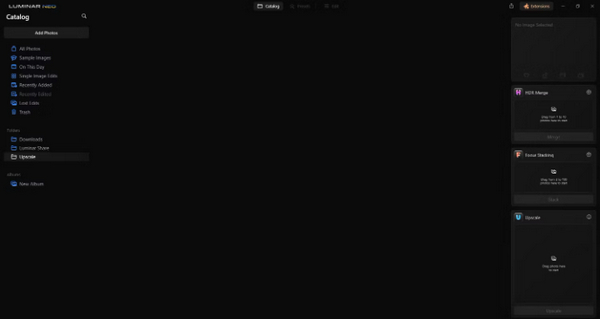
Krok 2. Klikněte na Add Photos a následně zvolte Add Image.
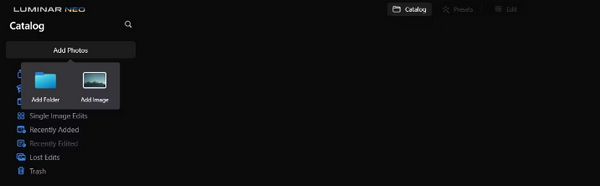
Krok 3. Vyberte požadovaný soubor a klikněte na Open.
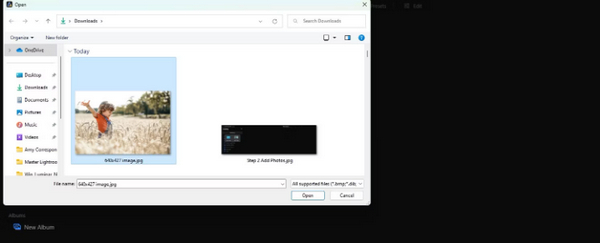
Krok 4. Nyní klikněte nahoře v nabídce na Catalog.
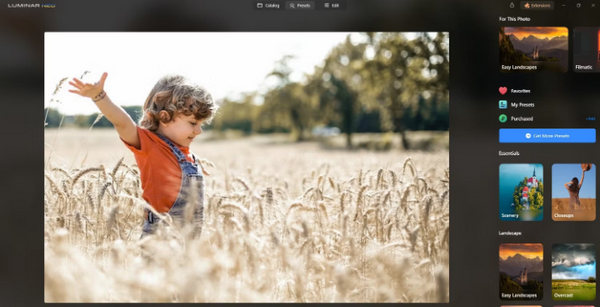
Krok 5. Přetáhněte obrázek dolů do pole Upscale AI umístěného dole s označením Drag photo here to start.
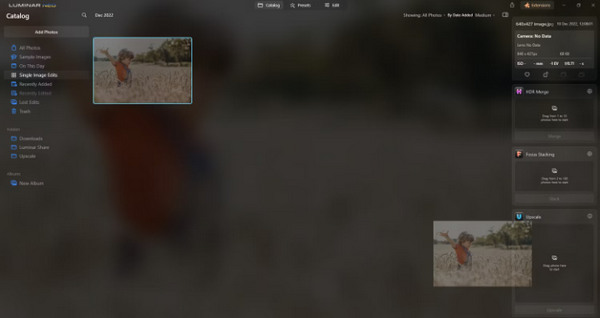
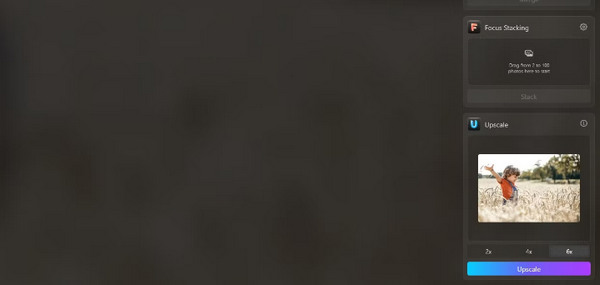
Krok 6. Proces dokončete výběrem stupně zvětšení, který preferujete; například v této ukázce jsme zvolili šestinásobné (6x) zvětšení.
Krok 7. Nakonec klikněte na Upscale, abyste na svůj obrázek použili zvolenou úroveň zvětšení.
Přeneste svůj čerstvě upravený obrázek z počítače do telefonu bez námahy pomocí Luminar Share.
Zde je návod, jak můžete použít Luminar Neo k odstranění pozadí obrázku:
Krok 1. Začněte importem fotografie, kterou chcete upravit. Vyhledejte a klikněte na tlačítko Add Photos vlevo nahoře na obrazovce. Po výběru snímku klikněte na Open.
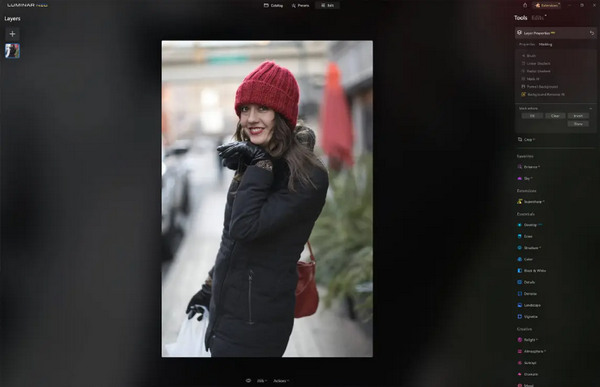
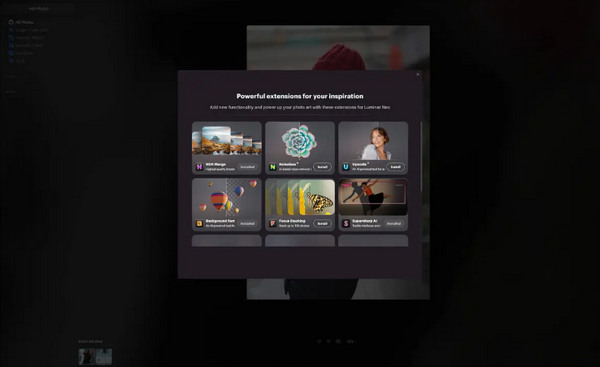
Krok 2. Toto je zásadní pro uživatele, kteří používají program poprvé. Musíte si stáhnout rozšíření Background Removal AI na kartě Extensions vpravo nahoře na obrazovce. Po stažení dvakrát klikněte na svou fotografii, klikněte na Edit a začněte s úpravami.
Krok 3. V editačním panelu na pravé straně obrazovky přejděte do Layer Properties, poté do Masking a zvolte Background Removal AI. To vám umožní vybrat objekt. Jakmile je zvýrazněn červeně, stiskněte Remove a pozadí se kouzelně odstraní. Pro doladění oblastí, které AI mohla vynechat, použijte štětec refinements.
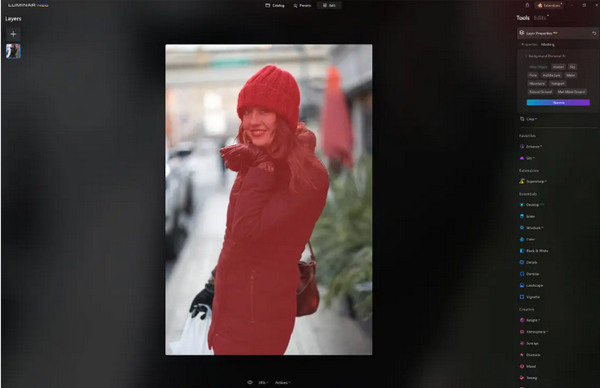
Jediná věc na Luminar Neo je, že jeho bezplatná verze tuto funkci neobsahuje. Nicméně, pokud máte omezený rozpočet a chcete vylepšit svou fotografii na další úroveň, tento nástroj je pro vás.
Část 4. 2 Nejlepší bezplatné alternativy k Luminar Neo
Luminar Neo může být pro někoho drahý a příliš složitý na to, aby se v něm dalo snadno orientovat, takže pokud hledáte alternativní nástroje pro Luminar Neo, zde jsou ty nejlepší nástroje, které můžete zkontrolovat.
FVC Online Image Upscaler
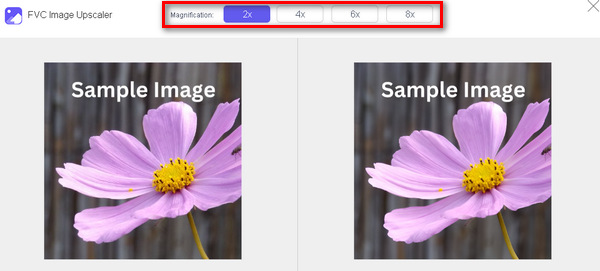
FVC Online Image Upscaler je bezplatný online nástroj pro zvětšování obrázků. Ano, čtete správně. Je zdarma, ale nepodceňujte jeho schopnosti. Tento nástroj je integrován s technologií umělé inteligence, která automatizuje plynulý proces vylepšování. Můžete také zvětšit obrázek až 8x, aniž by utrpěla jeho kvalita.
Zde je návod, jak můžete tento nástroj použít
Krok 1. Přejděte na jejich oficiální webové stránky.
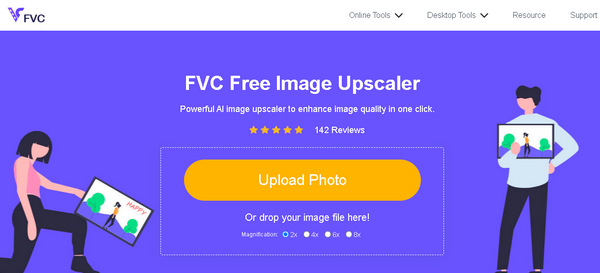
Krok 2. Klikněte na Upload Photo a vyberte obrázek, který chcete zvětšit.
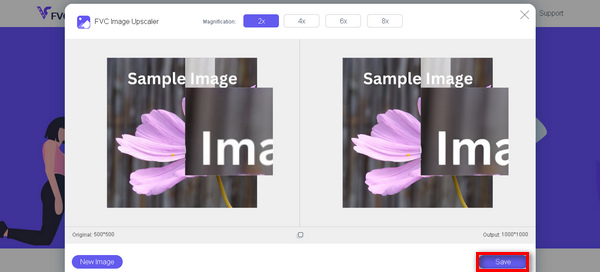
Krok 3. Poté tento nástroj zobrazí náhled vašeho obrázku. Můžete využít možnost Magnifier ke kontrole kvality snímku.
Krok 4. Klikněte na Save a stáhněte si svůj obrázek.
FVC Free Image Upscaler je nejlepší alternativou k Luminar Neo, pokud jde o upscaling obrázků. Navíc s tímto nástrojem mohou uživatelé snadno vylepšit své obrázky. Žádné složité rozhraní, k dokonalému vylepšení obrázků vám stačí jen pár kliknutí.
FVC Online odstraňovač pozadí
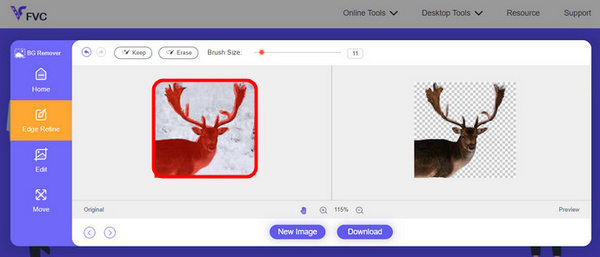
Mezitím můžete použít FVC Online Background Remover jako alternativu pro odstranění pozadí z obrázků. Tento nástroj je univerzální a byl vytvořen k automatizaci procesu odstraňování pozadí. Podporuje několik oblíbených obrazových formátů, jako jsou PNG, JPG a JPEG. Navíc můžete výsledek dále přizpůsobit – můžete změnit pozadí na plné barvy, převrátit objekt, přesunout ho a oříznout.
Zde jsou kroky, jak můžete tento nástroj snadno používat:
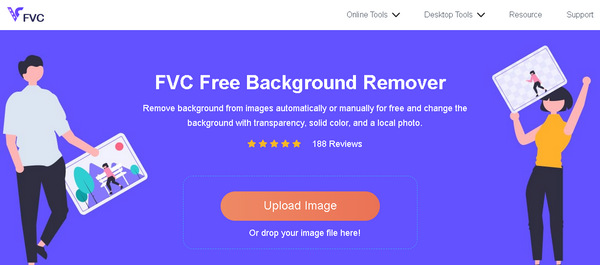
Krok 1. Nejprve přejděte na jejich oficiální web a klikněte na Upload Image.
Krok 2. Po zobrazení výsledku můžete obrázek upravit doladěním okrajů a přesunutím objektu.
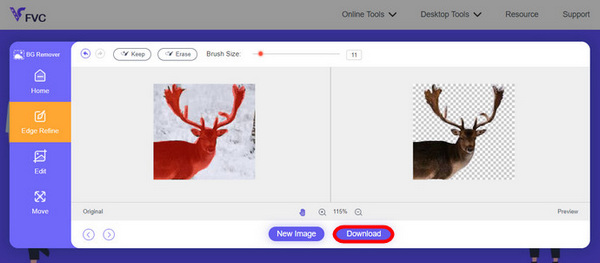
Krok 3. Pro uložení výsledku klikněte na tlačítko Download.
FVC Image Background Remover je skutečně praktický nástroj pro vyříznutí obrázku a nejlepší alternativa pro Luminar Neo. A kromě toho, že je tento nástroj zdarma, je snadné se v něm orientovat. Žádné problémy, jen kvalitní výsledky.
Část 5. Nejčastější dotazy o Luminar Neo Review
Je Luminar Neo lepší než Lightroom?
Srovnání Luminar Neo a Lightroom často závisí na individuálních preferencích a konkrétních potřebách. Lightroom je známý svou bezproblémovou integrací s Adobe Creative Cloud, díky čemuž je oblíbený mezi profesionálními fotografy. Na druhou stranu Luminar Neo nabízí pokročilé funkce AI a flexibilní pracovní postup. Volba mezi těmito dvěma nakonec závisí na stylu úprav uživatele a požadavcích na pracovní postup.
Je Luminar Neo stejně dobrý jako Photoshop?
Luminar Neo a Photoshop slouží různým účelům v oblasti úprav fotografií. Photoshop je průmyslový standard, který nabízí komplexní sadu pokročilých nástrojů pro složité úpravy a grafický design. Luminar Neo, i když je výkonný, vyhovuje více fotografům díky funkcím řízeným umělou inteligencí. Vhodnost jednoho nad druhým závisí na konkrétních potřebách uživatele.
Je Luminar Neo vhodný pro začátečníky?
Ano, Luminar Neo je navržen tak, aby byl uživatelsky přívětivý, takže je vynikající volbou pro začátečníky. Jeho intuitivní rozhraní ve spojení s pokročilými možnostmi umělé inteligence umožňuje uživatelům dosahovat působivých výsledků bez strmého učení. Široká škála předvoleb a kreativních nástrojů softwaru také umožňuje začátečníkům snadno prozkoumat a vylepšit své fotografie.
Je Luminar Neo jednorázový nákup nebo model předplatného?
Luminar Neo se řídí modelem jednorázového nákupu. Uživatelé si mohou zakoupit software a přistupovat k jeho funkcím bez nutnosti opakovaného předplatného. Tato cenová struktura poskytuje přímý a nákladově efektivní přístup pro uživatele, kteří preferují jednorázovou platbu za své potřeby na úpravu fotografií.
Závěr
Stručně řečeno, tato recenze Luminar Neo vám poskytla cenné poznatky o tomto výkonném, a přesto uživatelsky přívětivém nástroji pro úpravu fotografií. Díky pokročilým funkcím, jako je zvětšování pomocí AI a odstraňování pozadí, je vhodný jak pro profesionály, tak pro začátečníky. Přestože je stále prostor pro zlepšení, jeho všestrannost, silná umělá inteligence a dostupná cena z něj dělají přesvědčivou volbu pro rozvoj vašich fotografických dovedností. Ať už hledáte co největší míru přizpůsobení, nebo jednoduchost, Luminar Neo nabízí komplexní řešení pro proměnu vašich snímků.
-
 Přidat pozadí k fotografii na iPhone, Android, počítač, online
 Mohu k fotografii přidat bílé pozadí? jak to udělat? Naučte se 3 způsoby, jak přidat pozadí k fotografiím online, na počítači, iPhonu nebo Androidu.
-
 Canva Image Enhancer: Nový zesilovač kvality obrazu? [Posouzení]
 Zjistěte, jak může Canve Image Enhancer posunout vaše fotografie na další úroveň. Podívejte se na naši podrobnou recenzi, která pokrývá všechny funkce, klady a zápory tohoto nástroje.
-
 Vance AI Image Enhancer: hloubková recenze [2024]
 Hledáte výkonný a efektivní nástroj pro vylepšení obrazu? Přečtěte si naši hloubkovou recenzi Vance AI Image Enhancer a uvidíte, jak dokáže transformovat vaše fotografie.
