


 Video Converter Ultimate
 Screen Recorder
 Oprava videa
 Bezpečné stažení
Jak obnovit staré historické fotografie na vašem počítači
Hledáte řešení pro restaurování starých fotografií? Mnoho nástrojů vám pomůže obnovit staré snímky, které máte. Restaurování starých fotografií je známé tím, že se ho mnoho lidí snaží využít ke vylepšení svých starých obrázků. Kromě toho se tento proces používá také k obnově poškozených snímků a k tomu, aby vypadaly jako nové. Pokud tedy máte starou fotografii, kterou chcete obnovit, můžete použít metody, které vás níže naučíme. Přečtěte si tento článek na blogu a zjistěte nejlepší způsoby, jak obnovit starý obrázek nebo opravit poškozenou fotografii pomocí nástrojů pro zvětšování rozlišení.

Část 1. Restaurování starých fotografií online zdarma
Máte starou vintage fotku, kterou chcete udělat novou? Upscaling vašeho obrázku umožňuje obnovit starou fotografii a udělat ji novou a krásnou. A pokud si myslíte, že to není možné, tak se mýlíte. Protože pomocí této fantastické online aplikace můžete snadno obnovit starou vintage fotografii, kterou máte.
FVC zdarma Upscaler obrázků
FVC Free Image Upscaler je online nástroj pro zvětšování obrázků, který je zdarma a snadno se používá. Tento nástroj dokáže zvětšit váš obrázek na 2x, 4x, 6x a 8x. Začátečníci jej mohou snadno používat, protože má jednoduché a přehledné uživatelské rozhraní. Navíc jej můžete používat ve všech webových prohlížečích, včetně Google Chrome, Firefoxu a Safari. Podporuje také nejběžnější formáty obrázků, jako jsou JPG, JPEG, PNG a BMP. Ještě lepší je, že tato aplikace využívá technologii AI (umělá inteligence), která automaticky rozpozná nekvalitní části vašich obrázků a vylepší je. A na rozdíl od jiných online aplikací má FVC Free Image Upscaler rychlý proces vylepšení, což je velmi pohodlné.
Jak vylepšit staré fotografie pomocí FVC Free Image Upscaler:
Krok 1. Otevřete webový prohlížeč a do vyhledávacího pole zadejte FVC Free Image Upscaler. Také můžete kliknout na odkaz a přejít přímo na jejich hlavní stránku.
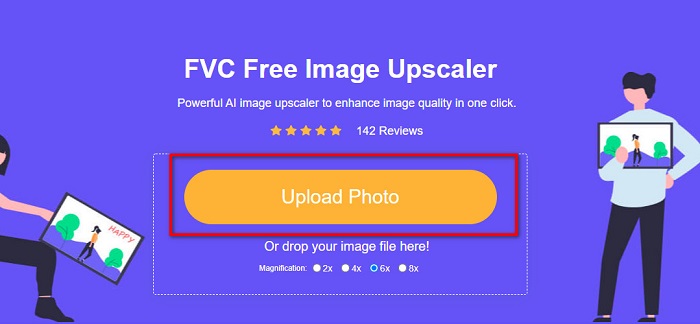
Krok 2. Na hlavním uživatelském rozhraní klikněte na tlačítko Upload Photo a nahrajte starý obrázek, který chcete vylepšit nebo zvětšit.
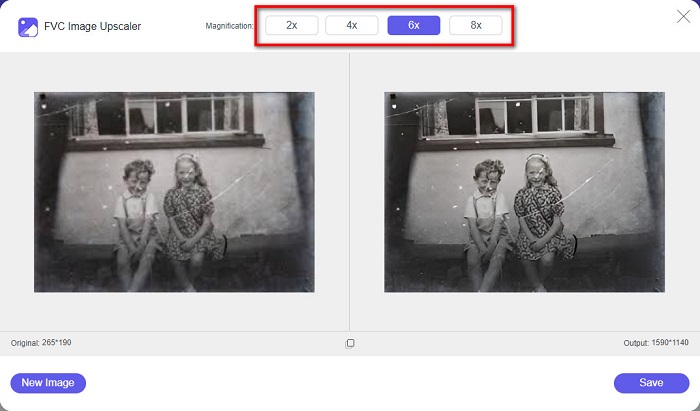
Krok 3. Po nahrání obrázku vyberte předvolbu Magnification, kterou chcete pro svůj snímek použít. Můžete zvolit mezi 2x, 4x, 6x a 8x. Čím vyšší zvětšení, tím lepší bude kvalita vašeho obrázku.
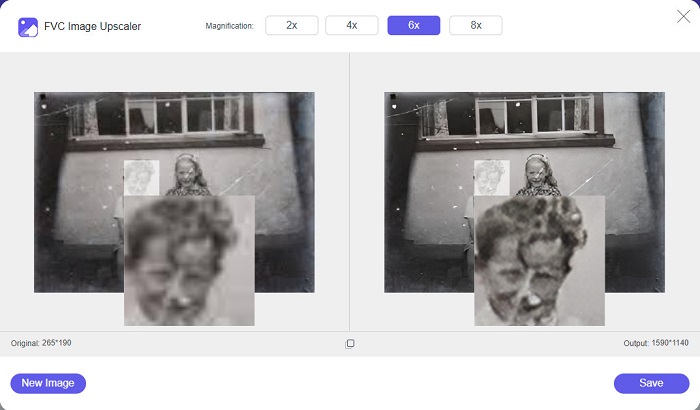
Krok 4. Poté najeďte myší na obrázek a podívejte se na rozdíl mezi vylepšenou verzí a původním snímkem.
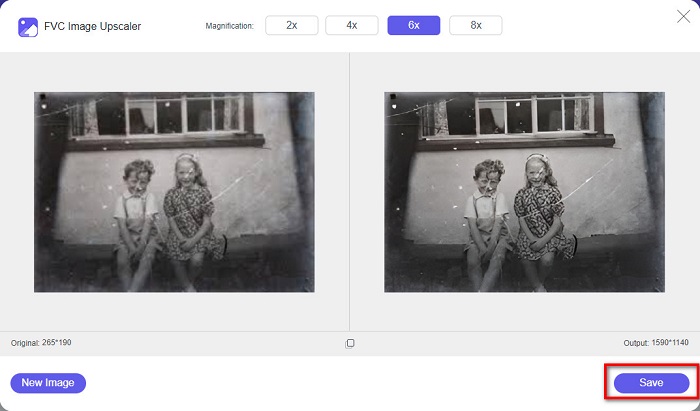
Krok 5. Až dokončíte vylepšování obrázku, klikněte na tlačítko Save a uložte snímek do svého zařízení.
A to je vše! Stejně snadno jako 1-2-3 můžete vylepšit svou starou retro fotografii, aby vypadala nově a lépe.
Zyro
Zyro image upscaler je jedním z nejznámějších nástrojů na internetu pro zvětšování obrázků. Má snadno ovladatelné softwarové rozhraní, takže je uživatelsky přívětivý. Dále využívá proces retušování obrázků pomocí AI, který automaticky zvětší starý snímek, který chcete vylepšit. Je přístupný ve všech webových prohlížečích, jako jsou Google Chrome a Firefox. Také podporuje některé běžné obrazové formáty, například JPG a PNG.
Kromě toho tento nástroj zvyšuje rozlišení vašeho obrázku a zvyšuje jeho kvalitu. Uvidíte však, že to příliš nezvýší váš obrázek. Obsahuje také reklamy, které by vás mohly rušit. Mnoho začátečníků však stále používá tento nástroj, protože má jednoduché uživatelské rozhraní.
Online obnova fotografií online zdarma pomocí Zyro:
Krok 1. Ve svém prohlížeči vyhledejte online nástroj Zyro image enhancer a přejděte přímo na jeho hlavní stránku. Na úvodním rozhraní klikněte na tlačítko Upload Image a nahrajte starou fotografii, kterou chcete vylepšit.
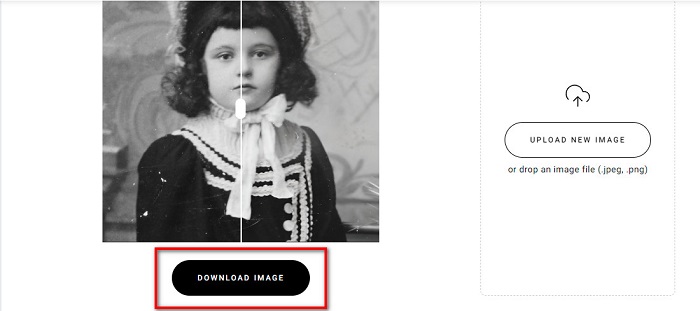
Krok 2. Jelikož Zyro používá proces vylepšení pomocí AI, váš obrázek se automaticky zpracuje. Poté uvidíte rozdíl mezi původním snímkem a vylepšenou starou fotografií.
Krok 3. Nakonec klikněte na tlačítko Download a stáhněte si vylepšený obrázek do svého zařízení.
Část 2. Jak vylepšit staré fotografie offline
Pokud nechcete k vylepšení staré fotografie používat internetovou aplikaci, pak vám představíme offline nástroj, který stojí za vyzkoušení. Jakmile použijete offline aplikaci, nebudete již potřebovat přístup k internetu pro vylepšení obrazu. Přečtěte si proto důkladně tuto sekci, abyste se dozvěděli, jak vylepšit starou fotku offline.
HitPaw Photo Enhancer je offline nástroj pro zvětšování obrázků, který si můžete stáhnout téměř na všechny platformy, včetně Windows a Mac. Využívá také proces zvětšování pomocí AI technologie, který automaticky upraví sytost, kontrast a jas vaší fotografie a opraví kvalitu snímku. Navíc můžete změnit AI model, který chcete použít. Můžete si vybrat mezi modely Denoise, Face a Colorize. Dále můžete obrázek přiblížit a podívat se na vylepšené části. Aplikaci si můžete stáhnout zdarma, ale s určitými omezeními. Nevýhodou HitPaw Photo Enhancer je, že pro export vylepšeného obrázku musíte přejít na prémiovou verzi.
Jak vylepšit staré fotografie pomocí HitPaw Photo Enhancer:
Krok 1. Stáhněte si HitPaw Photo Enhancer do svého zařízení. Postupujte podle pokynů k instalaci a poté aplikaci spusťte.
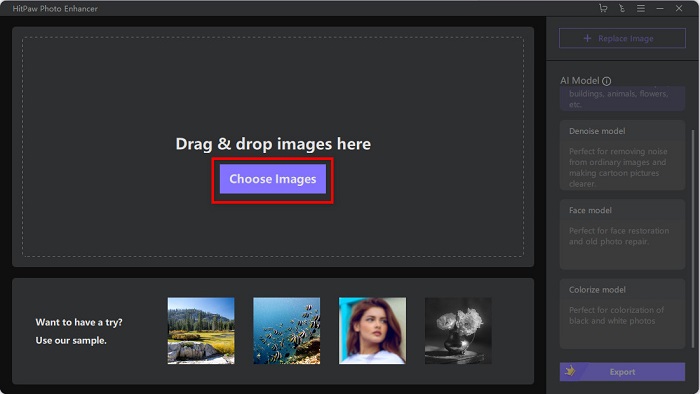
Krok 2. Na hlavním rozhraní softwaru klikněte na tlačítko Choose Images a vyberte obrázek, který chcete vylepšit.
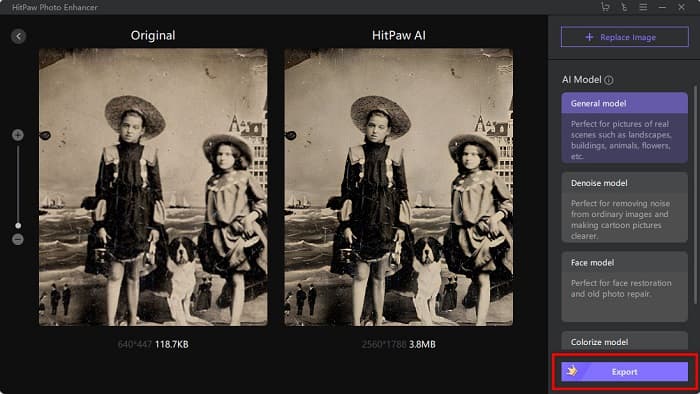
Krok 3. Poté klikněte u AI modelu na General Model a na tlačítko Preview, abyste viděli výsledek.
Krok 4. Poté uvidíte, že váš obrázek je nyní vylepšený. Klikněte na tlačítko Export a uložte snímek.
Část 3. Časté dotazy o tom, jak vylepšit staré fotografie
Zvětší se velikost souboru, když vylepšíte obrázek?
Ano. Když se zvýší kvalita obrázku, s největší pravděpodobností se zvýší i rozlišení obrázku, takže velikost souboru bude větší než originál.
Zvyšuje zvýšení pixelů kvalitu fotografie?
Vysoké rozlišení znamená více pixelů na palec, což znamená více informací o pixelech, díky čemuž bude váš obrázek vysoce kvalitní a velký. Naproti tomu, pokud máte obrázek s nízkým rozlišením, vaše fotografie má málo pixelů. Pokud tedy zvětšíte pixely svého obrázku, bude mít váš obrázek lepší kvalitu.
Kolik pixelů má kvalitní obrázek?
Nejlepší rozlišení pro tisk je 330 PPI (pixelů na palec). Při 330 PPI bude váš obrázek vypadat ostrý a ořezaný. A pokud máte 330 PPI, budete mít obraz ve vysokém rozlišení, takže bude vypadat jako vysoce kvalitní obraz.
Závěr
Restaurování starých fotografií není složité, pokud se budete řídit výše uvedenými postupy. A protože všechny zmíněné nástroje vám pomohou vylepšit starý snímek, bude pro vás snadné obrázek zvětšit. Ne všechny nástroje pro zvětšování ale vytvářejí výstupy ve vysoké kvalitě, proto pro kvalitní kompresi obrazu použijte FVC Free Image Upscaler.
-
 Jak převést obrázek s nízkým rozlišením na obrázek s vysokým rozlišením online
 Pokud se chcete naučit, jak převádět obrázky s nízkým rozlišením na obrázky s vysokým rozlišením online, pak je tento článek určen právě vám. Přečtěte si úplně, jak na to.
-
 Jak snadno zlepšit kvalitu obrazu ve Windows a Mac
 Přejete si zlepšit kvalitu svého obrázku? Přečtěte si jednoduchého průvodce, jak zvýšit kvalitu obrazu online i offline na počítači nebo iPhonu.
-
 6 nejlepších odstraňovačů skvrn, které musíte mít [2022]
 Potřebujete odstraňovač fotografických skvrn, abyste měli hladkou pokožku? Už se nebojte! Zde představíme různé nástroje, které mohou vašemu zařízení pomoci.
