


 Video Converter Ultimate
 Screen Recorder
 Oprava videa
 Bezpečné stažení
Jak optimalizovat obraz pro web pomocí 4 řešení [rychle]
Optimalizace obrázků hraje na webu zásadní roli, protože zkracuje dobu načítání stránek. Podle nedávných studií při špatně optimalizovaných obrázcích téměř polovina návštěvníků web okamžitě opustí, což znamená méně návštěvnosti a nižší příjmy. Pokud chcete omezit načítání a vytvořit spolehlivý web, který přitáhne více návštěvníků a přinese vám vyšší zisky, je nutné se naučit, jak na to. Není to složité; s pomocí tohoto návodu vám v co nejsnazší podobě ukážeme, jak optimalizovat obrázky pro web.

Část 1. Nejlepší a bezplatné způsoby optimalizace obrazu online bez obětování kvality obrazu
1. FVC Free Image Upscaler
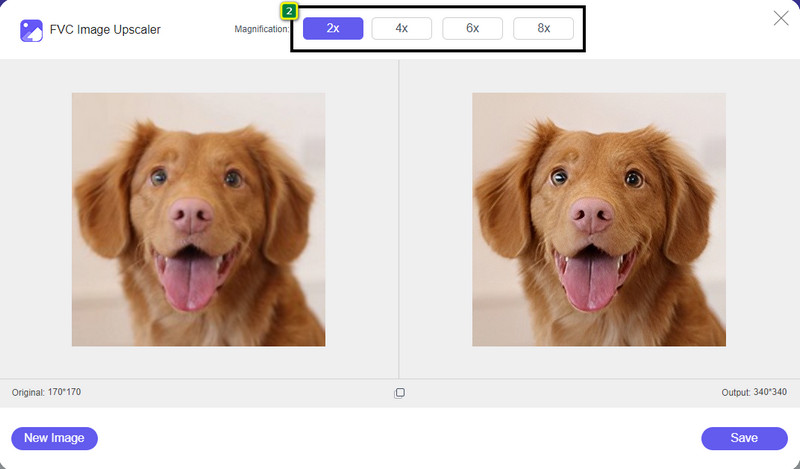
Hledáte způsob, jak optimalizovat rozměry a poměr stran obrázku, který chcete použít na webu? FVC Free Image Upscaler je nástroj, který dokáže optimalizovat obrázky s pomocí výkonné technologie umělé inteligence. Tento upscaler umí změnit velikost obrázku, aniž by došlo ke zhoršení jeho jemného rozlišení (PPI), takže nepřijdete o kvalitu. Tento online nástroj také dokáže opravit rozmazané nebo „kostičkované“ snímky tím, že vyhledá a napraví jejich nedokonalosti. Před exportem obrázku máte k dispozici náhledové okno, ve kterém porovnáte stav před a po úpravě. Pokud tedy potřebujete změnit velikost obrázku pro web, můžete postupovat podle kroků, které uvádíme níže.
Krok 1. Otevřete webovou stránku kliknutím na tento odkaz.
Krok 2. Stiskněte Upload Image a vložte sem obrázek, jehož velikost chcete změnit.
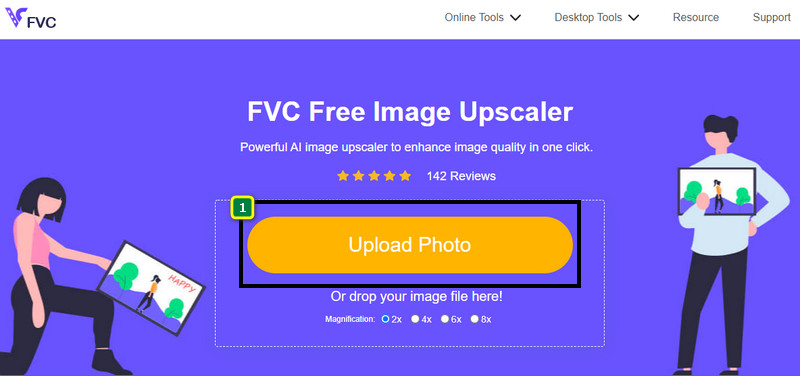
Krok 3. Zvolte možnost, kterou chcete na obrázek použít, abyste jej upravili na požadovanou velikost.
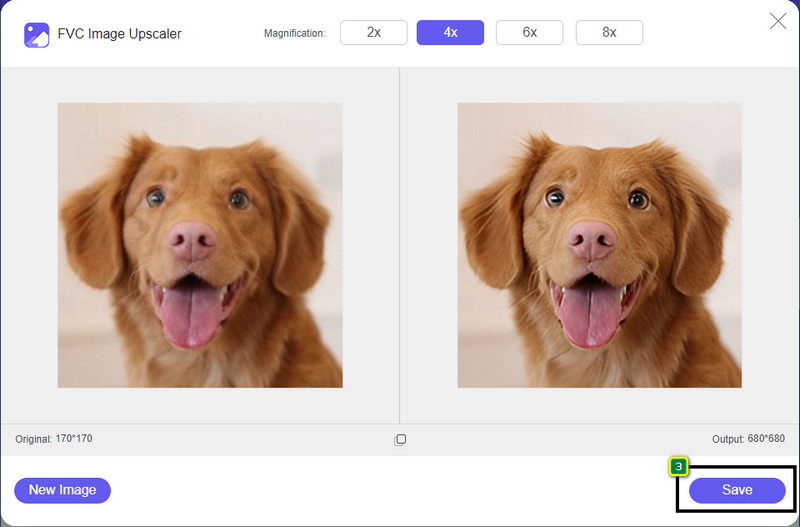
Krok 4. Stiskněte Save, abyste stažením uložili upravený obrázek do místního úložiště.
2. FVC Free Image Compressor
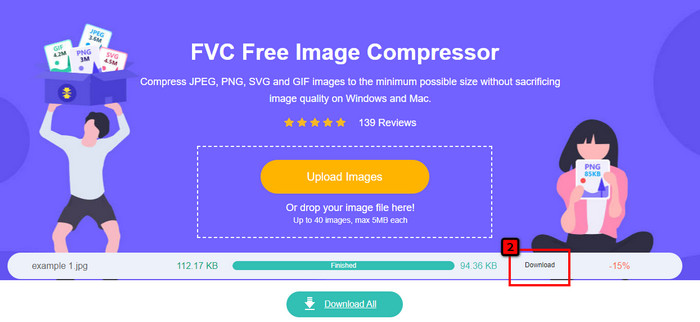
FVC Free Image Compressor umožňuje komukoli optimalizovat obrázek pro web zmenšením velikosti souboru. Umožňuje komprimovat oblíbené formáty používané na různých webech, jako PNG, JPG, SVG, BMP atd., přičemž každý soubor může mít méně než 5 MB. Můžete do něj nahrát více obrázků a převést je do optimalizované velikosti, aby se na webu načítaly rychleji. Jde o nástroj využívající umělou inteligenci, který poskytuje nejlepší poměr komprese, jakého s jinými online kompresory nedosáhnete.
Krok 1. Navštivte oficiální web nástroje tak, že zadáte jeho název do vyhledávače, nebo klikněte na tento odkaz, abyste k němu přistoupili ve svém prohlížeči.
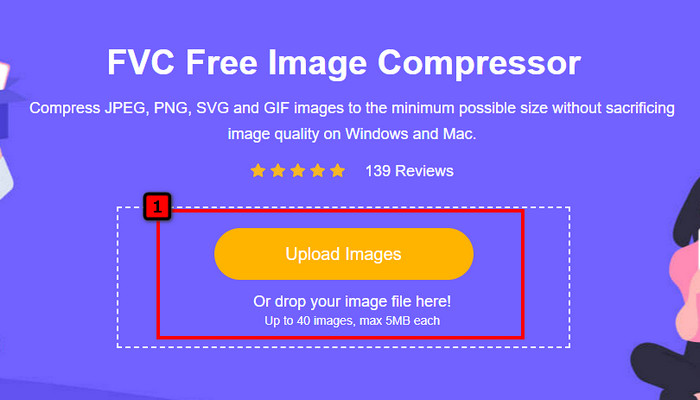
Krok 2. Přetáhněte sem soubor s obrázkem, který chcete nahrát, nebo klikněte na Upload Images. Na obrazovce se zobrazí složka, ve které vyberte soubor, který chcete komprimovat, a stiskněte Open. Tento kompresor dokáže najednou zmenšit více než 40 obrázků.
Krok 3. Nástroj automaticky zmenší velikost souboru obrázku na základě algoritmu umělé inteligence. Poté klikněte na Download, abyste exportovali komprimovanou verzi obrázku.
3. TinyPNG
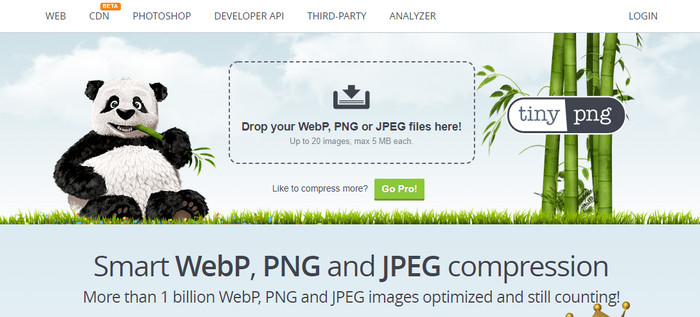
TinyPNG je populární a spolehlivý software, který můžete použít k online optimalizaci obrázků. Jde o kompresor, který automaticky zmenší obrázek až na 75% původní velikosti. Obrázky můžete nahrát také z Dropboxu, pokud nejsou uloženy lokálně. S používáním tohoto kompresoru obrázků nebudete mít problém, protože vývojáři jej vytvořili velmi přehledně a jednoduše.
Přestože se snadno používá, podporované formáty jsou zde pouze PNG a JPG a není zde nic jiného. Pokud tedy chcete komprimovat soubory BMP, GIF, SVG a další, které máte, nemůžete to udělat zde, protože nepodporuje uvedený formát. Nicméně je to snadné; můžete postupovat podle kroků, které přidáme.
Krok 1. Otevřete vyhledávač a najděte oficiální web TinyPNG.
Krok 2. Klikněte na ikonu importu a nahrajte obrázek, který chcete komprimovat; tento nástroj dokáže zpracovat až 20 obrázků najednou.
Krok 3. Počkejte, až se komprese dokončí, a poté klikněte na tlačítko Download, abyste uložili komprimovanou verzi obrázku, který jste sem nahráli.
Část 2. Optimalizace obrazu offline pomocí profesionálního softwaru pro Windows a Mac
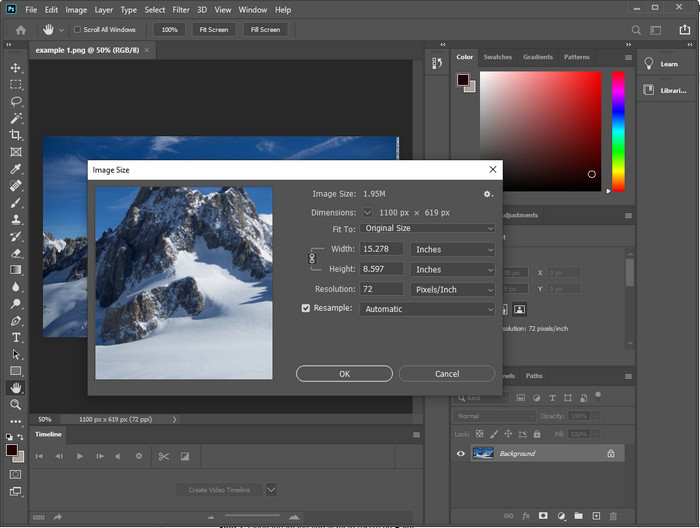
Photoshop zvládá obě úlohy, které jsme zmínili v první části: změnu rozměrů (resize) i zmenšení datové velikosti (downsizing). Přestože tento nástroj není vytvořen primárně pro tento účel, dokáže to jako součást svých pokročilých funkcí. Můžete s ním začít přidávat filtry nebo obrázek upravovat podle svých představ. Jediným omezením je vaše představivost a to, jak náročné je se tento software naučit používat.
Na rozdíl od on-line nástroje, který jsme zmínili, nebudete k používání tohoto softwaru potřebovat připojení k internetu, jakmile si jej stáhnete do svého zařízení. Chcete-li jej však používat, budete si muset zakoupit software, takže pokud chcete vidět, jak optimalizovat obrázek pro web ve Photoshopu, níže přidáváme návod, který vám umožní obrázek zmenšit a změnit jeho velikost.
Krok 1. Stáhněte a spusťte software na svém počítači, abyste jej mohli začít používat.
Krok 2. Nahrajte obrázek, který chcete upravit, přejděte do nabídky Image a klikněte na Image Size. Změňte rozměry podle svých požadavků a klikněte na OK, abyste uložili změny. Pokud nechcete měnit poměr stran nebo rozměry obrázku, tento krok raději přeskočte.
Krok 3. Otevřete nabídku File a stiskněte Save as. Na obrazovce se zobrazí dialogové okno. Zvolte velikost souboru, které chcete dosáhnout, a klikněte na OK, abyste spustili export obrázku.
Část 3. Často kladené otázky o tom, jak optimalizovat obraz pro web
Jaký je nejlepší formát obrázku pro web?
Raději použijte obrázek s příponou PNG a JPG, protože je známo, že tyto formáty jsou na různých webech dobře optimalizovány. Někdy jej však budete muset optimalizovat zmenšením nebo změnou velikosti obrázku, k čemuž vám pomohl nástroj, který jsme zde přidali.
Což přináší další podrobnosti na webu; PNG nebo JPG?
Oba rastrové obrázky fungují na webu dobře; rychleji se načítají a optimalizují webové stránky. Mezi těmito dvěma formáty však stále existují rozdíly, například když chcete pro web použít čistou fotografii bez průhlednosti, váš formát musí být JPG nebo JPEG. Ale pokud chcete mít na svém webu 1bitovou průhlednost s velkými detaily, PNG je tu, aby vám pomohl.
Zhoršuje změna velikosti obrázku kvalitu?
Pokud obrázek příliš zkomprimujete, může mít špatnou kvalitu, tomu se však lze vyhnout, když kompresi nepřeženete. Po kompresi je lepší snížit velikost přibližně na 45% až 70%, abychom zabránili ztrátě kvality. Můžete ale také použít vylepšovač obrázků ke zvýšení kvality obrazu.
Závěr
Nyní, když víte, jak optimalizovat svůj image, raději to udělejte, abyste získali více návštěv a přitáhli hodně pozornosti. S výukovým programem, který jsme přidali výše, jsme si jisti, že to můžete udělat snadno a rychle, aniž by to ovlivnilo kvalitu. Pokud potřebujete změnit velikost nebo komprimovat, doporučujeme použít produkt FVC, který zde uvádíme, k vyřešení problému bez stahování jakéhokoli instalačního programu.
-
 Vytvářejte fotografie HD nejlepšími způsoby, které můžete na trhu najít
 Zajímá vás, nebo chcete, aby fotografie HD? Můžete se řídit výukovým programem, který přidáváme níže, s různými řešeními, která můžete použít.
-
 4 nejlepší omezovače kvality obrazu, které můžete použít online i offline
 Tyto redukce kvality obrazu vám mohou z určitých důvodů pomoci snížit kvalitu obrazu. Pokud ho potřebujete, přečtěte si tento článek!
-
 Oficiální způsoby, jak zvýšit rozlišení obrazu na 4k pomocí praktického návodu
 K upscale obrazu na 4k budete potřebovat software na vašem zařízení. Pokud jej nemáte, budete si muset vybrat nástroj, který zde uvádíme.
