


 Video Converter Ultimate
 Screen Recorder
 Oprava videa
 Bezpečné stažení
Jak snadno odstranit vodoznak z maturitních obrázků
Vodoznaky trápí oči, kdykoli je vidíte na jakékoli fotografii, a kazí kvalitu fotografie. Vodoznaky uvidíte na fotografiích vždy, když si tvůrce nebude přát, aby jeho dílo bylo ukradeno. A pokud jste student, pravděpodobně na svém promočním obrázku uvidíte vodoznaky, které označují název studia nebo fotografa, který jej pořídil.
Pokud chcete odstranit vodoznak ze své promoční fotografie, potřebujete nástroje, které vám s odstraněním vodoznaku pomohou. V tomto článku uvádíme tři nejčastěji používané odstraňovače vodoznaků a zároveň se naučíte kroky, jak odstranit vodoznaky z promočních fotografií.

Část 1. Jak odstranit vodoznak z promoce online
Existuje mnoho nástrojů pro odstranění vodoznaku, které uvidíte na internetu. Ne všechny jsou však zdarma a snadno použitelné. V této části také budete vědět, jak odstranit vodoznaky pohodlně a efektivně.
FVC Free Watermark Remover je online odstraňovač vodoznaků, který vám umožní snadno odstranit vodoznaky z vašich promočních fotografií. Tento online nástroj je populární, protože před jeho použitím nemusíte nic stahovat. Navíc podporuje nejběžnější formáty obrázků, jako jsou PNG, JPG, JPEG, BMP a další. A i když z obrázku vodoznak odstraníte, při stažení si zachová původní formát.
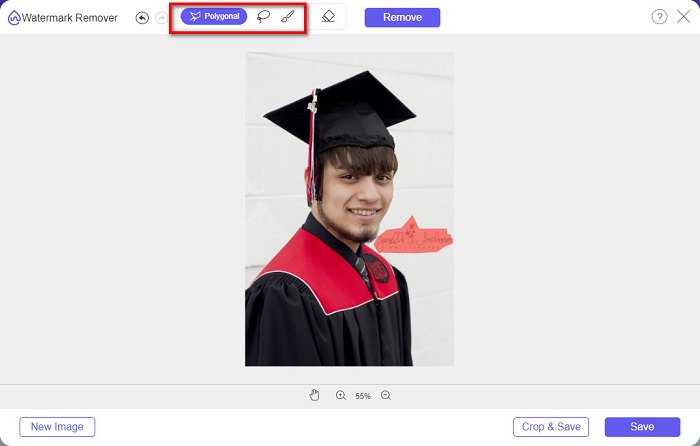
Pomocí tohoto odstraňovače vodoznaku si můžete vybrat z přednastavených odstraňovačů při výběru oblasti vodoznaku. Můžete si vybrat mezi polygonálním, lasem nebo štětcem. Kromě toho můžete tento nástroj použít k vymazání dalších nepotřebných věcí na obrázku.
Klady
- Má rychlé operační softwarové rozhraní.
- Použití je bezpečné.
- 100% je zdarma k použití.
- K dispozici ve všech webových prohlížečích, včetně Google, Firefox a Safari.
Nevýhody
- Je závislý na internetu.
Jak se zbavit vodoznaku na promočních obrázcích pomocí FVC Free Watermark Remover:
Krok 1. V prohlížeči, který používáte, vyhledejte FVC Free Watermark Remover. Můžete kliknout na tento odkaz a přejít přímo na jejich webovou stránku.
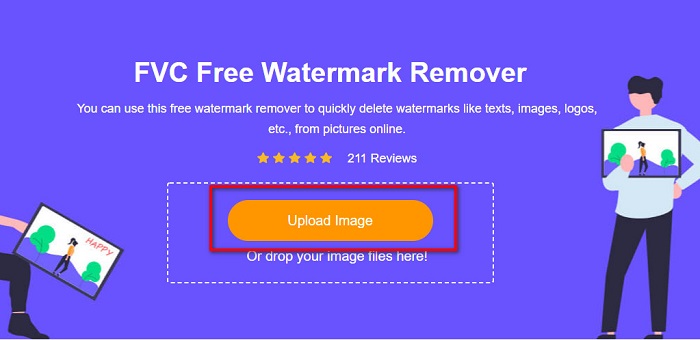
Krok 2. V hlavním rozhraní softwaru klikněte na tlačítko Upload Image. Otevřou se složky v počítači, kde vyberete promoční fotografii a nahrajete ji.
Krok 3. Dále vyberte nástroj pro odstranění, který chcete použít k odstranění vodoznaku. Zvolte mezi Polygonal, Lasso nebo Brush. Poté označte oblast vodoznaku, kterou chcete odstranit.
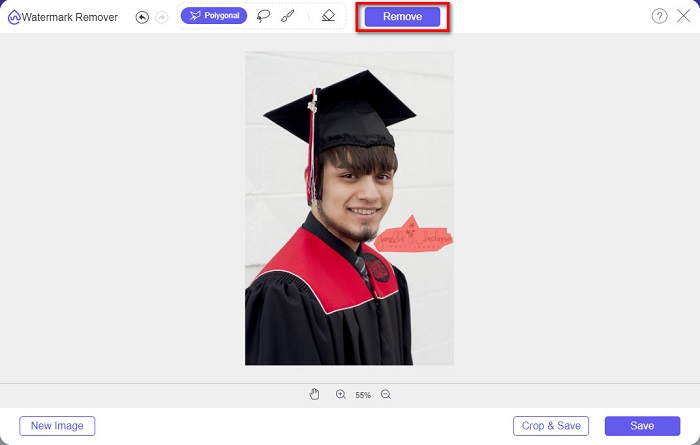
Krok 4. Po označení oblasti s vodoznakem klikněte na tlačítko Remove, abyste vodoznak vymazali.
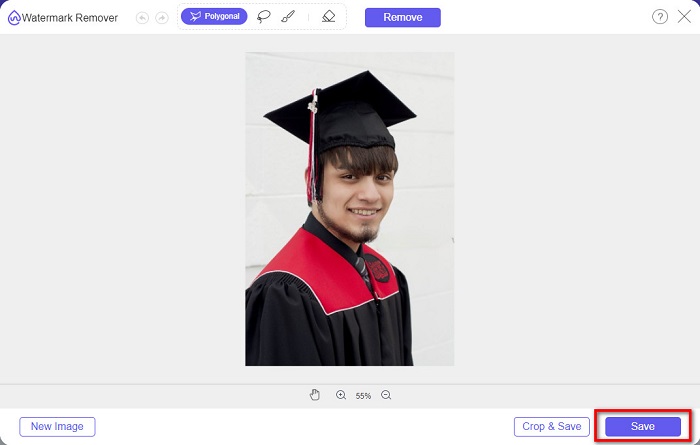
Krok 5. Uvidíte, že vodoznak je odstraněn. Klikněte na tlačítko Save, abyste si obrázek stáhli do svého zařízení. Tento online nástroj pro odstraňování vodoznaků je navíc také nástrojem pro odstranění vodoznaků z Photobucketu.
Část 2. Jak odstranit vodoznak z maturitních obrázků pomocí Inpaint
Lidé někdy retušují vodoznak, aby fotografii získali původní vzhled. Ale jak to dělají? Profesionálové používají editor fotografií a malují štítek pixel po pixelu, což má za následek několik hodin práce. Existuje však další nástroj, který vám pomůže usnadnit život. V tomto díle se dozvíte, jak používat Inpaint a jeho výhody.
Inpaint je online odstraňovač vodoznaků, který vám také pomůže odstranit vodoznaky z vaší promoční fotografie. Tento online software má navíc i stažitelnou verzi pro Windows a Mac. Umožňuje také odstraňovat z fotografie nežádoucí prvky, jako jsou loga, texty, objekty atd. Překvapivé je, že má funkci, která vám umožní opravit staré fotografie a navrátit je do původní kvality. Obsahuje také nástroje pro výběr oblasti s vodoznakem, kterou chcete odstranit.
Klady
- Má snadno použitelné softwarové rozhraní.
- Umožňuje vám provádět digitální retuš obličeje.
- Umožňuje vám vyplnit černé oblasti panoramat.
- Dostupné téměř ve všech webových prohlížečích, jako je Google a Firefox.
Nevýhody
- Je závislý na internetu.
Jak odstranit vodoznak z promočního obrázku pomocí Inpaint:
Krok 1. Vyhledejte Inpaint ve svém prohlížeči a přejděte na jejich webovou stránku. Poté v hlavním rozhraní softwaru klikněte na tlačítko Upload Image a nahrajte svou promoční fotografii.
Krok 2. Dále vyberte nástroj pro odstranění, který chcete použít k označení oblasti vodoznaku. Zvolte mezi marker tool, lasso tool a polygonal lasso tool.
Krok 3. Potom pomocí zvoleného nástroje označte oblast vodoznaku, kterou chcete odstranit.

Krok 4. Nakonec klikněte na tlačítko Erase, abyste odstranili vodoznak z promoční fotografie. Poté klikněte na tlačítko Download a stáhněte si fotografii.
Část 3. Jak odstranit vodoznak z obrázku promoce pomocí Photoshopu
Adobe Photoshop je nejznámější editační software, který používá mnoho profesionálů. Mnoho uživatelů však neví, že to není jen editační software; může také odstranit nežádoucí vodoznaky z vaší fotografie. Chcete-li se dozvědět, jak odstranit vodoznak z fotografie, přečtěte si podrobně tuto část.
Adobe Photoshop je nejpopulárnější software pro úpravu fotografií s mnoha editačními funkcemi. Mnoho profesionálů používá tuto aplikaci, protože díky ní můžete obrázek upravovat mnoha profesionálními způsoby. Obsahuje nástroje, které vám umožní upravovat obrázek do nejmenších detailů. Kromě toho vytváří výstup ve vysoké kvalitě, který můžete sdílet na jakékoli platformě sociálních médií.
Klady
- Má mnoho pokročilých editačních funkcí, které lze použít.
- Obsahuje mnoho nástrojů, které lze použít pro úpravy.
- Produkuje vysoce kvalitní výstupy.
- Umožňuje vám upravovat a vytvářet obrázky pro tisk i web.
Nevýhody
- Má těžko použitelné softwarové rozhraní.
- Chcete-li si aplikaci stáhnout, musíte si ji zakoupit.
Jak odstranit vodoznaky z fotografie pomocí Adobe Photoshop:
Krok 1. Stáhněte si Adobe Photoshop do svého zařízení a spusťte aplikaci. V hlavním uživatelském rozhraní otevřete obrázek v Photoshopu.
Krok 2. Označte oblast vodoznaku. Můžete použít Pen tool, Quick Selection tool nebo Magic Wand tool.
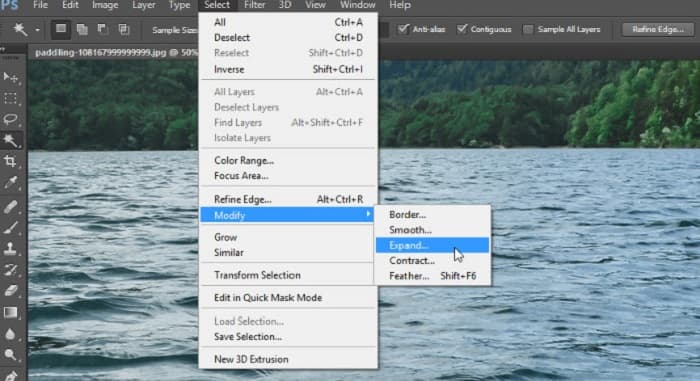
Krok 3. Přejděte na Select > Modify > Expand, abyste zahrnuli i pozadí (pixely pozadí).
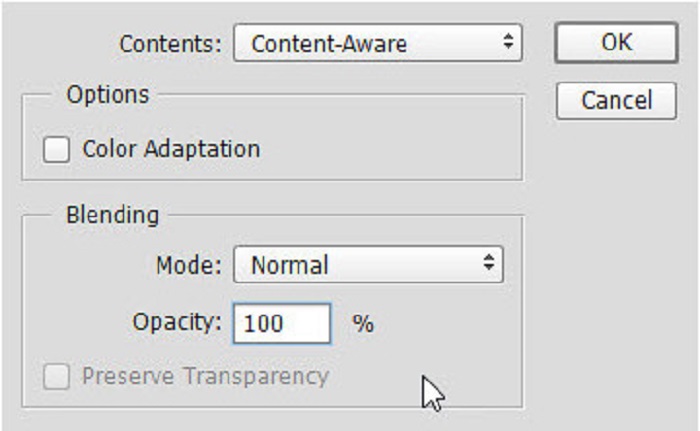
Krok 4. Přejděte na Edit > Fill a v části Contents vyberte možnost Content-Aware.
Krok 5. Poté stiskněte CTRL+D. Uvidíte, že oblast s vodoznakem je vyplněna pozadím. K odstranění obrysu vodoznaku poté použijte Clone Stamp Tool.
Krok 6. Podržte klávesu Alt a obtáhněte obrys vodoznaku. Jakmile dokončíte odstraňování stop, všimnete si, že vodoznak je odstraněn.
Část 4. Nejčastější dotazy o odstranění vodoznaku z promoce
Zničí odstranění vodoznaků z promoce kvalitu?
Odstranění vodoznaku z promoce nutně nezhorší kvalitu. Když však vodoznak odstraníte, některé nástroje zanechají stopy.
Můžete odstranit vodoznaky na Canva?
Ano. Canva má funkci, kde můžete odstranit vodoznaky zdarma. Stačí kliknout na tlačítko Odebrat vodoznaky.
Můžete odstranit vodoznaky z PDF?
Pomocí výše uvedených nástrojů můžete odstranit jakékoli vodoznaky ze svého souboru PDF.
Závěr
Protože jste se naučili, jak odstranit vodoznaky z promočních fotografií, můžete to nyní udělat sami a vyzkoušet nástroje uvedené výše. Odstranění vodoznaku je díky odstraňovačům vodoznaků snadné. Mnoho lidí však doporučuje používat FVC Free Watermark Remover, protože je pohodlný a snadno se používá.
-
 Jak snadno odstranit vodoznak Lumion na Windows a Mac
 Potřebujete odstranit vodoznak Lumion pro profesionální prezentaci? Existují nástroje, které vám pomohou zbavit se vodoznaku, který zanechává.
-
 Jak snadno odstranit vodoznak Weibo z videí a obrázků
 Máte potíže s odstraněním vodoznaku Weibo z exportovaného videa a obrázku? V takovém případě musíte použít odstraňovač vodoznaku, který uvádíme níže a který by vám mohl pomoci.
-
 Naučte se, jak zdarma odstranit vodoznak Movavi $91; musíte mít! $93;
 Export videa nebo obrázku na Movavi zanechá vodoznak, ale je možné jej odstranit? Chcete-li se naučit, jak odstranit vodoznak zdarma, přečtěte si toto.
