


 Video Converter Ultimate
 Screen Recorder
 Oprava videa
 Bezpečné stažení
Snadné způsoby, jak odstranit vodoznak v Lightroom Mobile
Umístění vodoznaku na fotografii je skvělé, zvlášť pokud chcete svou fotku zabezpečit. Někdy však chcete ponechat jen samotnou fotku, ale vodoznaky začnou být otravné. Tento příspěvek vám ukáže několik aplikací s jednoduchými postupy, pomocí nichž můžete vodoznaky z obrázků odstranit. Také se naučíte, jak odstranit vodoznaky v Lightroomu v mobilu. Pokud vás takové téma zajímá, přečtěte si tento návod a zjistěte další důležité podrobnosti.

Část 1: Jak deaktivovat funkci vodoznaku mobilní aplikace Lightroom před exportem
Lightroom mobile je spolehlivý pro odstraňování rušivých objektů z vašich obrázků, jako jsou vodoznaky, loga, podpisy a další. Můžete je odstranit několika klepnutími. Tento uživatelsky přívětivý software je určen pro každého uživatele, zejména pro neprofesionální uživatele. Pokud chcete objevit nejjednodušší způsoby, jak odstranit vodoznaky v mobilní aplikaci Lightroom, postupujte takto. Postupujte podle jednoduchých pokynů níže.
Krok 1: Stáhněte a nainstalujte si do mobilního telefonu aplikaci Lightroom. Spusťte ji a otevřete časovou osu.

Krok 2: V levém horním rohu obrazovky klepněte na ikonu Lr.

Krok 3: V dalším kroku přejděte k možnostem sdílení a klepněte na ně.

Krok 4: Po kliknutí na možnosti sdílení vypněte možnost Dreamy Prest, čímž vypnete vodoznak. Klepněte na tuto možnost a vypněte ji.

Část 2: Jak odstranit vodoznak z fotografií bez lightroomu
Kromě mobilního Lightroomu můžete vodoznaky z obrázků odstranit pomocí nástroje FVC Free Watermark Remover. Patří mezi nejlepší odstraňovače vodoznaků, které lze na internetu použít. Kromě vodoznaků dokáže odstranit i další rušivé prvky na fotografiích, jako jsou loga, titulky, samolepky, razítka, podpisy a další. Po odstranění vodoznaku můžete fotografii uložit ve stejném formátu jako původní. Díky různým nástrojům pro odstranění, jako jsou Laso, Štětec a Mnohoúhelník, je odstraňování vodoznaků jednoduché. Tento odstraňovač vodoznaků navíc nabízí nástroj Ořez, který můžete použít, pokud je oblast s vodoznakem na okraji nebo v rohu fotografie. Kromě toho je tento odstraňovač vodoznaků zcela zdarma. Nemusíte kupovat žádné předplatné, na rozdíl od jiných nástrojů na odstraňování.
Navíc má jednoduché rozhraní a postupy pro odstraňování vodoznaků, což je vhodné pro začátečníky. A konečně, vaše soubory zaručují soukromí, vy jste jediný, kdo si může prohlížet vaši práci. Postupujte podle podrobných kroků níže a odstraňte vodoznaky z obrázků pomocí FVC Free Watermark Remover.
Krok 1: Navštivte webovou stránku FVC Free Watermark Remover. Nahrajte svou fotografii kliknutím na tlačítko Upload Image.

Krok 2: Po nahrání fotografie zvýrazněte vodoznaky pomocí nástrojů pro odstraňování vodoznaků. Jak vidíte, oblast s vodoznakem je uprostřed fotografie, což znamená, že nemůžete použít nástroj ořezu. Proto použijeme nástroj Mnohoúhelník, jeden z nástrojů pro odstraňování vodoznaků.

Krok 3: Pokud chcete oblast zvýraznění vybrat znovu, použijte tlačítko Erase. Až budete mít vodoznaky na fotografii zvýrazněné, klikněte na tlačítko Remove a vyčkejte na proces odstranění.

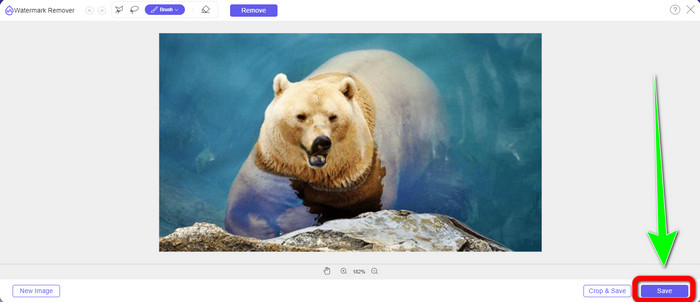
Krok 4: Jakmile vodoznaky odstraníte, můžete kliknout na tlačítko Save a stáhnout si fotografii do počítače.
Pomocí WatermarkRemover.io
Pokud chcete použít jiný online nástroj k odstranění vodoznaků z vašich obrázků, můžete využít WatermarkRemover.io. Tento online software dokáže odstranit jakékoli nežádoucí objekty z fotografií, jako jsou loga, texty, razítka a další. Můžete z fotografií odstranit i vícero vodoznaků najednou. Má také přehledné rozhraní a základní ovládání vhodné pro nové uživatele. Tento online nástroj podporuje různé formáty obrázků, jako PNG, JPG, WEBP a JPEG. Při používání bezplatné verze má však určitá omezení. Můžete nahrát pouze až 50 obrázků a k dispozici je jen 25 GB úložiště. Pokud chcete nahrávat více obrázků a mít větší úložiště, musíte si zakoupit předplatné, které je poměrně drahé. Pokud chcete odstranit rušivé prvky z fotografií pomocí WatermarkRemover.io, postupujte podle níže uvedených jednoduchých kroků.
Krok 1: Přejděte na webovou stránku WatermarRemover.io. Kliknutím na tlačítko Upload Image přidejte fotografii s vodoznakem, který chcete odstranit.

Krok 2: Po přidání fotografie dojde k automatickému odstranění vodoznaků. Kliknutím na tlačítko Download Image uložíte fotografii do svého počítače.

Použití online odstraňovače vodoznaků Apowersoft
Apowersoft Video Watermark Remover Online je jedním z užitečných nástrojů, pokud hledáte další online řešení pro odstranění vodoznaků z fotografií. Pomocí tohoto online nástroje můžete jednoduše mazat vodoznaky z obrázků. Navíc se jedná o přehlednou a uživatelsky nenáročnou aplikaci, takže je vhodná pro začátečníky, kteří se chtějí vodoznaků zbavit. Apowersoft však nevyniká jen v odstraňování vodoznaků z fotografií. Můžete jím odstraňovat i vodoznaky z videí, což je pro uživatele velmi praktické. Protože jde o online program, nemusíte jej instalovat do počítače. Po odstranění vodoznaku a uložení výsledného souboru bude váš soubor automaticky smazán, takže se nemusíte obávat o své materiály. Musíte však mít rychlé připojení k internetu, aby tento nástroj fungoval dobře. Proces odstraňování je také poměrně zdlouhavý, což může být pro uživatele časově náročné. Chcete-li odstranit vodoznaky pomocí Apowersoft Online Watermark Remover, postupujte podle následujících kroků.
Krok 1: Přejděte na webovou stránku Apowersoft Online Video Watermark Remover. Kliknutím na tlačítko Remove Watermark from Image nahrajte fotografii s vodoznakem.

Krok 2: Po nahrání fotografie uvidíte čtvercový prvek. Přetáhněte jej tak, aby zakryl vodoznak na obrázku.

Krok 3: Až budete mít vodoznak zakrytý, klikněte na tlačítko Erase pro jeho odstranění. Počkejte na dokončení procesu odstranění a stáhněte si výslednou fotografii bez vodoznaku.

Část 3: Časté dotazy o odstraňování vodoznaků z fotografií v Lightroom
Jak odstranit vodoznak z okraje obrázku?
Pokud je vodoznak na okraji nebo v rohu obrázku, můžete jej snadno odstranit pomocí nástroje ořezávání. Nástroj ořezávání najdete na horní liště nad fotografií. Jestliže však nechcete žádnou část fotografie ořezávat, můžete použít aplikaci pro odstranění vodoznaku, jako je FVC Free Watermark Remover. Tento nástroj vám pomůže odstranit rušivé prvky z fotografií, jako jsou vodoznaky, loga, podpisy a další.
Jsou vodoznaky chráněny autorským právem?
Pro další informace, vodoznak sám o sobě není autorským právem. Vodoznak může lidem připomínat, aby nekradli vaše fotografie, protože vaše dílo je již v době vytvoření chráněno autorským právem.
Mohu odstranit vodoznak ze snímku obrazovky?
Ano můžeš. Vodoznak ze snímku obrazovky lze snadno odstranit pomocí nástrojů pro odstraňování vodoznaků, jako je FVC Free Watermark Remover, WatermarkRemover.io, Apowersoft Online Watermark Remover, Inpaint a další.
Jaký je rozdíl mezi logem a vodoznakem?
Vodoznak je zjednodušená, průsvitná verze loga, což je jejich primární rozdíl. Obvykle se umisťuje na váš obrázek, aby jej ostatní zneužili jako svůj vlastní, a obvykle je pouze jednobarevný, bílý nebo černý.
Je v Lightroomu guma?
Ano, tam je. Tato možnost nám umožňuje opravit a odstranit tahy štětcem, které jsme neúmyslně přetřeli. K použití stačí kliknout na 'Guma'. Stejně jako při použití nástroje štětec obvykle projděte oblasti, které chcete odstranit.
Závěr
Tento článek vám ukazuje nejlepší způsob, jak odstranit vodoznaky v Lightroomu v mobilu. Kromě toho jsme představili různé metody, které můžete vyzkoušet pro odstranění vodoznaků bez použití aplikace Lightroom. Pokud dáváte přednost jednoduchým způsobům, jak okamžitě odstranit vodoznaky a jakékoli zbytečné prvky z fotografií, použijte FVC Free Watermark Remover.
-
 Podrobný návod, jak odstranit emotikony z videa
 Zlobí vás emotikony ve vašich videích? Tento příspěvek vám přinese nejlepší postupy pro okamžité odstranění emotikonů z vašich videí pomocí skvělých nástrojů.
-
 Jak snadno odstranit vodoznaky z videí v After Effects
 Tento článek vám pomůže odstranit vodoznaky z videa pomocí After Effects. Poskytne také nejlepší alternativy pro odstranění rušivých objektů.
-
 Způsoby, jak snadno odstranit vodoznaky Reddit z obrázků
 Pokud jste zde, možná hledáte vynikající odstraňovač vodoznaků Reddit. V takovém případě vám ukážeme nejjednodušší způsob, jak odstranit vodoznaky Reddit.
