


 Video Converter Ultimate
 Screen Recorder
 Oprava videa
 Bezpečné stažení
Přehledná recenze o nástroji Inpaint Watermark Remover
Jste ochotni naučit se, jak používat Inpaint k odstranění vodoznaku? Máme pro vás řešení! Pokud čtete tuto příručku, pravděpodobně hledáte nejlepší způsob, jak odstranit vodoznaky ze svých obrázků. Nemusíte si s tím dál dělat starosti. Tento článek vám poskytne poctivé recenze programů, které je třeba použít, například Inpaint Watermark Remover. Dozvíte se vše podstatné o každém nástroji, včetně jeho funkcí, výhod, nevýhod a ceny. Také vám nabídneme nejlepší alternativu k Inpaintu pro odstraňování vodoznaků z vašich fotografií. Tímto způsobem budete mít další možnost, jaký odstraňovač vodoznaků použít. Přečtěte si tento článek a objevte další užitečné informace.

Část 1: Přehled Inpaint
Skvělý a spolehlivý software nazvaný Inpaint je určen k odstraňování nežádoucích prvků z obrázků, jako jsou vodoznaky, loga, texty, razítka atd. Existuje řada sofistikovaných programů pro úpravu fotografií. Inpaint mezi ně nepatří. Pokud jste příležitostný fotograf, začátečník nebo zaneprázdněný uživatel, který nemá vždy čas používat pokročilé programy pro úpravu fotek, jako je Photoshop, oceníte jednoduchost a rychlost Inpaintu. Kromě toho mohou Inpaint používat uživatelé Windows i Macu. Aplikace si můžete stáhnout nebo je používat přímo online. Nakonec inteligentní nástroj značkovače v Inpaintu výrazně usnadňuje odstraňování nežádoucích objektů. Inpaint vám navíc může pomoci s dokonalou obnovou jakýchkoli poškozených starých fotografií. Pokud si však chcete uložit obrázek ve vysokém rozlišení, musíte si zakoupit předplatné. Při použití bezplatné verze nabízí pouze nízkou kvalitu.
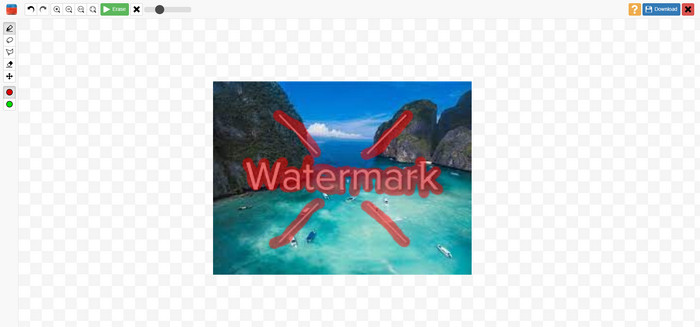
Vlastnosti, výhody a nevýhody Inpaints
Funkce
◆ Odstraňte z fotografie nežádoucí prvky.
◆ Opravte staré fotografie.
◆ Možnost retuše obličeje
Klady
- Nabízí intuitivní rozhraní, které se snadno používá.
- To může odstranit vodoznaky instantly.It může odstranit vodoznaky okamžitě.
Nevýhody
- Nefunguje dobře na fotografiích se složitým pozadím.
- Zakoupením předplatného můžete využívat skvělé funkce.
Jak používat Inpaint k odstranění vodoznaku
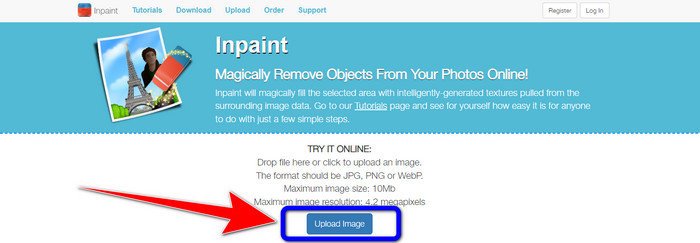
Krok 1: Navštivte webové stránky Inpaint. Poté klikněte na tlačítko Upload Image a přidejte svou fotografii s vodoznakem, který chcete odstranit.
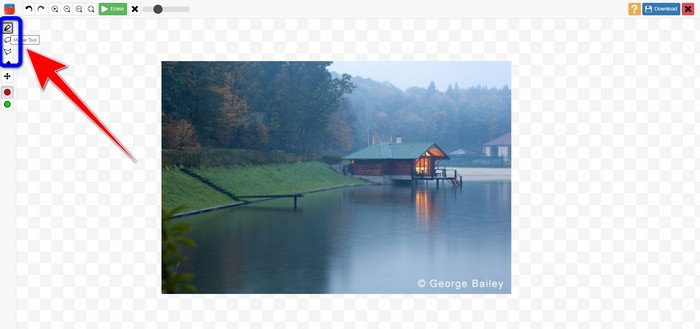
Krok 2: Po přidání fotografie musíte zvýraznit vodoznaky pomocí nástrojů pro odstranění vodoznaku. Mezi tyto nástroje patří Marker, Polygonal a Lasso.
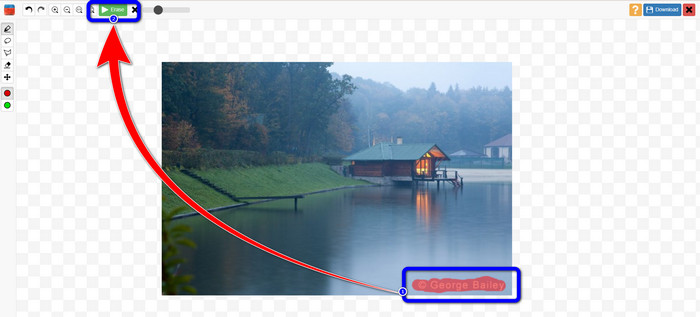
Krok 3: Jakmile dokončíte zvýraznění vodoznaků na svých fotografiích, klikněte na tlačítko Erase v levé horní části obrazovky a vyčkejte na proces odstraňování.
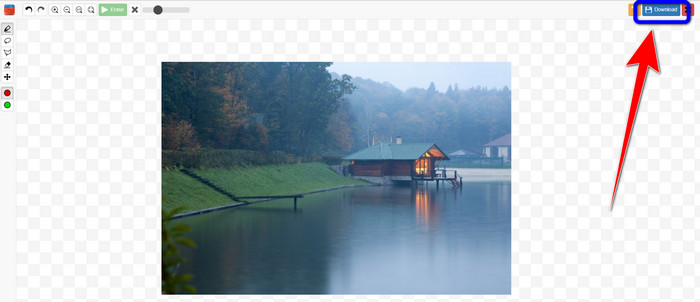
Krok 4: Jakmile vodoznak zmizí, klikněte na tlačítko Download a uložte svůj výstup na plochu.
Část 2: Nejlepší alternativa k Inpaint k odstranění vodoznaků z fotografií online
Poté, co znáte efektivní metodu, jak použít Inpaint k odstranění vodoznaku, zde je nejlepší alternativa, kterou můžete použít k odstranění vodoznaků z vašich fotografií.
FVC Free Watermark Remover
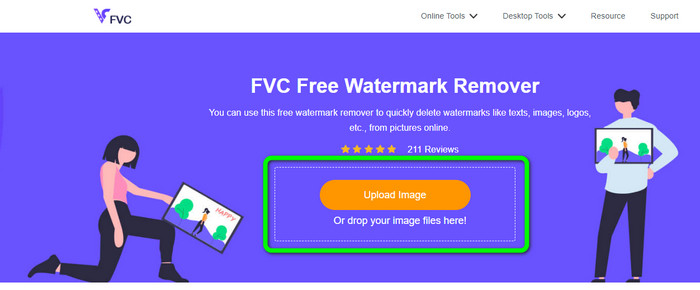
Nejlepším online nástrojem, který můžete kromě Inpaintu použít, je FVC Free Watermark Remover. Tento online software vám umožní odstranit z vašich obrázků všechny zbytečné prvky, jako jsou vodoznaky, loga, texty, podpisy a další. Můžete použít mnoho nástrojů pro odstranění, například Brush, Polygonal a Lasso. A to není vše. Tento online software má funkci ořezu (Cropping), což znamená, že můžete vodoznaky odstranit oříznutím fotografie. Má rychlý proces odstraňování, takže nemusíte trávit mnoho času. Po odstranění vodoznaků si můžete finální výstup uložit ve stejném formátu. Podporuje také různé formáty obrázků, jako JPG, PNG, BMP a další. Kromě toho má tento odstraňovač vodoznaků přehledné rozhraní s jednoduchými kroky, které je vhodné pro neprofesionální uživatele.
Funkce
◆ Možnost oříznutí obrázků, aby se odstranily vodoznaky.
◆ Exportujte obrázky v původní kvalitě.
◆ Odstraňte z fotografií nepříjemné prvky pomocí nástrojů laso, štětec a mnohoúhelník.
Klady
- Ideální pro neprofesionální uživatele.
- Má srozumitelné uživatelské rozhraní.
- Zcela zdarma.
- Má rychlý proces odstranění.
- Zaručit soukromí každého uživatele.
- Není třeba instalovat aplikaci.
Nevýhody
- Pro provoz aplikace je potřeba připojení k internetu.
Použití nástrojů pro odstranění vodoznaku
Vzhledem k tomu, že oblast vodoznaku je ve středu vaší fotografie, použijeme místo nástroje pro oříznutí nástroj pro odstranění vodoznaku. Chcete-li odstranit vodoznaky z fotografií pomocí FVC Free Watermark Remover, postupujte podle následujících jednoduchých kroků níže.
Krok 1: Přejděte na webové stránky FVC Free Watermark Remover. Klikněte na tlačítko Upload Image a nahrajte svůj obrázek s vodoznakem. Soubor můžete také přímo přetáhnout.

Krok 2: Zvýrazněte vodoznaky pomocí nástrojů pro odstranění, které vidíte v horní části rozhraní.
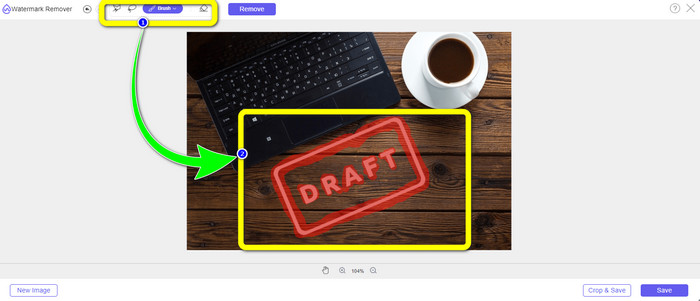
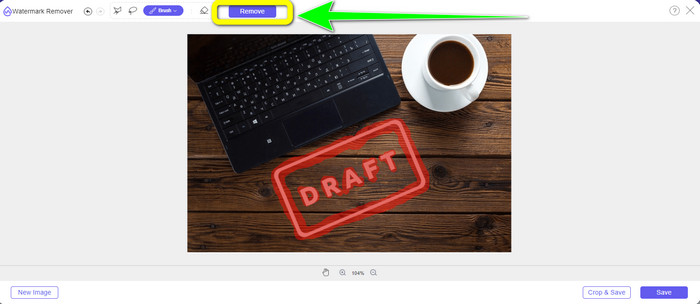
Krok 3: Jakmile dokončíte zvýraznění vodoznaku na svém obrázku, klikněte na tlačítko Remove, abyste vodoznak odstranili, a vyčkejte na rychlý proces odstranění.
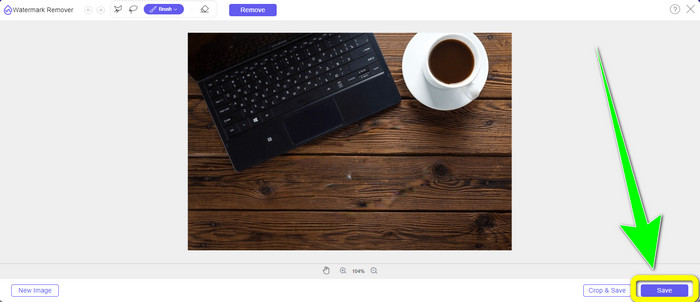
Krok 4: Po úplném odstranění vodoznaku z fotografie klikněte na tlačítko Save a stáhněte si fotografii bez vodoznaku.
Použití nástroje pro ořezávání
Při této metodě musíte vzít v úvahu oblast vodoznaku z fotografie. Pokud je vodoznak v rohu nebo na okraji obrázku, můžete použít nástroj pro oříznutí. Podle jednoduchých kroků níže se dozvíte, jak oříznout fotografii, abyste odstranili vodoznak.
Krok 1: Klikněte na tlačítko Upload Image a vložte fotografii s vodoznakem.
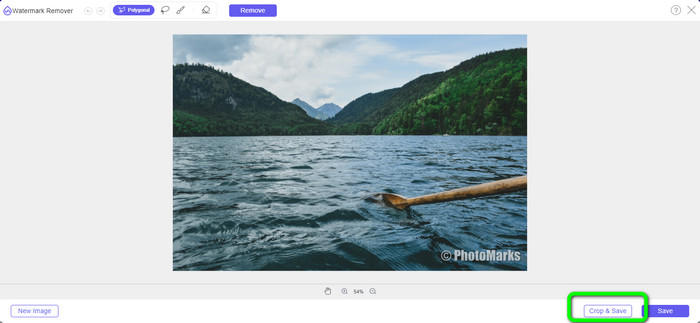
Krok 2: Po vložení fotografie klikněte na tlačítko Crop & Save v pravé dolní části rozhraní.
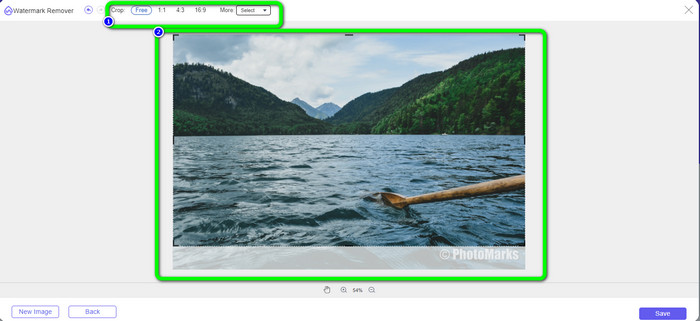
Krok 3: V horní části rozhraní jsou možnosti ořezu, ze kterých si můžete vybrat. Tyto možnosti vám pomohou fotografii oříznout. Pokud ale chcete fotografii oříznout ručně, klikněte na možnost Free.
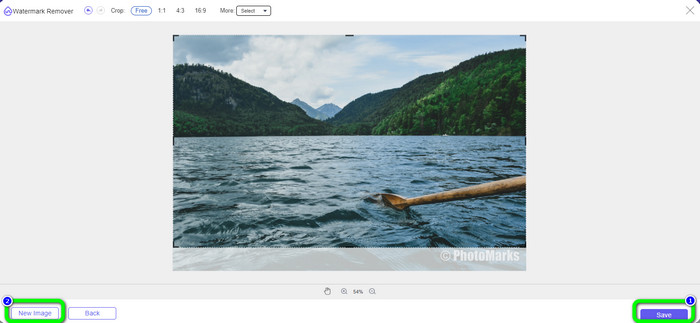
Krok 4: Po odstranění vodoznaku oříznutím fotografie klikněte na tlačítko Save v pravé dolní části rozhraní a stáhněte si fotografii bez vodoznaku. Pokud pak chcete oříznout další fotografii, klikněte na tlačítko New Image v levé dolní části rozhraní.
Související s:
Způsoby, jak snadno odstranit vodoznaky Reddit z obrázků
Jak odstranit vodoznak v Lightroom Mobile [vyřešeno]
Část 3: Často kladené otázky o Inpaint Watermark Remover
Kdy mám použít Inpaint?
Inpaint můžete použít k odstranění nežádoucích prvků z vašich fotografií, jako jsou lidé, vodoznaky, loga, nálepky a další. S tímto nástrojem můžete svou fotografii učinit fantastickější a příjemnější pro oči vašich diváků.
Mohu používat Inpaint na svém počítači?
Ano můžeš! Inpaint si můžete stáhnout, protože nabízí desktopovou verzi. Tato aplikace ke stažení má více skvělých funkcí než online verze. Obrázky můžete připojit bez omezení a poskytuje vyšší kvalitu obnovy s lepším algoritmem malování.
Je Inpaint lepší odstraňovač vodoznaku?
Inpaint je spolehlivý při odstraňování vodoznaků z fotografií. Má však i omezení. Má limit velikosti souboru a rozlišení, což není pro uživatele příznivé. Pokud chcete lepší odstraňovač vodoznaků, můžete použít FVC Free Watermark Remover. Nemá žádná omezení a vodoznaky můžete z fotografie odstraňovat zdarma.
Závěr
Jak vidíte, tento článek vám poskytl poctivou recenzi na Inpaint Watermark Remover. Navíc nabízí nejlepší alternativy, které můžete použít k odstranění vodoznaků z vašich fotografií. Pokud chcete 100% bezplatný odstraňovač vodoznaků, můžete použít FVC Free Watermark Remover.
-
 Jak snadno odstranit vodoznaky z videí v After Effects
 Tento článek vám pomůže odstranit vodoznaky z videa pomocí After Effects. Poskytne také nejlepší alternativy pro odstranění rušivých objektů.
-
 Podrobný návod, jak odstranit emotikony z videa
 Zlobí vás emotikony ve vašich videích? Tento příspěvek vám přinese nejlepší postupy pro okamžité odstranění emotikonů z vašich videí pomocí skvělých nástrojů.
-
 Vynikající způsoby, jak odstranit nálepku z fotografie a videa
 Chcete bez námahy odstranit nálepky z videí a fotografií? Zde jsou účinné způsoby, včetně nejspolehlivějších a nejjednodušších metod, které můžete vyzkoušet.
