


 Video Converter Ultimate
 Screen Recorder
 Oprava videa
 Bezpečné stažení
Ultimátní průvodce používáním umělé inteligence k zaostření obrazu na počítači a mobilu
Už se vám někdy stalo, že váš obrázek vypadal matně a bez života? Možná vaší fotografii chybí ostrost a jasnost. Věděli jste ale, že na internetu najdete mnoho aplikací na doostření obrázků? K doostření snímků nepotřebujete drahá desktopová řešení. Stačí vyhledat na internetu a najdete spoustu nástrojů, které vám s doostřením pomohou. Ale už hledat nemusíte, protože jsme pro vás vybrali nejlepší nástroje na zaostření obrázků a naučíme vás je používat. Přečtěte si článek až do konce a zjistěte, jak zdarma doostřit obrázky online i offline.

Část 1. Jak zaostřit obrázek zdarma online bez registrace
Navzdory tomu existuje mnoho aplikací pro zostření obrazu; doporučuje se používat bezpečný a nejjednodušší nástroj. Proto jsme hledali nejlepší ostřičky obrazu a sepsali je právě pro vás. Navíc vám předvedeme, jak tyto nástroje pro ostření obrazu používat.
Zostření obrazu pomocí bezplatného nástroje pro zvýšení rozlišení obrazu FVC
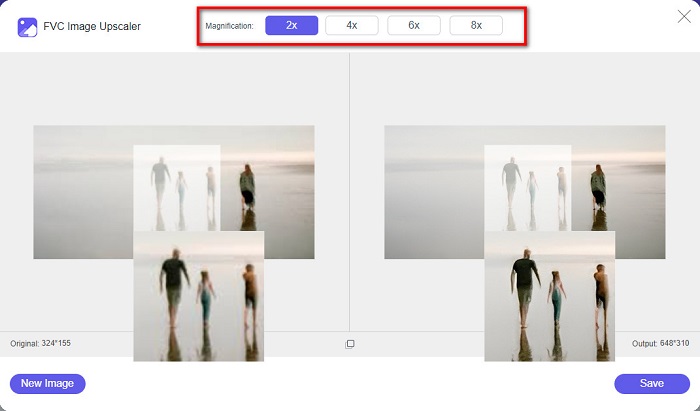
FVC Free Image Upscaler je nejlepší nástroj pro doostření obrázku. Pokud hledáte nástroj s umělou inteligencí pro doostření snímků, pak je FVC Free Image Upscaler přesně to, co potřebujete. Navíc podporuje různé formáty obrázků, jako PNG, JPG, JPEG a BMP. S využitím technologie AI (umělé inteligence) dokáže váš obrázek vylepšit až na 2x, 4x, 6x nebo 8x zvětšení. Skvělé také je, že k tomuto online nástroji máte přístup ve všech webových prohlížečích, včetně Google Chrome, Firefoxu a Safari.
Navíc mnoho začátečníků dává přednost používání tohoto nástroje, protože má jednoduché uživatelské rozhraní. Také, i když se jedná o online aplikaci, má rychlý proces ostření, takže se pohodlně používá. Před stažením výstupního obrázku do zařízení si také můžete prohlédnout náhled. Pokud tedy chcete použít tento nástroj k zaostření obrazu, postupujte podle jednoduchých pokynů níže.
Jak zaostřit obrázek pomocí FVC Free Image Upscaler:
Krok 1. Otevřete prohlížeč a do vyhledávacího pole zadejte FVC Free Image Upscaler. Můžete také kliknout přímo na odkaz vedoucí na jejich hlavní stránku.
Krok 2. Poté na hlavním rozhraní klikněte na tlačítko Upload Photo a importujte obrázek, který chcete doostřit.

Krok 3. Dále zvolte přednastavenou hodnotu magnification, kterou chcete pro svůj obrázek. Můžete si vybrat mezi 2x, 4x, 6x a 8x zvětšením. Následně uvidíte náhled výsledku.
Krok 4. Nakonec klikněte na tlačítko Save, abyste uložili výsledný obrázek. Aplikace pak automaticky a rychle uloží váš snímek do složek v počítači.
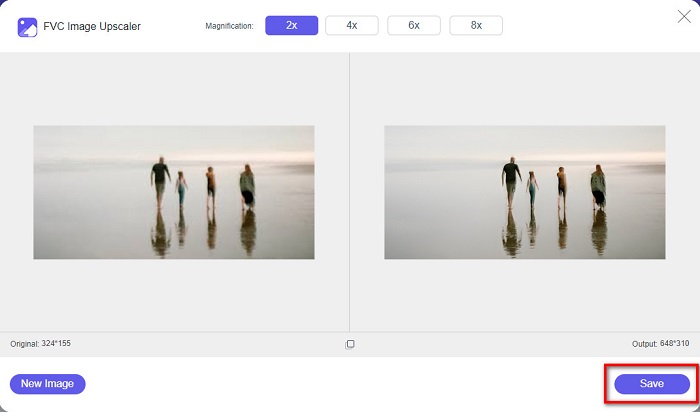
A to je vše! Jak je to jednoduché, můžete snadno vylepšit rozmazanou část obrázku a přidat mu ostrost.
Zostření obrazu pomocí VanceAI
VanceAI je online nástroj pro doostření obrázků, který můžete použít, pokud chcete svůj snímek zostřit nebo mu dodat výraznější detaily. Jakmile obrázku přidáte ostrost, bude vypadat lépe. Proto pokud potřebujete rychle doostřit fotografii, je VanceAI vhodný nástroj. Navíc jej můžete používat zdarma téměř ve všech webových prohlížečích, jako je Google Chrome či Safari. Také automaticky vylepšuje rozmazané části obrázku pomocí několika kliknutí. Díky jednoduchému rozhraní jej snadno zvládnou i začátečníci. Podporuje navíc nejběžnější formáty snímků, jako JPG, JPEG a PNG. Nevýhodou je, že při doostření obrázku ve VanceAI se na výsledek umístí vodoznak.
Jak zaostřit rozmazaný obraz pomocí VanceAI:
Krok 1. V prohlížeči vyhledejte VanceAI a přejděte na jeho hlavní stránku. Na úvodním rozhraní pak klikněte na tlačítko Upload Image a nahrajte obrázek, který chcete doostřit.
Krok 2. Po nahrání obrázku klikněte na tlačítko Start to Process v pravém dolním rohu rozhraní.
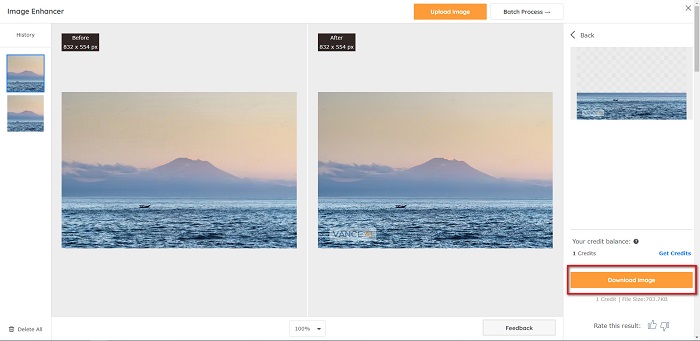
Krok 3. Nakonec se zobrazí náhled výsledného obrázku. Poté klikněte na tlačítko Download Image a stáhněte si doostřený snímek.
Zostření rozmazaného obrazu pomocí PineTools
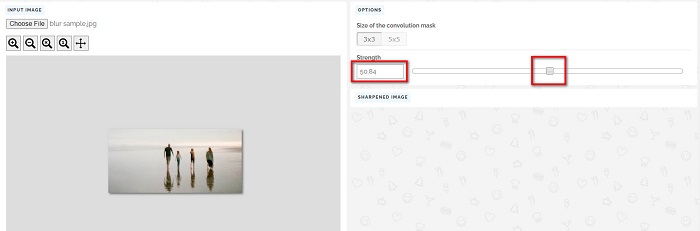
PineTools je další online aplikace pro doostření, kterou můžete velmi snadno používat. Díky jednoduchému uživatelskému rozhraní je tento nástroj vhodný i pro začátečníky, kteří chtějí opravit kvalitu obrázku. Pomocí posuvníku můžete upravit sílu nebo ostrost snímku. Dále si můžete zvolit velikost konvoluční masky obrázku mezi 3x3 a 5x5. Skvělé je také to, že k této online aplikaci máte přístup téměř ve všech webových prohlížečích, včetně Google Chrome a Safari. Nevýhodou PineTools je, že obsahuje mnoho reklam, které vás mohou při doostřování rušit. Přesto tento nástroj využívá mnoho začátečníků, protože se velmi pohodlně používá.
Jak zaostřit rozmazaný obrázek pomocí PineTools
Krok 1. Nejprve v prohlížeči vyhledejte PineTools a klikněte na stránku, která vede na jeho web. Potom na úvodním rozhraní klikněte na tlačítko Choose Files a nahrajte fotografii, kterou chcete doostřit.

Krok 2. Poté na panelu Sharpen posuňte mini box na úroveň síly nebo ostrosti, kterou pro svůj obrázek preferujete.
Krok 3. Následně klikněte na tlačítko Sharpen ve spodní části rozhraní a obrázek se doostří. Pokud si chcete výsledný snímek uložit, klikněte na požadovaný obrazový formát a soubor se uloží do vašeho zařízení.
Část 2. Jak zaostřit obraz ve Windows/Mac
Jak zaostřit obrázek ve Photoshopu
Adobe Photoshop je výkonný a široce používaný software pro úpravu obrázků, který používá mnoho lidí po celém světě. Je určen pro začátečníky i profesionály a obsahuje řadu funkcí, které umožňují jednotlivcům přesně a kreativně upravovat obrázky. Od jednoduchých úprav až po složité návrhy, Photoshop vám umožní vdechnout život vašim nápadům. Jeho filtry pro ostření pomáhají ostřejším fotografiím úpravou jejich kontrastu a detailů. Oostření fotografie ve Photoshopu je jednoduché a díky sofistikovaným vrstvám a filtrům nepoškodí originál – ideální pro obrázky pro sociální média, komerční fotografii a grafický design.
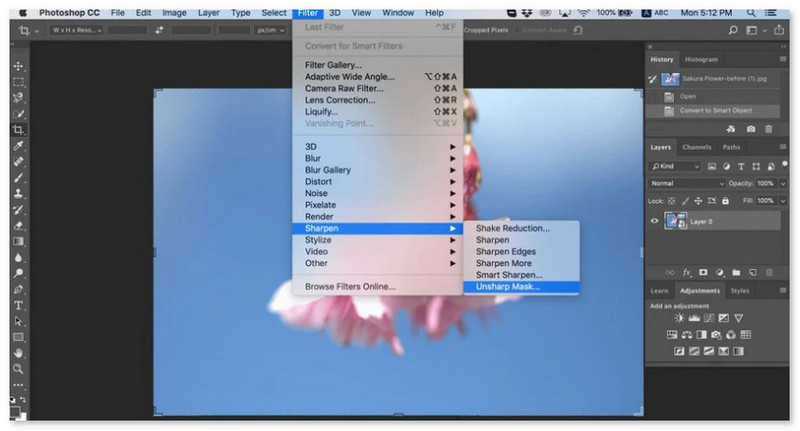
Krok 1. Klikněte na Layers panel > Filter menu > Convert for Smart Filters.

Krok 2. Zvolte Sharpen > Unsharp Mask under Filter.
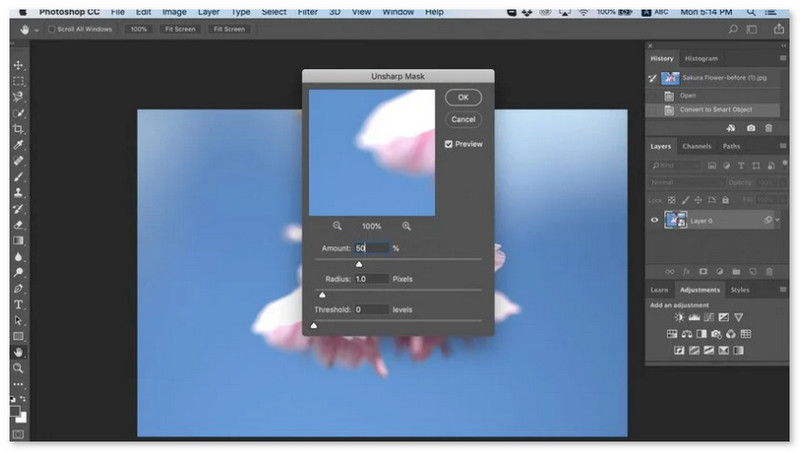
Krok 3. Upravte nastavení a klikněte na OK.
Jak zaostřit obrázek v GIMPu
Na rozdíl od výše uvedené aplikace pro zostření obrázků je GIMP offline nástroj, který můžete použít, pokud chcete obrázek zostřit nebo zlepšit jeho kvalitu. Kromě toho mnoho profesionálů používá tento nástroj k zaostření snímků a jejich vylepšení. Mnoho lidí uznává tento nástroj jako alternativu k Adobe Photoshop. Podporuje téměř všechny obrazové formáty, jako jsou PNG, JPG, JPEG, WebP a BMP. Kromě toho má mnoho funkcí pro úpravy, které můžete použít, včetně retušování fotografií, změn kompozic a dalších. Ale nevýhodou této aplikace je, že má těžko použitelné rozhraní, takže pro začátečníky je obtížné ji používat.
Pokud jste však profík v mnoha aplikacích pro úpravu fotografií, jistě najdete GIMP jako skvělý nástroj pro zaostření obrázku.
Jak zaostřit obrázek v GIMPu:
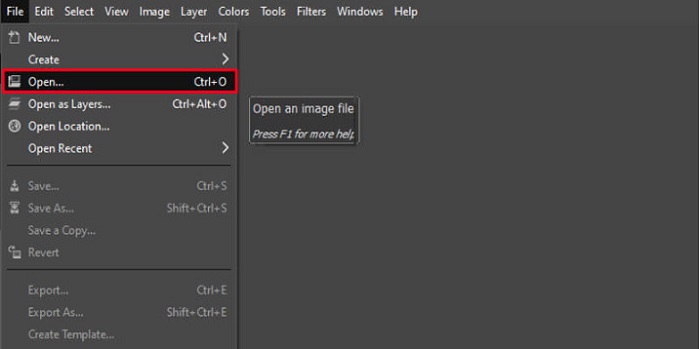
Krok 1. Stáhněte si do zařízení nástroj GIMP pro doostření obrázků. V hlavním rozhraní programu pak importujte obrázek kliknutím na File > Open.
Krok 2. Poté vytvořte duplikovanou vrstvu kliknutím na Layer > Duplicate. Pro duplikování vrstvy můžete použít také klávesovou zkratku. Stiskněte Shift + Ctrl + D a vrstva se zkopíruje.
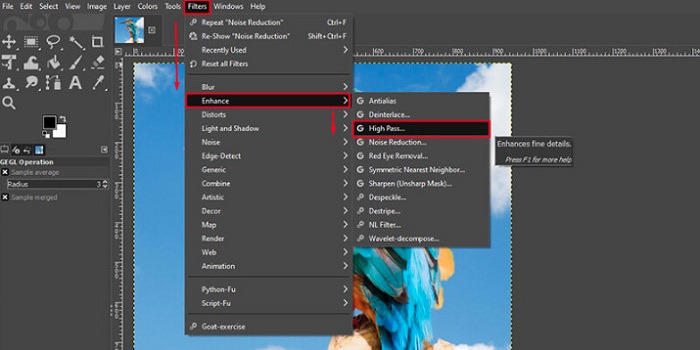
Krok 3. Dále snížíme šum tak, že přejdeme na Filter > Enhance > Noise Reduction. Potom použijeme volbu High Pass k aplikování požadovaného doostření. Jděte do Filters > Enhance > a zvolte možnost High Pass.
Krok 4. Následně použijeme volbu Vivid Light, abychom obrázek zesvětlili a přidali mu detaily. Přejděte na Option v sekci režimu a změňte Normal na Vivid Light.
Krok 5. Pro závěrečné úpravy znovu vytvořte duplikovanou vrstvu a pak jděte na Filters > Enhance > Sharpen (Unsharp Mask). Poté můžete upravit Radius, Amount a Threshold svého snímku. Nakonec stiskněte na klávesnici Ctrl + S a uložte výsledek.
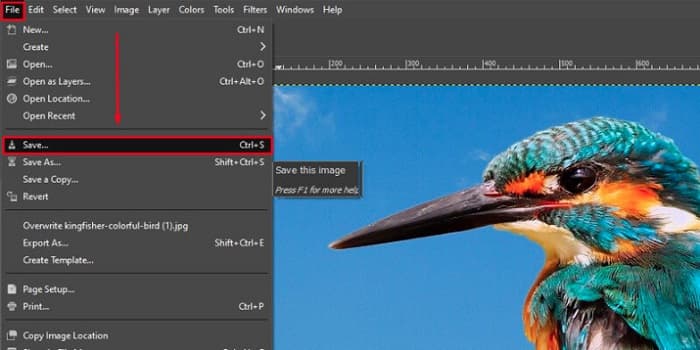
A to je vše! Pokud patříte mezi ty, kteří hledají návod, jak doostřit obrázky v GIMPu, pak je tento průvodce určen právě vám. Stačí postupovat podle těchto kroků a zvýšit kvalitu svého obrázku pomocí GIMPu.
Část 3. Jak zaostřit obraz na iPhonu/Androidu
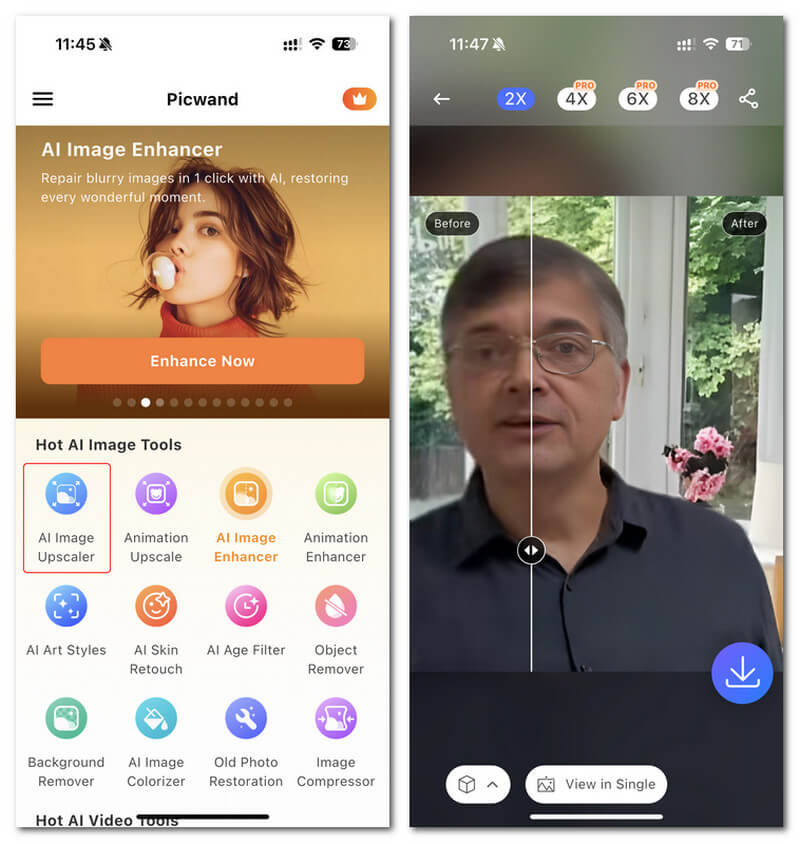
Picwand AI Photo Editor je výkonný editor, který vám pomůže s úpravou obrázků pomocí umělé inteligence. Můžete jej upravovat přímo na webových stránkách Picwandu nebo si jej stáhnout do svého iPhonu či zařízení Android. Díky pokročilé umělé inteligenci nabízí řadu inteligentních funkcí, jako je zvětšování obrázků, ořezávání pozadí, vyjímání objektů a vyjasňování obrázků. Opravte rozmazané obrázky, retušujte staré fotografie nebo odstraňte nežádoucí části s Picwandem a zvládněte to rychle a přesně. Díky jednoduchému rozhraní je vhodný pro každého bez ohledu na jeho zkušenosti.
Krok 1. Otevřete aplikaci a zvolte AI Image Upscaler.
Krok 2. Nahrajte obrázek a vyberte požadovaný faktor zvětšení.
Krok 3. Klepnutím na ikonu stažení exportujte výsledek.
Část 4. Nejčastější dotazy k zaostření rozmazaného obrazu
Existuje aplikace na opravu pixelovaných obrázků?
Ano. Pomocí nástroje pro zvětšování obrázků můžete upravit počet pixelů svého snímku. Jedním z nejlepších nástrojů pro opravu rozpixelovaných fotografií je PIXLR. Je také vhodný pro doostření rozmazaných obrázků.
Je GIMP zdarma?
GIMP je aplikace pro úpravu obrázků dostupná pro Windows, Mac a Linux. Je to bezplatná aplikace, ve které můžete změnit její zdrojový kód. Abyste však měli přístup k dalším funkcím úprav, musíte si aplikaci zakoupit.
Mohu doostřit obrázek pomocí Canva?
Naštěstí má Canva funkci, pomocí které můžete snímku přidat ostrost. Canva tedy může být pro vás vhodným nástrojem, pokud máte rozmazaný obraz.
Závěr
Věříme, že jsme zodpověděli vaše otázky ohledně toho, jak doostřit obrázky. Existuje 7 způsobů, jak to udělat kvalitně a rychle – například pomocí Video Converter Ultimate, PhotoShopu, VanceAI a dalších. Pokud navíc hledáte zcela bezplatný nástroj, zaměřte se na FVC Free Image Upscaler. Jde o 100% bezplatný online nástroj.
-
 4 nejlepší omezovače kvality obrazu, které můžete použít online i offline
 Tyto redukce kvality obrazu vám mohou z určitých důvodů pomoci snížit kvalitu obrazu. Pokud ho potřebujete, přečtěte si tento článek!
-
 Oficiální způsoby, jak zvýšit rozlišení obrazu na 4k pomocí praktického návodu
 K upscale obrazu na 4k budete potřebovat software na vašem zařízení. Pokud jej nemáte, budete si muset vybrat nástroj, který zde uvádíme.
-
 Jak upravit jasnost fotografie pomocí bezplatných a placených aplikací
 Jak upravit jasnost fotografie? Tato otázka bude zodpovězena při čtení tohoto článku a přidáme tipy, které budete potřebovat vědět!
