


 Video Converter Ultimate
 Screen Recorder
 Oprava videa
 Bezpečné stažení
Upscale obrazu na 4k pomocí nejžhavějšího upscaleru na trhu
Vylepšení obrázku na 4K se stalo žádanou funkcí v mnoha programech, ať už profesionálních nebo ne. Uživatelé věří, že vyšší rozlišení jako 4K udělá jejich snímky detailnější, ostřejší, jasnější a celkově lepší. 4K obraz si však skutečně užijete především tehdy, když jej používáte pro venkovní reklamu, tisk vysoce kvalitních bannerů, zobrazování na velkých digitálních obrazovkách, ve většině digitální kinematografie a podobně. Účelem PPI neboli rozlišení obrázku je zobrazit přesný počet pixelů podle šířky a výšky snímku. Chcete vědět, jak převést svou fotku na 3840 x 2160? Nebo dáváte přednost DCI 4K, což je 4069 x 2160? Tento článek obsahuje informace, které potřebujete k dosažení UHD rozlišení známého jako 4K.

Část 1. Jak upscale obrazu na 4k zdarma s nejlepším řešením [Webová služba]
FVC Free Image Upscaler je nejjednodušší 4K nástroj pro zvětšení obrázků, který můžete použít k dosažení 4K rozlišení. Tento nástroj nejen zvětší váš obrázek, ale také upraví PPI na fotografii tak, aby odpovídalo vámi zvolenému rozlišení. Jde o upscaler, takže se obrázek, který sem nahrajete, nikdy neroztáhne ani neztratí kvalitu, a to díky špičkové AI technologii, kterou FVC využívá. Potřebujete ukázku, jak jej používat? Pokud ano, postupujte podle kompletních kroků níže a začněte zvětšovat snímek, který chcete.
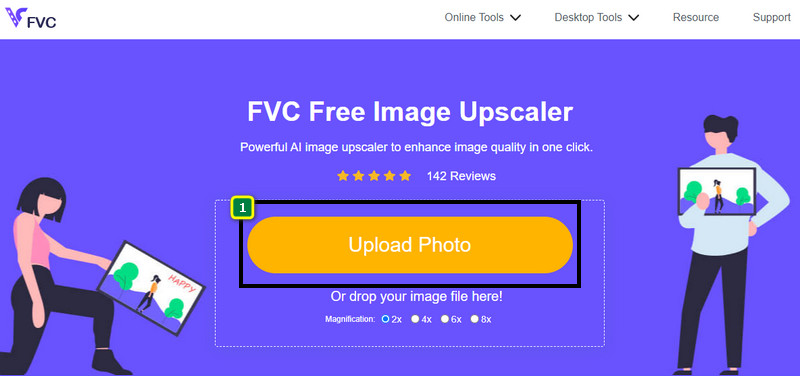
Krok 1. Klikněte na tento odkaz, abyste nástroj otevřeli na nové kartě. Budete přesměrováni na oficiální nástroj, který použijete ke změně zvětšení požadovaného obrázku.
Krok 2. Klikněte na Upload Photo a přidejte JPG, JPEG, PNG, GIF, BMP nebo SVG, který chcete zvětšit na 4K rozlišení.
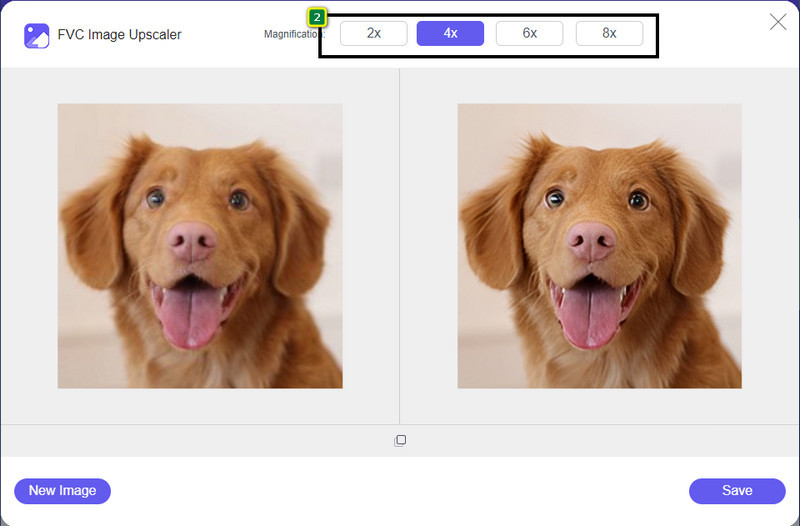
Krok 3. Poté se obrázek, který nahrajete, načte do nástroje. Nahoře pak zvolte možnosti 2x, 4x, 6x nebo 8x, abyste dosáhli 4K rozlišení.
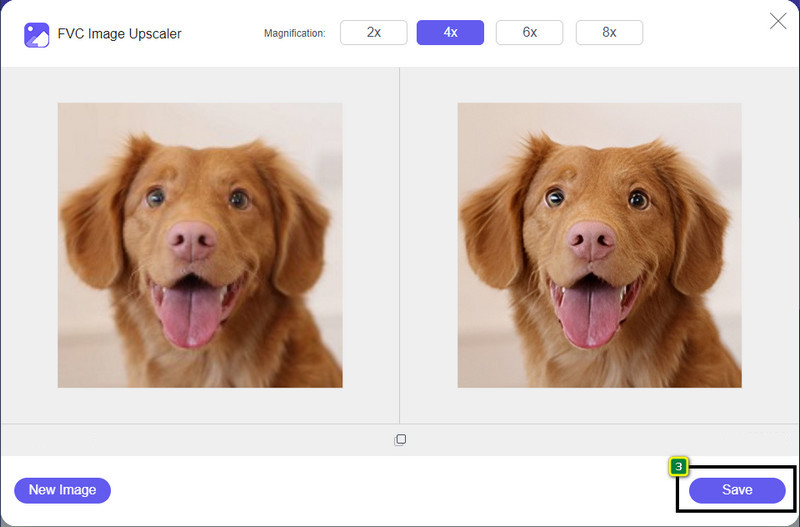
Krok 4. Chcete-li exportovat 4K obrázek, který jste zde vylepšili, klikněte na tlačítko Save; soubor se automaticky uloží do vaší složky.
Část 2. Jak upscalovat obrázek na 4k offline ve výchozím grafickém editoru Windows [zdarma]
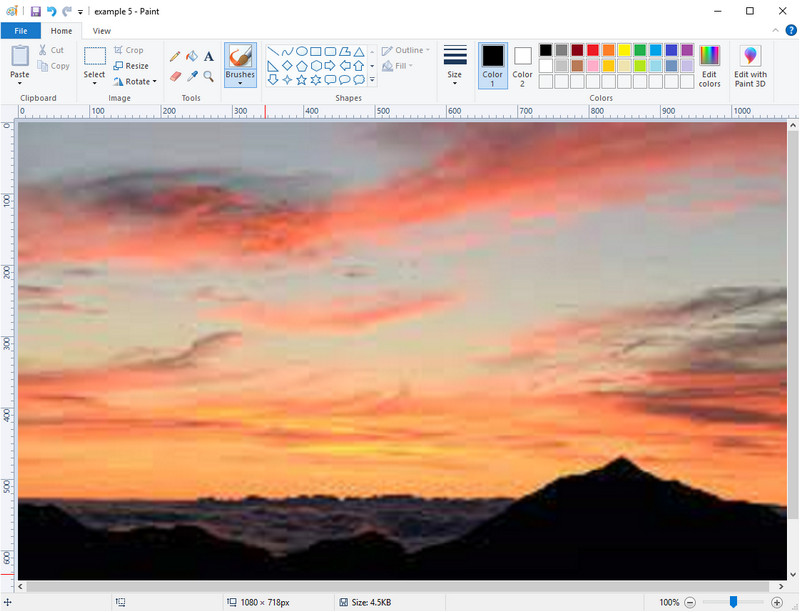
Paint je výchozí grafický editor ve Windows, který můžete použít ke zvětšení obrázku na 4K změnou jeho rozměrů. Tento software je mezi uživateli Windows populární díky možnostem, které nabízí. Můžete začít s prázdným plátnem a malovat na něj jako na běžné plátno, jen v digitální podobě. Má funkci uzamknutí poměru stran, takže když upravíte výšku obrázku, šířka se automaticky přizpůsobí, nebo naopak. Rozměry obrázku můžete také upravovat v procentech.
Ačkoli můžete tento nástroj použít jako svůj editor, v jiných oblastech úprav je stále nedostatečný. Například nepodporuje režim odstínů šedé. Pokud tedy chcete tento nástroj použít, postupujte podle kroků, které přidáme.
Krok 1. Klikněte na ikonu Windows na obrazovce a napište název nástroje, Paint.
Krok 2. Po otevření klikněte na Soubor, poté Otevřít a přidejte obrázek, který chcete zvětšit. Pokud chcete, můžete obrázek do nástroje také přetáhnout myší.
Krok 3. Přejděte na možnost Resize a klikněte na Pixel. Změňte hodnotu výšky nebo šířky na standardní 4K.
Je lepší změnit jedno měření; nezáleží na tom, jestli je to výška nebo šířka a vždy zaškrtněte hlavní poměr stran, aby to sedělo. Některé obrázky se roztáhnou, pokud je změníte na 4k.
Krok 4. Poté klikněte na tlačítko Save, abyste si stáhli obrázek, který jste zde zvětšili.
Část 3. Jak upscalovat obrázek na 4k pomocí profesionálního softwaru v systémech Windows a Mac [Placeno]

Adobe Photoshop umožňuje uživatelům zažít novou úroveň úprav a zvětšování obrázků, ale nyní se podrobněji zaměříme na jeho funkci upscalingu. Nelze popřít, že jde o profesionální volbu softwaru díky tomu, jak je tento nástroj v oblasti editace obrázků propracovaný. Při zvětšování v něm navíc nástroj vytváří pro snímek nová PPI data pomocí algoritmu uplatněného na vašem souboru. Rozlišení můžete změnit na 4K, aniž by byl obrázek roztažený nebo pixelovaný.
Pokud jste však již využili bezplatnou zkušební verzi, kterou tato aplikace poskytuje, budete si muset plán zakoupit. Ačkoli budete muset zaplatit, celkově je tento software vynikající pro použití profesionálními a středně pokročilými editory. Pro začátečníky se můžete pomocí níže uvedených pokynů naučit, jak upscalovat obrázek na 4k.
Krok 1. Stáhněte si oficiální verzi tohoto softwaru z webu Adobe, ale pokud již aplikaci máte, můžete ji rovnou otevřít a začít používat.
Krok 2. Chcete-li nahrát obrázek, který chcete zvětšit, klikněte na File a poté Open a na obrazovce se zobrazí okno se soubory. Vyberte název souboru s obrázkem a stiskněte Open pro jeho nahrání.
Krok 3. V horní liště klikněte na možnost Image a zvolte Image Size.
Krok 4. Otevře se dialogové okno, ve kterém můžete upravit rozměry výšky, šířky a rozlišení vašeho obrázku.
Pro hladší výsledek je třeba zaškrtnout políčko Resample a kliknout na rozbalovací nabídku. Místo volby Automatic zvolte Bicubic Enlargement, což je metoda, která umožňuje dosáhnout lepšího výsledku při zvětšování obrázku. Kliknutím na OK uložíte provedené úpravy.
Krok 5. Chcete-li si stáhnout obrázek, který jste zvětšili na 4K, klikněte na File a poté na Save.
Související:
Jednoduchý návod, jak rychle přidat vodoznak do videa ve Photoshopu
Zlepšete kvalitu obrázku pomocí těchto rychlých a snadných metod
Část 4. Často kladené otázky o tom, jak upscalovat obrázek na 4k
Existují omezení pro upscaling obrázků na 4k?
Existují omezení, která budete muset dodržovat. Pokud například váš monitor dokáže zpracovat pouze 1080p, pak je lepší použít standardní velikost 1080p než 4k, protože převzorkování, které přidáte, nebude účinné.
Zlepší se můj obraz po upscalingu na 4k?
Nečekejte, že se stane zázrak, ale uvidíte, že výsledek bude, když si obraz otevřete na správném displeji, jako jsou například 4k televizory.
Proč jsou mé snímky po zhlédnutí na 4k TV rozmazané?
Obrazy mají tendenci být roztažené, když rozměry a PPI nesplňují normu digitální televize, kterou používáte, zejména 4k. Tomu zabráníte, pokud upscalujete obrázek do rozlišení 4k pomocí aplikace, kterou zde přidáváme.
Závěr
K úpravě obrazu na rozlišení 4k budete obecně potřebovat 4k image upscaler. Můžete to snadno udělat pomocí nástrojů, které zde přidáváme, a tutoriálu. Můžete začít používat online službu k upscalování požadovaného obrázku a budete ohromeni výsledkem.
-
 Obnova starých fotografií online a offline [Snadné kroky]
 Chcete obnovit starou fotku? S těmito nástroji budete znát proces obnovy starých fotografií. Přečtěte si tento příspěvek, abyste se naučili nejpřímější metody.
-
 Top 7 Pixels Enhancer pro všechny webové prohlížeče, které musíte použít
 Pokud chcete znát nejlepší vylepšovače pixelů, které lze použít, raději se podívejte na tento příspěvek. Tento článek uvádí sedm nejlepších vylepšení fotografických pixelů pro všechny webové prohlížeče.
-
 Nejlepší aplikace Photo Resizer online, offline, Android a iPhone
 Jaké jsou nejlepší aplikace pro změnu velikosti fotografií? Kliknutím na stránku se dozvíte pět nejvýkonnějších aplikací pro změnu velikosti fotografií, které můžete použít k vylepšení nebo změně velikosti souboru.
