


 Video Converter Ultimate
 Screen Recorder
 Oprava videa
 Bezpečné stažení
Bezproblémová konverze M4B a MP3: Užijte si audioknihy kdekoli a kdykoli
Objevte vstupní bránu k všestrannosti audioknih s pozoruhodnými převodníky MP3 do M4B. Pokud hledáte bezproblémový způsob, jak rozšířit svou knihovnu audioknih, převodníky zde zrecenzované vám umožní bez námahy převádět soubory MP3 do formátu M4B a naopak. Jsou bezproblémově kompatibilní s populárními platformami a zařízeními pro poslech audioknih, takže si své oblíbené příběhy vychutnáte i na cestách. Odemkněte skutečný potenciál své sbírky audioknih pomocí uživatelsky přívětivých převodníků M4B do MP3, navržených tak, aby zjednodušily vaši posluchačskou cestu. Začněte objevovat neomezené možnosti ještě dnes a vydejte se na plynulý přechod do vesmíru audioknih bez hranic.

Část 1. M4B vs. MP3
Než se ponoříme do procesu převodu, zde je srovnávací tabulka zdůrazňující hlavní rozdíly mezi formáty M4B a MP3:
| M4B | MP3 | |
| DRM | Může být chráněn DRM, což omezuje použití na konkrétních zařízeních | Může být bez DRM nebo chráněný DRM v závislosti na souboru |
| Metadata | Podporuje rozsáhlá metadata pro organizování audioknih | Omezená podpora metadat pro základní informace o skladbě |
| Velikost souboru | Obecně větší velikost souboru díky vylepšeným funkcím | Menší velikost souboru díky vyšší kompresi |
| Kompatibilita | Běžně se používá na zařízeních iTunes a Apple | Univerzálně kompatibilní se širokou škálou zařízení |
| Kvalitní | Nabízí vysoce kvalitní zvuk s efektivní kompresí | Variabilní kvalita v závislosti na bitrate |
| Komprese | Využívá pokročilou kompresi AAC (Advanced Audio Coding). | Používá algoritmus ztrátové komprese |
Část 2. Převod MP3 na M4B nebo MP3 na M4B na Windows a Mac
1. Video Converter Ultimate
Pokud jde o převod videa a hudby, Video Converter Ultimate představuje zlatý standard. Podporuje širokou škálu video a audio formátů pro konverzi, včetně M4B, MP3, AIFF, OGG, AAC a dalších. Formát můžete změnit i podle zařízení, které používáte. Software automaticky zvolí nejlepší možné nastavení a formát pro vaše zařízení. Během několika sekund lze váš soubor převést z MP3 do M4B nebo naopak. Tento převodník také umožňuje dávkovou konverzi, což je velmi užitečné při práci s velkým množstvím souborů nebo když chcete převádět M4B do MP3 s kapitolami. Níže najdete jednoduchý návod, který vám pomůže tento program používat.
Krok 1. Získejte software
Nejprve si stáhněte instalační program kliknutím na možnost Free Download (Bezplatné stažení). Poté aplikaci nainstalujte do počítače a následně ji spusťte.
Stáhnout zdarmaPro Windows 7 nebo novějšíBezpečné stažení
Stáhnout zdarmaPro MacOS 10.7 nebo novějšíBezpečné stažení
Krok 2. Pokračujte v nahrání souboru MP3 nebo M4B
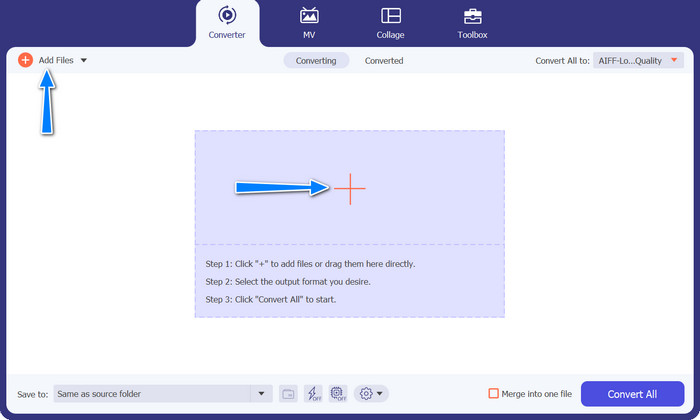
Chcete-li přidat zvukové soubory, klikněte na tlačítko se znakem Plus v hlavním rozhraní nebo zvolte tlačítko Add Files (Přidat soubory). Poté by se měla zobrazit miniatura audia.
Krok 3. Zvolte výstupní formát
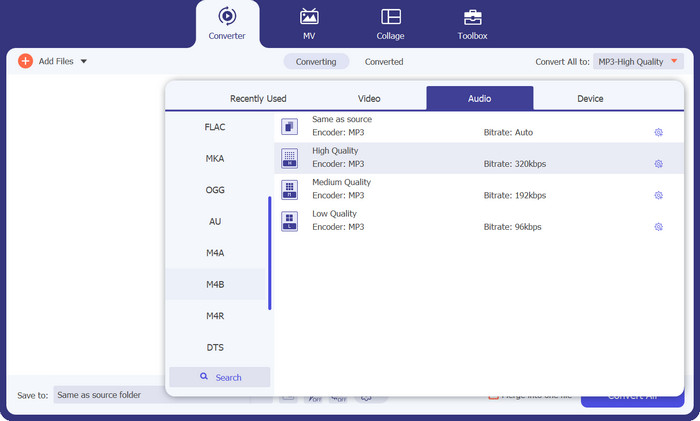
Dále přejděte na kartu Profile a poté na kartu Audio. V levém menu najděte formát M4B nebo MP3.
Krok 4. Zahajte proces převodu
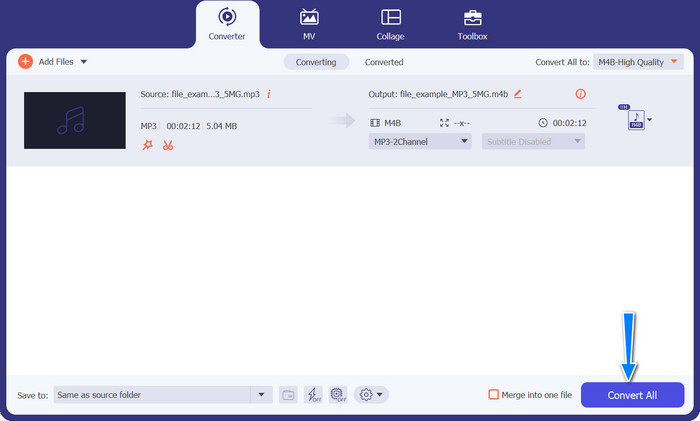
Jakmile je vše nastaveno, můžete změnit M4B na MP3 a naopak. Stiskněte tlačítko Convert All v pravém dolním rohu, abyste inicializovali proces převodu. Proces by měl začít okamžitě.
Klady
- Offline přístup.
- Možnost dávkové konverze.
- Přizpůsobení a ovládání.
Nevýhody
- Nástroje bohaté na funkce mohou přijít s cenou.
2. Free MP3 Converter Online
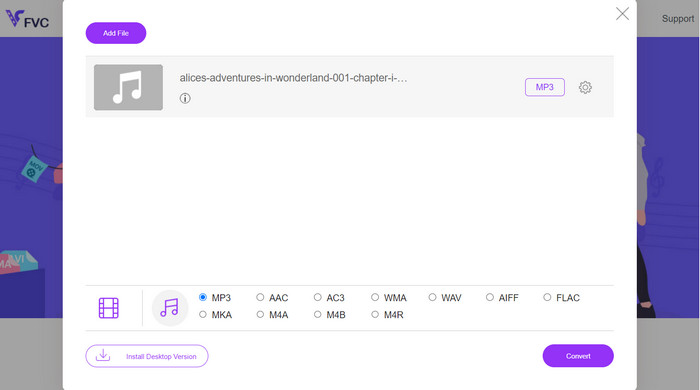
Doporučujeme používat Free MP3 Converter Online jako efektivní nástroj pro převod M4B na MP3. Webová stránka neúčtuje poplatky ani nezobrazuje na své webové stránce reklamy. Je možný neomezený převod audio a video souborů. Registrace je zbytečná. Toto je nejúčinnější online převodník. Následující pokyny poskytují návod k použití nástroje pro převod M4B na MP3 zdarma.
Krok 1. Nejprve stačí přejít na hlavní webové stránky programu. Na web můžete vstoupit v libovolném prohlížeči.
Krok 2. Kliknutím na tlačítko Add Files to Convert v horní části stránky začněte nahrávat své zvukové soubory. Pokud ještě není nainstalován spouštěč, je třeba jej nejprve nainstalovat.
Krok 3. Třetím krokem je zvolit výstupní typ souboru. V části Audio Format vyberte přepínač AIFF. Posledním krokem je kliknout na tlačítko Convert a spustit převod.
Klady
- Podporuje různé formáty souborů.
- Nezávislé na platformě.
Nevýhody
- Program závislý na internetu.
- Bezpečnostní a soukromí rizika.
3. iTunes
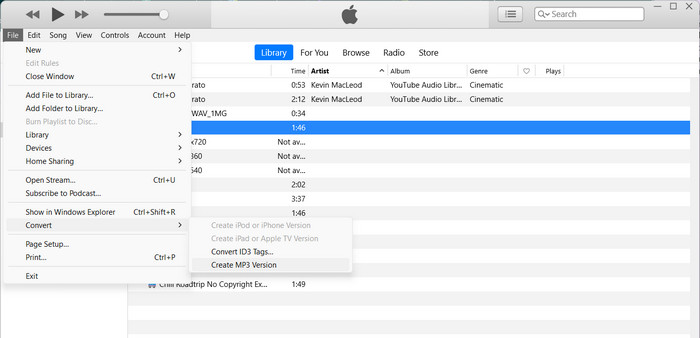
iTunes od společnosti Apple je populární přehrávač a organizátor zvukových souborů, který podporuje mnoho různých digitálních formátů. Pokud vlastníte Mac, můžete použít iTunes k převodu M4B na MP3. Níže jsou uvedeny některé kroky, jak se naučit převést M4B na MP3 v iTunes.
Krok 1. Spusťte iTunes na svém počítači. Poté přejděte do nabídky Edit (Windows) nebo iTunes (Mac) a zvolte Preferences (Předvolby).
Krok 2. V okně Předvoleb klikněte na kartu General a poté na tlačítko Import Settings.
Krok 3. Zobrazí se nové okno. V rozbalovací nabídce Import Using vyberte MP3 Encoder. Nastavení MP3 můžete také upravit kliknutím na tlačítko Settings, pokud si to přejete. Po dokončení klikněte na OK pro zavření okna nastavení.
Krok 4. Nyní přejděte do své knihovny iTunes a najděte audioknihu M4B, kterou chcete převést do MP3. Pokud se v iTunes ještě nenachází, můžete ji přidat přes File (Windows) nebo iTunes (Mac) výběrem Add File to Library nebo Add Folder to Library.
Krok 5. Klikněte na soubor pravým tlačítkem myši (nebo s klávesou Control) a zvolte Create MP3 Version. iTunes začne převádět soubor M4B do formátu MP3. Převedená verze MP3 se objeví v knihovně iTunes vedle původního souboru M4B.
Část 3. Převod MP3 na M4B nebo MP3 na M4B na iOS a Android
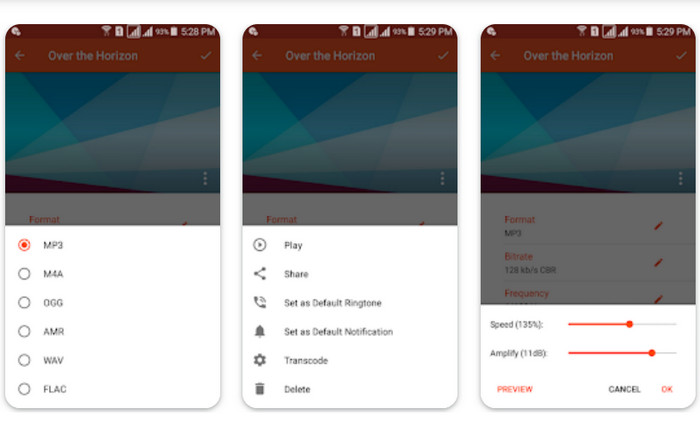
Audio Converter je oblíbená mobilní aplikace dostupná pro zařízení iOS i Android. Podporuje konverzi M4B na MP3 spolu s dalšími audio formáty. Aplikace vám umožňuje importovat vaše soubory M4B, vybrat formát MP3 jako výstup a upravit nastavení zvuku, jako je bitrate a vzorkovací frekvence. Nabízí také možnosti pro oříznutí a sloučení zvukových souborů. Postupujte podle níže uvedeného postupu, abyste zvládli použití této aplikace pro převod M4B na MP3 na vašem mobilním zařízení.
Krok 1. Spusťte Audio Converter. Program obvykle nabízí jednoduché rozhraní pro výběr a převod zvukových souborů.
Krok 2. Vyberte soubor M4B, který chcete převést do MP3. Program může importovat soubory z vašeho zařízení, cloudového úložiště nebo jiných aplikací.
Krok 3. Po výběru souboru M4B se zobrazí možnosti výstupního formátu. Jako výstup zvolte MP3. Aplikace může nabízet další možnosti přizpůsobení. Ty mohou zahrnovat kvalitu zvuku/bitrate, vzorkovací frekvenci, nastavení kanálů a dokonce ořezávání či slučování zvukových souborů. V případě potřeby nastavení upravte.
Krok 4. Spusťte převod po výběru výstupního formátu a úpravě všech možností. Program převede M4B do MP3.
Klady
- Další funkce, jako je oříznutí, sloučení nebo základní možnosti úprav.
- Poskytuje mobilní pohodlí.
Nevýhody
- Proces převodu může nějakou dobu trvat.
Další čtení:
5 nejlepších programů pro nahrávání M4B pro PC a Mac [zdarma i placené]
M4A vs MP3: Který zvukový formát je pro vás ten pravý?
Část 4. Nejčastější dotazy o konverzi M4B a MP3
Mohu převést soubory M4B na MP3 bez ztráty kvality zvuku?
Převod ze ztrátového formátu, jako je M4B, na MP3 bude vyžadovat určitou ztrátu kvality zvuku v důsledku komprese. Kvalitu výstupu však můžete ovládat úpravou nastavení během procesu převodu.
Zachovají si převedené soubory MP3 informace o kapitolách z původních audioknih M4B?
Převod do MP3 může vést ke ztrátě značek kapitol a dalších pokročilých funkcí přítomných v souborech M4B. MP3 je primárně určen pro jednostopý zvuk.
Mohu převést soubory M4B chráněné DRM na MP3?
Převod souborů M4B chráněných DRM na MP3 může být omezen kvůli opatřením na ochranu autorských práv. Ujistěte se, že máte potřebná práva a oprávnění pro jakýkoli proces převodu.
Závěr
Převod M4B do MP3 otevírá svět možností jak pro nadšence do audioknih, tak pro příležitostné posluchače. Ať už se rozhodnete pro desktopový software, nebo mobilní aplikace, existuje řada možností, které celý proces zjednoduší.
-
 Nejlepší nástroje, které můžete použít k hromadnému převodu MP3 na M4R
 Hledáte převodník, který dokáže dávkově transformovat váš soubor MP3 na vyzváněcí tón M4R pro váš iPhone nebo iPad? Přečtěte si článek a objevte některé z nejlepších, které existují.
-
 Převod MP3 na AAC: Jak zlepšit kvalitu zvuku
 Snadno převeďte AAC na MP3 a MP3 na AAC! Tento článek popisuje vše o těchto populárních zvukových formátech, včetně velikosti souboru, kvality a kompatibility.
-
 FLAC vs. MP3: který formát audio souboru vládne nejvyšší
 Tento příspěvek porovná klíčové rozdíly mezi FLAC vs. MP3. To zahrnuje jejich kvalitu zvuku, velikost souboru, kompatibilitu a další.
