


 Video Converter Ultimate
 Screen Recorder
 Oprava videa
 Bezpečné stažení
Jak převést MP3 na vyzváněcí tón na iPhone bez námahy
Připadají vám výchozí vyzváněcí tóny na iPhonu málo oblíbené a přáli byste si místo nich použít některý ze svých MP3 souborů? Co kdybychom vám řekli, že je možné převést MP3 na vyzvánění v iPhonu?
V tomto článku se dozvíte 3 různé způsoby, jak přeměnit hudební soubory MP3 na vašem iPhone jako vyzváněcí tón. Jejich převod je trochu složitý, ale se správným nástrojem a metodou to udělejte co nejjednodušší a nejpohodlnější. na co čekáš? Pojďme se ponořit!

Část 1. Převod MP3 na vyzváněcí tón pro iPhone na Mac/Windows
Jedním z nejjednodušších a nejrychlejších způsobů, jak převést MP3 na vyzvánění v iPhonu, je použití redakcí FVC doporučeného nástroje Video Converter Ultimate na počítači s Windows nebo macOS. Tento vše‑v‑jednom konvertor podporuje až 300 různých formátů včetně formátu M4R, což z něj dělá spolehlivý nástroj pro převod hudebních souborů MP3 na vyzvánění pro iPhone. Navíc je tento převodník až 120× rychlejší než jiné nástroje, takže převod probíhá rychle a bez potíží.
Postup, jak pomocí redakcí FVC doporučeného Video Converter Ultimate převést MP3 na vyzvánění:
Krok 1. Nejprve si nástroj stáhněte a nainstalujte do počítače s Windows nebo Macem.
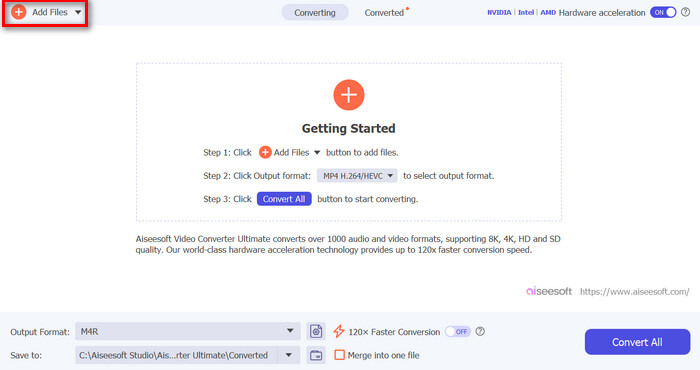
Krok 2. Spusťte program a v jeho hlavním rozhraní klikněte na tlačítko Add Files. Tím naimportujete MP3 soubor, který chcete převést na vyzvánění pro iPhone.
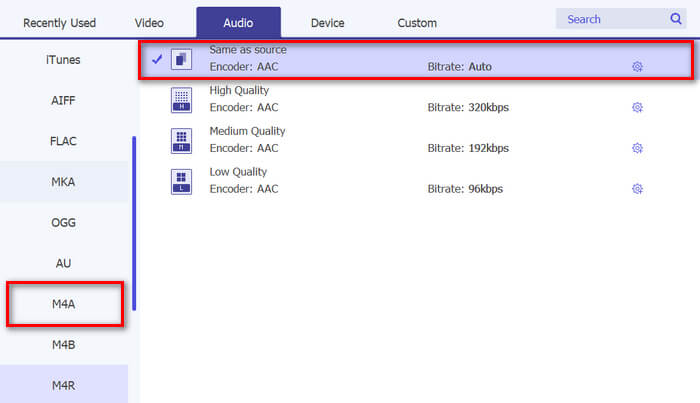
Krok 3. Přejděte na Output format a ze seznamu různých zvukových formátů vyberte M4R. M4R je formát souborů pro vyzváněcí tóny iPhonu.
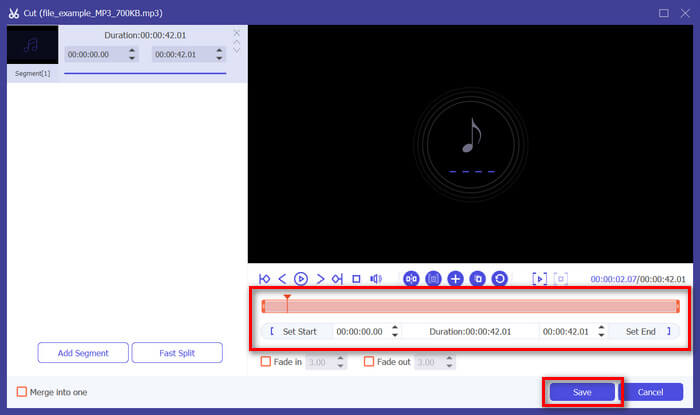
Krok 4. Poté se ujistěte, že je váš MP3 soubor dlouhý maximálně 30 sekund. Pokud tuto délku překračuje, klikněte na tlačítko Cut a upravte délku souboru posunutím jezdce na časové ose nebo ručním nastavením konce souboru na 30 sekund.
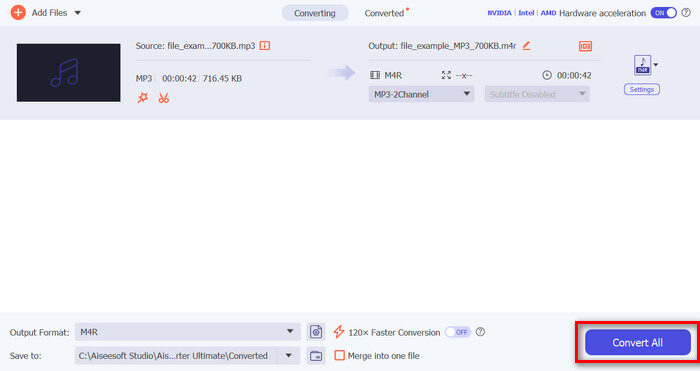
Krok 5. Nyní klikněte na tlačítko Convert All a začněte převádět své MP3 soubory na vyzváněcí tóny pro iPhone. Převedené soubory se uloží přímo do složky ve vašem počítači.
To je rychlé, že? Je opravdu neuvěřitelné, jak tento nástroj Video Converter Ultimate, který si vybral FVC, umožňuje snadnou a rychlou konverzi MP3 na vyzváněcí tón pro iPhone. Pokud tedy hledáte nástroj pro převod, který vám ušetří čas, vyzkoušejte tento nástroj nyní.
Část 2. Převod MP3 na vyzváněcí tón na iPhone
Pokud dáváte přednost přímé metodě bez použití počítače, GarageBand nabízí pohodlné řešení pro převod MP3 na vyzváněcí tóny přímo na vašem iPhone. Tento nástroj je výkonná aplikace pro tvorbu hudby, která je předinstalovaná na většině iPhonů. Tento nástroj je nejen uživatelsky přívětivý, ale poskytuje také různé funkce pro efektivní přizpůsobení zvukových souborů.
Postup, jak pomocí GarageBand převést vaše MP3 na vyzvánění:
Krok 1. Nejprve na iPhonu spusťte aplikaci GarageBand. Pokud ji nemáte nainstalovanou, přejděte do App Store a nainstalujte ji.
Krok 2. Klepněte na ikonu Project a poté na ikonu Loop v pravém horním rohu.
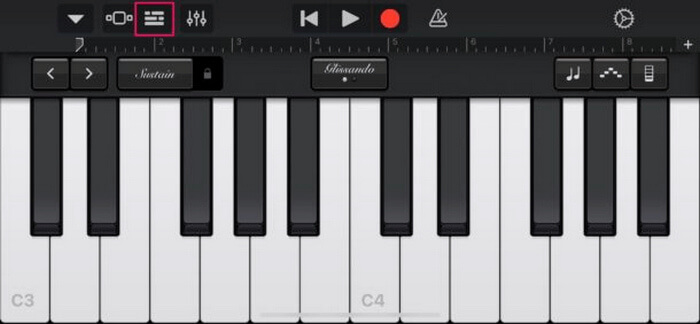
Krok 3. Nyní klepněte na Music nebo Files, vyberte MP3 soubor a dlouze na něj podržte prst, abyste jej naimportovali do GarageBandu.
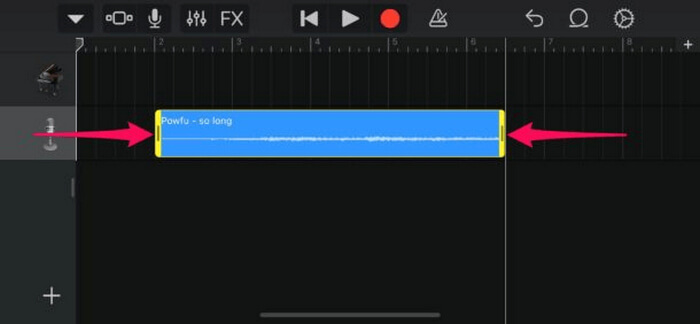
Krok 4. Poté klepněte na stopu a tažením obou konců ji ořízněte. Ujistěte se, že vyzvánění je kratší než 30 sekund.
Krok 5. V levém horním rohu uvidíte šipku směřující dolů. Klepněte na ni a zvolte My Songs pro uložení klipu.
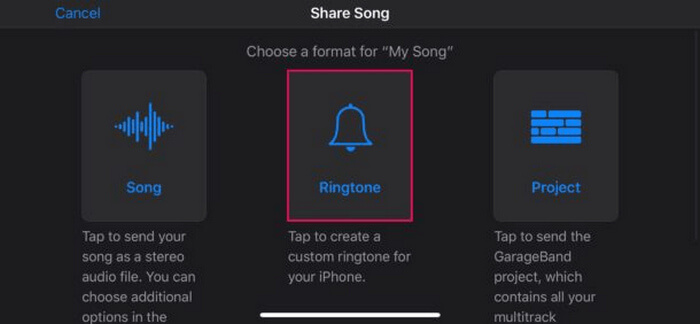
Krok 6. Najděte vytvořený klip, dlouze na něj klepněte, zvolte Share a vyberte možnost Ringtone. Nezapomeňte vyzvánění pojmenovat a klepnout na Export.
Krok 7. Chcete‑li převedený MP3 soubor použít jako vyzvánění na iPhonu, klepněte na Use Sound As a nastavte jej jako výchozí tón zpráv nebo pro konkrétní kontakt. Případně přejděte do Settings, Sounds & Haptics a Ringtone a změňte vyzváněcí tón ručně.
Pokud dáváte přednost převodu souborů MP3 přímo na vyzváněcí tóny na vašem iPhone, tato metoda je pro vás dokonale vhodná. Noví uživatelé však budou potřebovat nějaký čas, aby se to naučili, protože obsahuje složité funkce, které by je zpočátku mohly přemoci.
Část 3. Převod MP3 na vyzváněcí tón pro iPhone [online a zdarma]
Pokud dáváte přednost bezplatné online metodě, jak převést MP3 na vyzvánění pro iPhone, ideální volbou je FVC Free Audio Converter. S tímto nástrojem můžete snadno převádět libovolný formát zvukového souboru, zejména MP3 na M4R, protože podporuje formáty MP3, AAC, AC3, WMA, WAV, AIFF, FLAC, MKA, M4A, M4B a M4R. Tento nástroj je navíc skvělý pro ty, kdo potřebují převodník zvuku „na cestách“, díky velmi intuitivnímu a jednoduchému rozhraní.
Postup, jak pomocí FVC Free Audio Converter převést MP3 na vyzvánění:
Krok 1. Klikněte na tlačítko Add Files a naimportujte MP3 soubory, které chcete převést na vyzvánění.
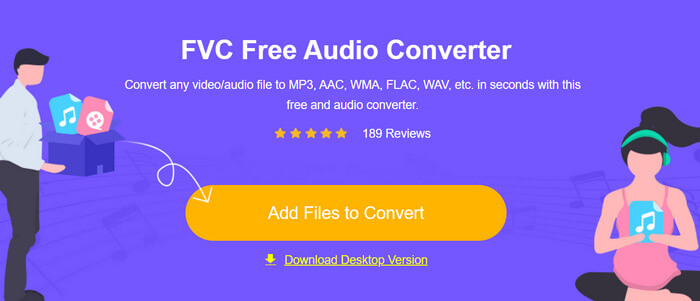
Krok 2. Jako výstupní zvukový formát zvolte M4R.
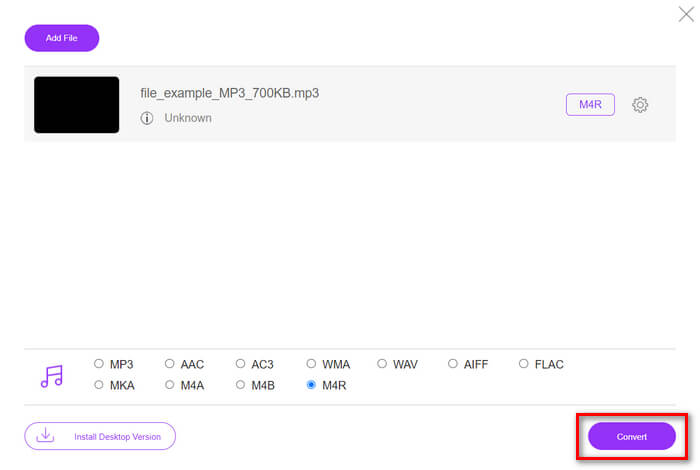
Krok 3. Nakonec pro spuštění převodu vašeho MP3 souboru na vyzvánění klikněte na tlačítko Convert. Převedený soubor se uloží přímo do vašeho počítače.
Pokud hledáte bezplatnou online alternativu pro převod MP3 na M4R vyzvánění pro iPhone, FVC Free Audio Converter je ideálním řešením. Jeho intuitivní rozhraní zjednodušuje proces převodu a podpora široké škály zvukových formátů zajišťuje kompatibilitu s různými typy souborů.
Část 4. Jak přenést převedené vyzváněcí tóny do iPhone z počítače
Nyní, když jste konečně převedli své MP3 soubory na vyzváněcí tóny na vašem počítači, nejrychlejší způsob, jak je přenést do vašeho iPhone, je pomocí iTunes.
Postup, jak pomocí iTunes přenést převedená vyzvánění do iPhonu:
Krok 1. Otevřete v počítači iTunes a připojte iPhone pomocí USB kabelu.
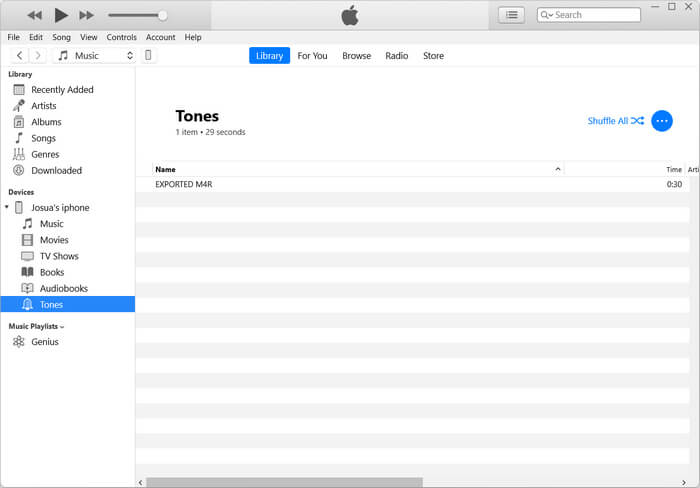
Krok 2. Přetáhněte převedený soubor vyzvánění do knihovny iTunes. Ujistěte se, že se zobrazí v sekci Tones.
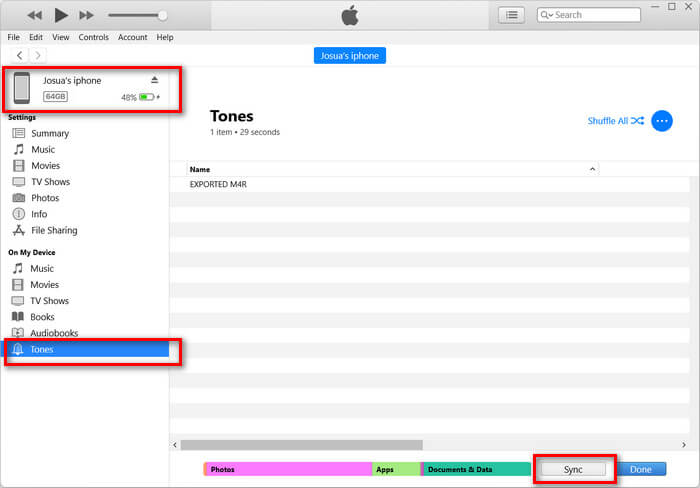
Krok 3. V iTunes vyberte ikonu vašeho iPhonu, přejděte na kartu Tones a zaškrtněte Sync Tones. Poté vyberte vyzváněcí tón, který jste naimportovali, a klikněte na Apply pro synchronizaci.
Krok 4. Na iPhonu přejděte do Nastavení, vyberte Zvuky a haptika, klepněte na Vyzvánění a zvolte svůj nový tón.
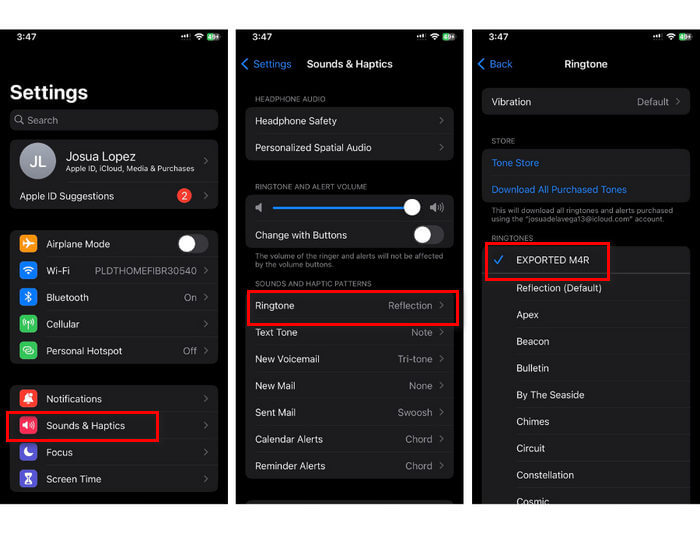
Tady to máš. Nyní můžete snadno přenést a použít převedený MP3 na vyzváněcí tón na vašem iPhone, což vašemu zařízení poskytne osobní dotek s vašimi oblíbenými zvuky.
Část 5. Nejčastější dotazy o převodu MP3 na vyzváněcí tón
Jaká je nejlepší bezplatná stránka s vyzváněcími tóny?
Mnoho webových stránek nabízí bezplatné vyzváněcí tóny, ale mezi oblíbené a spolehlivé patří Zedge, Mobile9 a Tones7. Tyto stránky poskytují širokou škálu vyzváněcích tónů, které si můžete stáhnout a použít v telefonu.
Jaký formát je vyzváněcí tón MP3 na iPhone?
Formát vyzváněcího tónu pro iPhone je M4R. Při převodu souboru MP3, který má být použit jako vyzváněcí tón na iPhone, musí být uložen ve formátu M4R.
Jak přidat MP3 do vyzváněcího tónu iPhone?
Chcete-li přidat MP3 do vyzváněcího tónu pro iPhone, musíte nejprve převést soubor MP3 na M4R pomocí nástroje pro převod, jako je Video Converter Ultimate vybraný společností FVC. Jakmile převedete soubor MP3, pomocí iTunes jej přeneste do svého iPhone a použijte jej jako nový vyzváněcí tón.
Závěr
Nyní můžete použít své oblíbené MP3 soubory a vytvořit si vlastní vyzvánění pro iPhone. Stačí si vybrat převodník, který nejlépe odpovídá vašim potřebám. Každý z nich nabízí jednoduchý způsob, jak převést MP3 na vyzvánění v iPhonu. Tak na co ještě čekáte? Začněte si vytvářet jedinečné vyzvánění a udělejte si svůj iPhone opravdu osobním!
-
 MOV VS MP4 - Který z nich si vyberete?
 MOV VS MP4, který z nich je lepší? Tento příspěvek popisuje rozdíl mezi MP4 a MOV, takže můžete získat lepší volbu pro použití s vašimi video soubory.
-
 FLAC vs. MP3: který formát audio souboru vládne nejvyšší
 Tento příspěvek porovná klíčové rozdíly mezi FLAC vs. MP3. To zahrnuje jejich kvalitu zvuku, velikost souboru, kompatibilitu a další.
-
 Jak převést MP3 na M4A pro lepší kvalitu zvuku
 Zlepšete kvalitu svých hudebních souborů převodem MP3 na M4A pomocí našich odborných tipů a triků. Náš průvodce nabízí pokyny krok za krokem a doporučený software.
