


 Video Converter Ultimate
 Screen Recorder
 Oprava videa
 Bezpečné stažení
Jak extrahovat MP3 z M4V pomocí 4 vynikajících metod, které byste měli vědět
Pokud jste již zakoupili některá videa M4V z obchodu iTunes, jak snadno převést M4V na MP3? Na rozdíl od ostatních video formátů je M4V chráněný video formát DRM Fair-Play. Pokud potřebujete extrahovat soubory MP3 z M4V, musíte nejprve dešifrovat ochranu. Stačí se dozvědět více podrobností o 4 nejlepších převaděčích M4V na MP3 a vybrat požadovaný podle vašich požadavků.

Část 1: Dokonalá metoda převodu M4V na MP3
FVC Video Converter Ultimate je špičkový převodník M4V na MP3, který nejen převede video M4V na MP3 v požadované kvalitě, ale také vám umožní odstranit ochranu DRM. Zároveň vám umožňuje upravit nastavení videa a zvuku nebo převádět video soubory s využitím pokročilé hardwarové akcelerace.
- 1. Extrahujte zvukové soubory MP3 z M4V, MP4 a dalších video formátů.
- 2. Vylaďte snímkovou frekvenci, kvalitu videa, video kodek, nastavení zvuku a další.
- 3. Pokročilá hardwarová akcelerace pro konverzi videa vysokou rychlostí.
Zdarma ke staženíPro Windows 7 nebo novějšíBezpečné stažení
Zdarma ke staženíPro MacOS 10.7 nebo novějšíBezpečné stažení
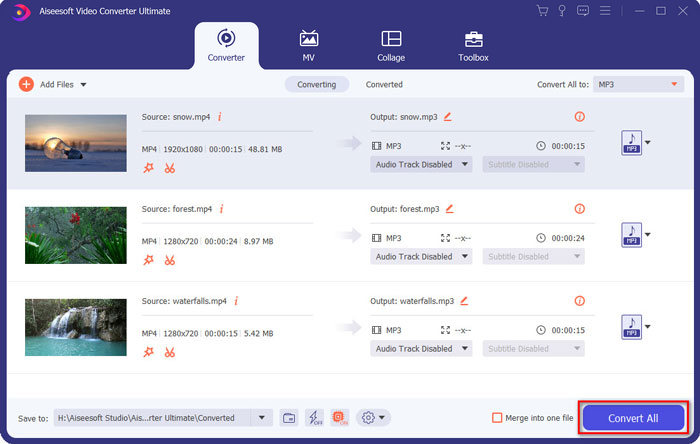
Krok 1. Stáhněte a nainstalujte převodník M4V na MP3 a spusťte program v počítači. Klikněte na nabídku Add Files (Přidat soubory) nebo přímo přetáhněte více videí M4V do tohoto programu.

Krok 2. Jakmile importujete videa M4V, zvolte jako výstupní formát MP3. Samozřejmě můžete kliknout na ikonu Gear (ozubené kolo) a upravit nastavení videa a zvuku, jako je vzorkovací frekvence, zvukový kanál atd.

Krok 3. Dále můžete kliknout na tlačítko Edit (Upravit) nebo Clip (Oříznout) a upravit výstupní videa. Také umožňuje upravit jas, kontrast, sytost, odstín a podle potřeby zapnout odstranění prokladu (de‑interlacing).

Krok 4. Pokud jste s MP3 souborem spokojeni nebo potřebujete více souborů MP3 sloučit, můžete zaškrtnout políčko Merge into one file (Sloučit do jednoho souboru) a kliknout na tlačítko Convert (Převést) pro snadný převod MP4 na MP3.
Část 2: 3 Metody pro extrakci MP3 z M4V s lehkostí
Metoda 1: Jak převést M4V na MP3 online
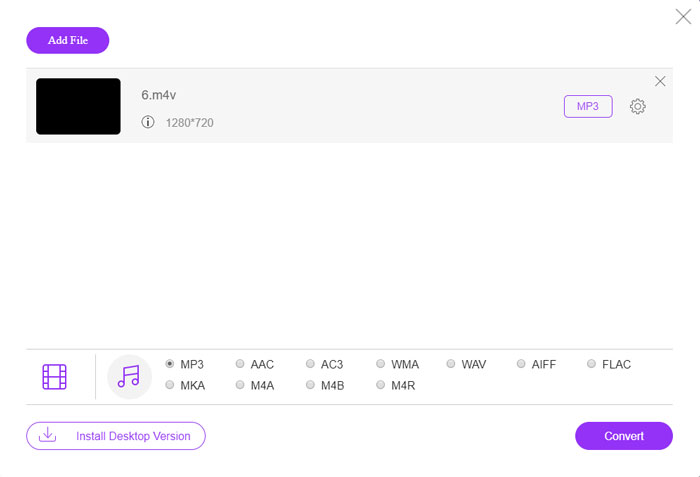
FVC Free Online Video Converter je univerzální online převodník M4V na MP3, který vám umožní snadno extrahovat MP3 z MP4. Kromě toho můžete také upravit datový tok videa, vzorkovací frekvenci, snímkovou frekvenci, rozlišení atd.
Krok 1. Přejděte na online převodník M4V na MP3 a kliknutím na tlačítko Add Files to Convert (Přidat soubory k převodu) načtěte soubory M4V do programu. Při prvním použití je třeba si předem stáhnout instalační program.

Krok 2. Jakmile načtete soubory M4V, můžete z nabídky Audio vybrat možnost MP3. Zároveň můžete upravit nastavení zvuku, jako je vzorkovací frekvence, zvukový kodek a další parametry.

Krok 3. Poté můžete kliknout na tlačítko Convert (Převést) a spustit převod M4V na MP3. Během převodu nedojde ke ztrátě žádných dat. Výstupní zvuk můžete uložit na pevný disk.
Metoda 2: Jak převést M4V na MP3 pomocí HandBrake
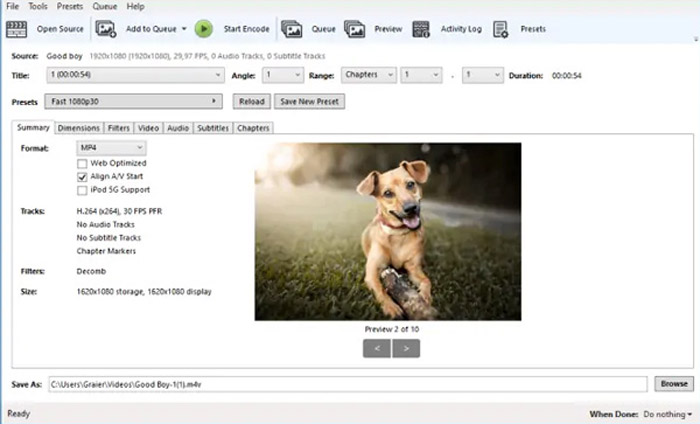
HandBrake je otevřený zdrojový převodník M4V na MP3, který umožňuje přizpůsobit proces transformace. Má několik pokročilých parametrů, které můžete upravit rozlišení videa, snímkovou frekvenci a další.
Krok 1. Stáhněte a nainstalujte program do počítače, poté jej spusťte a vyhledejte soubor M4V, který chcete převést. Následně video uvidíte v uživatelském rozhraní.
Krok 2. Poté můžete dole kliknout na tlačítko Browse (Procházet), zadat nový název souboru a cílovou složku. Pak zvolte jako výstupní formát MP3 a upravte nastavení.
Krok 3. Jakmile budete s výstupním souborem MP3 spokojeni, můžete v horní nabídce kliknout na tlačítko Start Encode (Spustit kódování) a převést M4V na MP3. Převod může nějakou dobu trvat.
Metoda 3: Jak převést M4V na MP3 prostřednictvím Requiem
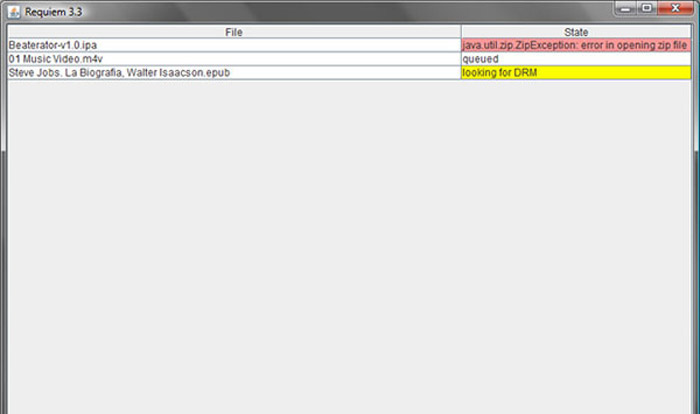
Existují desítky online převaděčů M4V na MP3, pokud se potřebujete zbavit ochrany DRM souborů M4V. Requiem je jeden z nejlepších freeware, který můžete vzít v úvahu.
Krok 1. Jakmile nainstalujete nástroj pro odstranění DRM, spusťte program, aby mohl detekovat soubory chráněné DRM, včetně hudby, videí nebo audioknih ve vaší knihovně iTunes.
Krok 2. Poté můžete začít odstraňovat DRM z těchto souborů M4V. Vaše původní soubory budou přesunuty do koše a nyní jsou soubory ve vaší knihovně iTunes bez ochrany DRM.
Krok 3. Jakmile získáte požadované soubory M4V bez ochrany DRM, můžete video jednoduše převést pomocí online převodníků M4V na MP3 nebo je přímo přenést do chytrého telefonu. (Podívejte se, jak převést FLV na MP3)
Část 2: Časté dotazy týkající se převodu M4V na MP3
1. Co je formát souboru M4V?
Přípona souboru M4V je video MPEG-4, které je také známé jako video soubor iTunes. Když si zakoupíte nebo vypůjčíte video soubory z iTunes Store, můžete videa získat v M4V s ochranou DRM. Ale video soubor je funkční pro autorizovaná zařízení. Při převodu M4V na MP3 můžete použít zvukový soubor pro další zařízení.
2. Co je proveditelná metoda 100% pro přeměnu M4V na MP3?
Pokud nemůžete převést M4V na MP3 přímo, což je omezeno ochranou DRM, můžete použít videorekordér k pořízení videa M4V jako zvuku MP3. FVC Free Screen Recorder je univerzální online řešení, které vám umožní získat spokojený zvukový soubor bez jakýchkoli poplatků.
3. Jak převést M4V na MP3 s ochranou DRM pomocí HandBrake?
Pokud potřebujete převést M4V na MP3 s ochranou DRM, můžete dešifrovat videa pomocí nástroje HandBrake? Ano, před převodem můžete dešifrovat videa a nainstalovat další doplňky.
Závěr
Pokud potřebujete převést M4V na MP3, měli byste se dozvědět více důležitých faktorů pro snadné získání požadovaných souborů. Pokud máte jen několik jednoduchých souborů M4V bez ochrany DRM, můžete si místo toho zvolit libovolný online převodník M4V video na MP3 nebo freeware. FVC Video Converter Ultimate je konečný převodník, který umožňuje snadno převádět videa a dešifrovat ochranu DRM.
-
 Jak převést MP4 na MP3 na Windows / Mac / iPhone / Android / Online
 Pokud chcete extrahovat zvuk MP3 z videa MP4, můžete si přečíst tento článek a získat 8 řešení. Existují online a offline způsoby, jak snadno převést MP4 na MP3 v telefonu nebo počítači.
-
 Jak převést soubory M2TS na MP3 zdarma
 Lze soubor M2TS převést na MP3? V tomto příspěvku jsme uvedli 6 nejlepších bezplatných a online způsobů, které vám pomohou převést M2TS na MP3, AAC, AIFF a další zvukové formáty.
-
 Jaký je rozdíl mezi MP3 a MP4
 MP3 nebo MP4, co je lepší? Jaký je rozdíl mezi MP3 a MP4? Tento článek bude porovnávat MP3 s MP4 ze všech aspektů, které můžete zobrazit.
