


 Video Converter Ultimate
 Screen Recorder
 Oprava videa
 Bezpečné stažení
Převod MP3 na OGG pro dosažení menších velikostí souborů a vynikající kvality zvuku
V posledních několika letech se konverze MP3 na OGG stala populárnější kvůli výhodám, které přináší. Přestože jsou soubory MP3 velmi oblíbené, kvalita zvuku je často obětována, aby se soubory zmenšily. To znamená, že se ztratí detaily a ostrost. Na druhou stranu soubory OGG mají lepší kvalitu zvuku a menší velikosti souborů. Díky tomu jsou skvělou volbou pro lidi, kteří chtějí ze své hudební knihovny vytěžit maximum.
K převodu souborů MP3 na OGG je potřeba převodník MP3 na OGG. Uživatelé mohou své soubory MP3 snadno změnit na formát OGG pomocí převodníku. Tím získají lepší kvalitu zvuku, aniž by museli zmenšovat velikost souboru. V dnešní době vysoce kvalitního audio streamingu potřebuje každý milovník hudby, který chce zlepšit svůj poslechový zážitek, převodník MP3 na OGG.

Část 1. Nejlepší způsob, jak převést MP3 na OGG
FVC Video Converter Ultimate je univerzální softwarový nástroj, který uživatelům umožňuje převádět video a audio soubory v různých formátech. Mezi jeho mnoha funkcemi je FVC vynikajícím převodníkem MP3 na OGG, který umožňuje uživatelům snadno převést jejich hudbu z formátu MP3 do OGG několika kliknutími.
Navíc umožňuje uživatelům upravit výstupní kvalitu tak, aby dosáhli dokonalé rovnováhy mezi kvalitou zvuku a velikostí souboru, což zajišťuje, že jejich hudba zní skvěle bez ohledu na to, kde se hraje. Ať už jste hudební nadšenec nebo jen chcete optimalizovat svou sbírku zvuku, FVC Video Converter Ultimate je vynikající volbou pro všechny vaše potřeby převodu. Vyzkoušejte to ještě dnes a zažijte rozdíl v kvalitě zvuku na vlastní kůži.
Krok 1. Získejte aplikaci a přidejte soubory MP3
Stáhněte a nainstalujte FVC Free Video Converter z oficiálních webových stránek. Spusťte program a kliknutím na tlačítko se znakem Plus importujte soubor MP3, který chcete převést.
Stáhnout zdarmaPro Windows 7 nebo novějšíBezpečné stažení
Stáhnout zdarmaPro MacOS 10.7 nebo novějšíBezpečné stažení
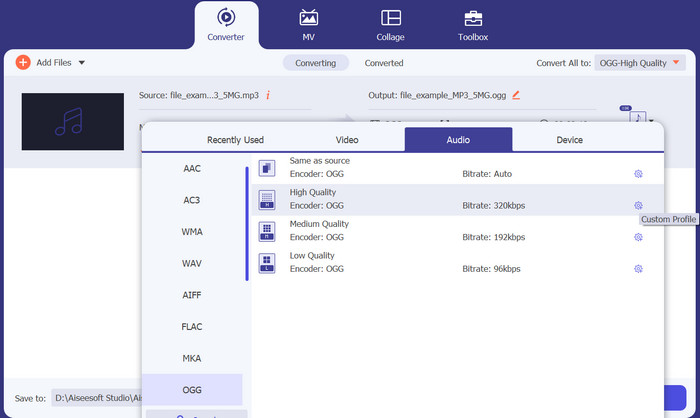
Krok 2. Zvolte OGG jako výstupní formát
Vyberte OGG jako výstupní formát kliknutím na rozbalovací nabídku Profile a zvolením OGG ze seznamu dostupných formátů. V případě potřeby můžete upravit i výstupní nastavení kliknutím na tlačítko Settings. To vám umožní přizpůsobit parametry, jako je datový tok, vzorkovací frekvence a počet kanálů.
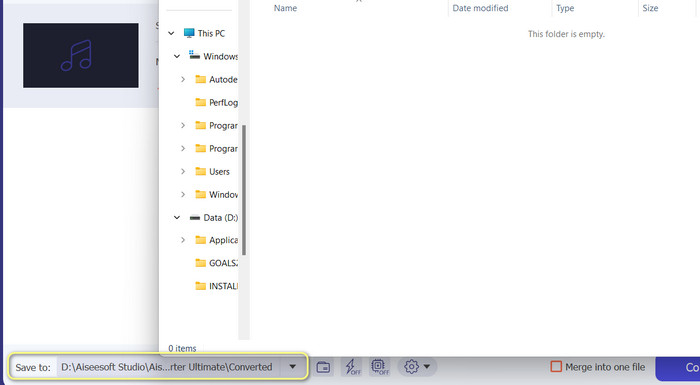
Krok 3. Určete cílové umístění
Vyberte výstupní složku, do které chcete uložit převedený soubor, kliknutím na tlačítko Browse vedle pole Output Folder.
Krok 4. Převeďte soubory MP3 na OGG
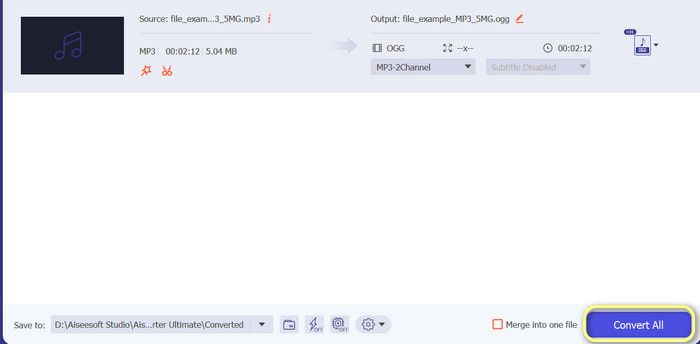
Jakmile jste s nastavením spokojeni, stiskněte tlačítko Convert All a spusťte proces převodu. FVC Free Video Converter začne převádět váš soubor MP3 do formátu OGG. Stavový pruh vám ukáže průběh převodu a také odhadovaný zbývající čas.
Klady
- Přizpůsobte nastavení výstupu zvuku.
- Vysoká rychlost konverze.
- Nabízí mnoho utilit pro různé potřeby.
Nevýhody
- Pro bezplatné uživatele jsou nabízeny omezené funkce.
- Pro hardwarovou akceleraci může vyžadovat některé vyšší počítačové zdroje.
Část 2. Jak převést MP3 na OGG pomocí bezplatného audio převodníku
123apps Online Audio Converter je výkonný nástroj, který usnadňuje online změnu MP3 na OGG. S jeho snadno použitelným rozhraním mohou uživatelé rychle přidávat soubory MP3 a převádět je do formátu OGG. Převodník také umožňuje uživatelům změnit nastavení výstupu, jako je bitová rychlost a vzorkovací frekvence, aby získali požadovanou kvalitu souborů OGG. Proces převodu je rychlý a snadný a uživatelé mohou své změněné soubory získat přímo z webu. Online Audio Converter navíc pracuje se spoustou různých zvukových souborů, což z něj dělá užitečný nástroj pro lidi, kteří potřebují převádět zvuk různými způsoby. Mezitím postupujte podle pokynů níže a zjistěte, jak změnit MP3 na OGG přímo z webu.
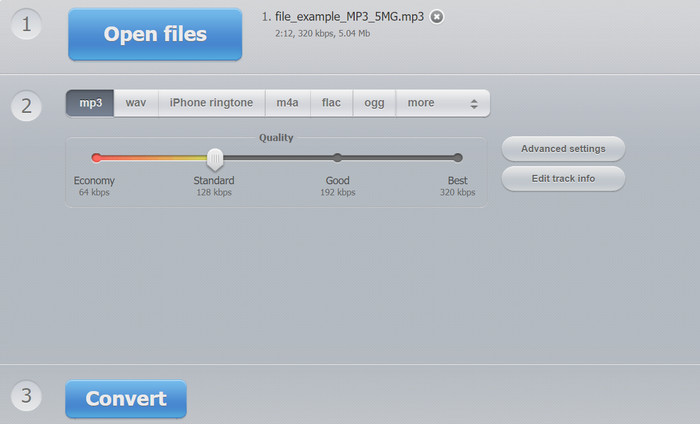
Krok 1. Otevřete webový prohlížeč a přejděte na web Online Audio Converter od 123apps. Kliknutím na tlačítko Open files vyberte soubor MP3, který chcete převést.
Krok 2. Z rozbalovací nabídky zvolte jako výstupní formát OGG. Volitelně můžete upravit výstupní nastavení, jako je datový tok, vzorkovací frekvence a kanál. Tento krok je nepovinný, ale může být užitečný, pokud chcete mít pod kontrolou kvalitu výstupního souboru.
Krok 3. Kliknutím na tlačítko Convert spusťte proces převodu. To může chvíli trvat v závislosti na velikosti souboru a rychlosti vašeho internetového připojení. Nakonec klikněte na tlačítko Download, abyste soubor OGG uložili do svého počítače.
Klady
- Podporuje dávkovou konverzi.
- Velikost nahrávaného souboru není nijak omezena.
Nevýhody
- Web zobrazuje reklamy.
- Vždy je potřeba připojení k internetu.
Část 3. Jak převést MP3 na OGG pomocí Audacity
Nechybí ani převodník Audacity MP3 na OGG. Ano, slyšeli jste dobře. Tento program je software pro úpravu zvuku s otevřeným zdrojovým kódem, který nabízí možnost převádět soubory z MP3 do OGG. Kromě převodu poskytuje Audacity také řadu editačních nástrojů a efektů, které uživatelům umožňují upravovat a vylepšovat jejich zvukové soubory, což z něj činí všestranný nástroj pro úlohy úprav a převodu zvuku.
Kromě toho je Audacity k dispozici pro operační systémy Windows, macOS a Linux, takže je přístupný. Díky pokročilým funkcím a snadnému použití je Audacity vynikající volbou pro každého, kdo chce převést své soubory MP3 do formátu OGG. Zjistěte, jak tento program funguje, když se podíváte na průvodce níže.
Krok 1. Získejte Audacity a nainstalujte jej do svého počítače. Otevřete Audacity a poté otevřete soubor MP3, který chcete změnit. Můžete to udělat kliknutím na File a Open, poté vyhledáním souboru MP3 v počítači a jeho kliknutím.
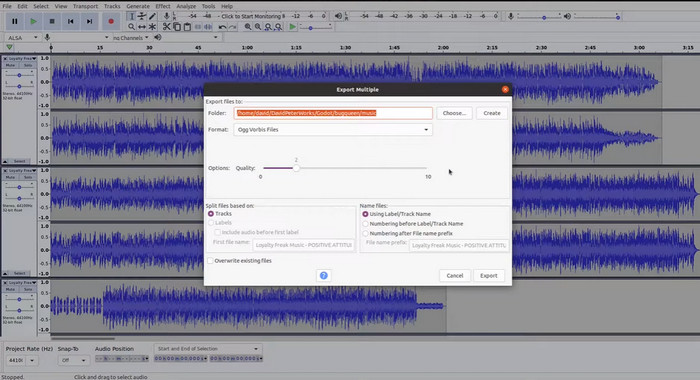
Krok 2. Jakmile je soubor MP3 v Audacity otevřený, klikněte na File a poté na Export. V dialogovém okně Export Audio zvolte jako typ souboru možnost OGG Vorbis Files.
Krok 3. Posunutím posuvníku Quality můžete nastavit kvalitu souboru OGG na požadovanou úroveň. Vyšší nastavení kvality zvětší velikost souboru, zatímco nižší nastavení velikost zmenší, ale může zhoršit kvalitu hudby.
Krok 4. Kliknutím na Save uložte soubor OGG na vámi zvolené místo v počítači. Kliknutím na OK dokončete změnu formátu.
Klady
- Umí dávkově převádět MP3 na OGG.
- Lze jej nainstalovat na Windows, MacOS a Linux OS.
Nevýhody
- Specializovaná komunita podpory program nepodporuje.
- Žádný přímý export MP3.
Další čtení:
Nejlepší nástroje, které můžete použít k dávkovému převodu souborů MP3 na M4R
2 nejlepší způsoby, jak zdarma upravit metadata OGG, které byste měli vyzkoušet
Část 4. Jak převést MP3 na OGG pomocí FFmpeg
FFMPEG je skvělou volbou pro uživatele, kteří potřebují převést soubory MP3 do formátu OGG a vyžadují vysoký stupeň kontroly a flexibility procesu převodu. Zvládne širokou škálu audio a video formátů a podporuje různé kodeky a nastavení, které lze použít k doladění výstupního formátu tak, aby vyhovoval specifickým požadavkům. Navíc, protože FFMPEG je nástroj příkazového řádku, může být přístupný na široké škále operačních systémů, včetně Windows, macOS a Linuxu pro převod MP3 na OGG. Postupujte podle pokynů pro převod FFmpeg MP3 na OGG níže.
Krok 1. Otevřete terminál nebo příkazový řádek na svém počítači. Najděte umístění, kde je uložen soubor MP3, který chcete převést.
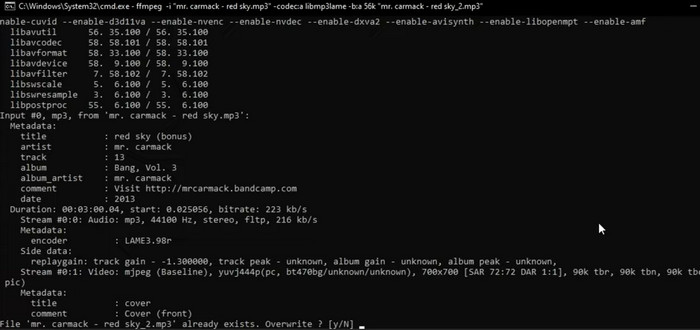
Krok 2. Napište ffmpeg -i input.mp3 output.ogg, kde input.mp3 je název vašeho souboru MP3 a output.ogg je název, který chcete dát svému souboru OGG. Pro spuštění příkazu stiskněte Enter.
Krok 3. Počkejte, až FFMPEG proces převodu dokončí. Jakmile je převod hotový, měli byste vidět zprávu, že převod proběhl úspěšně. Nyní máte nový soubor OGG uložený ve stejné složce jako původní soubor MP3.
Klady
- Poskytuje uživatelům vysokou míru flexibility a kontroly.
- Převádí soubory rychle a efektivně.
- Kompatibilita napříč platformami.
Nevýhody
- Většině uživatelů není příjemné používat nástroje příkazového řádku.
- Naučit se ji efektivně používat může nějakou dobu trvat.
Část 5. Jak převést MP3 na OGG pomocí VLC Media Player
VLC media player je výkonný multimediální nástroj, který je široce používán pro přehrávání různých typů mediálních souborů. Mnoho uživatelů však možná neví, že tento software může sloužit i jako efektivní převodník MP3 na OGG. Díky vestavěnému nástroji pro převod může přehrávač médií VLC rychle a snadno převádět soubory MP3 do formátu OGG, což uživatelům umožňuje vychutnat si oblíbenou hudbu v různých formátech. Ať už chcete převést jeden soubor nebo dávku souborů, VLC media player poskytuje jednoduché a uživatelsky přívětivé řešení pro všechny vaše potřeby převodu zvuku. Naučte se, jak převést MP3 na OGG pomocí následujících kroků:
Krok 1. Chcete-li přehrát video, spusťte VLC a v nabídce přehrávače vyberte položku Media. V rozbalovací nabídce se zobrazí možnost Convert /Save; tu zvolte.
Krok 2. V oblasti File Selection vyberte soubor MP3, který chcete převést, kliknutím na tlačítko Add. Jakmile jste připraveni soubor převést nebo uložit, je čas stisknout tlačítko Convert / Save.
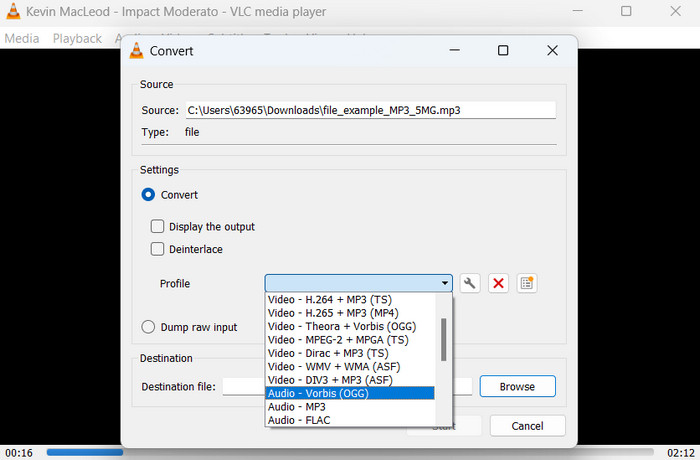
Krok 3. Klikněte na rozbalovací nabídku Profile a jako požadovaný profil vyberte Audio - Vorbis (OGG).
Krok 4. Chcete-li zadat nové umístění a název souboru pro převedený soubor, klikněte na tlačítko 'Browse' vpravo od části Destination file. Převod spustíte kliknutím na tlačítko Start ve spodní části okna.
Klady
- Podporuje více formátů.
- Jednoduché a uživatelsky přívětivé.
Nevýhody
- Omezené možnosti úprav.
- Možná ztráta kvality zvuku.
Část 6. Často kladené otázky o MP3 do OGG
Existuje rozdíl v kvalitě zvuku mezi soubory MP3 a OGG?
Ano, mezi soubory MP3 a OGG je rozdíl v kvalitě zvuku. Soubory OGG mívají lepší kvalitu zvuku díky lepšímu kompresnímu algoritmu, ale rozdíl v kvalitě zvuku nemusí být pro běžného posluchače rozpoznatelný.
Jak dlouho trvá převod souboru MP3 na OGG?
Doba potřebná k převodu souboru MP3 na OGG závisí na velikosti souboru a rychlosti vašeho počítače. Převod jednoho souboru obvykle trvá několik minut, ale to se může lišit v závislosti na různých faktorech.
Lze převodníky MP3 na OGG použít na mobilním zařízení?
Ano, jsou k dispozici převodníky MP3 na OGG i pro mobilní zařízení. Tyto převodníky lze stáhnout jako aplikace z příslušných obchodů s aplikacemi pro zařízení Android a iOS.
Závěr
Převod z MP3 na OGG je možný různými způsoby. Každý z probíraných převodníků má své vlastní výhody a nevýhody. Některé jsou intuitivnější a jednodušší na používání, zatímco jiné nabízejí větší flexibilitu a výkonnější funkce. Který převodník si uživatel zvolí, nakonec závisí na jeho individuálních požadavcích.
-
 Vynikající přehrávače OGG pro Windows a Mac, které byste si neměli nechat ujít
 Chcete-li přehrávat svůj oblíbený zvuk ve formátu OGG, zejména když máte méně místa. Více o 5 nejlepších hráčích OGG se můžete dozvědět z tohoto článku.
-
 Zjistěte, jak převést MP3 do formátu WAV
 Chcete vědět, jak převést MP3 do WAV? Určete, který z nástrojů vytváří nejkvalitnější konverzi, kterou můžete získat.
-
 4 nejlepší způsoby, jak opravit a upravit metadata MP3 ve Windows a Mac
 Chcete poznat tajemství snadné úpravy metadat MP3? Tento blog vás naučí různé techniky s různými nástroji, ke kterým máte snadný přístup.
