


 Video Converter Ultimate
 Screen Recorder
 Oprava videa
Najděte nejlepší převodníky videa do MP3 na webu, stolních počítačích a mobilních telefonech
Hudba je jednou z nejlepších forem zábavy, kterou nám může svět nabídnout. Abychom podpořili naši lásku k hudbě, zejména k umělcům, které posloucháme každý den. Někdy se ale stane, že si zoufale chcete pustit svou oblíbenou hudbu, ale nemáte k dispozici internet. Žádný strach, můžete si pomoci stažením hudebního videa. Velikost souboru staženého hudebního videa je však mnohem větší než u samotného zvukového souboru. Abychom tento problém vyřešili, pojďme se podívat na různé nástroje, které můžete použít k převodu videa do formátu MP3 a ušetřit tak místo. Můžete se spolehnout i na tento článek, protože poskytuje silné argumenty, jak tento případ vyřešit, tak si držte tempo a pojďme na to.

Část 1. Nejlepší převodník videa do MP3 pro Windows a Mac se srovnávací tabulkou
FVC Free MP3 Converter
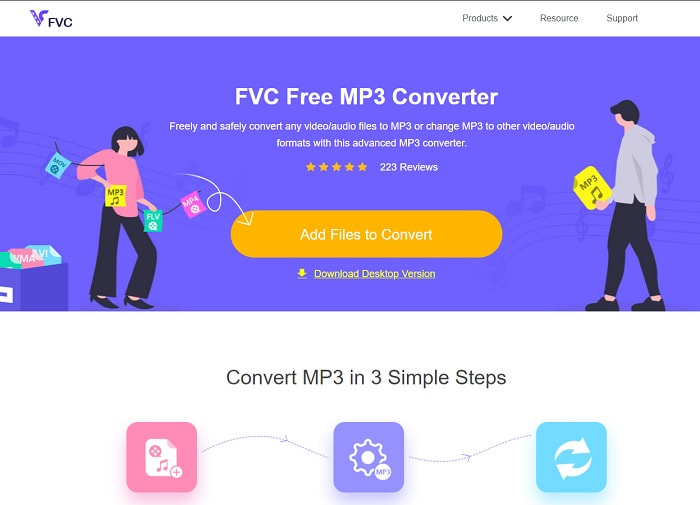
Pokud hledáte bezplatný konvertor videa do MP3, pak to nabízí FVC Free MP3 Converter. Ačkoliv tento nástroj poskytuje spoustu funkcí podobných mobilním převodníkům a dalším webovým převodníkům, stále vládne jako král převodníků na webu díky rychlému a přesnému převodu. Tento nástroj má ale jen malý rozsah podporovaných formátů, což může omezit vaše možnosti převodu podle libosti. Přesto je to velmi dobrý převodník. Chcete‑li se o nástroji dozvědět víc, pokračujte čtením níže uvedených kroků, jak jej používat.
Krok 1. Klikněte na výše uvedený hypertextový odkaz, který vás přesměruje na hlavní webový nástroj.
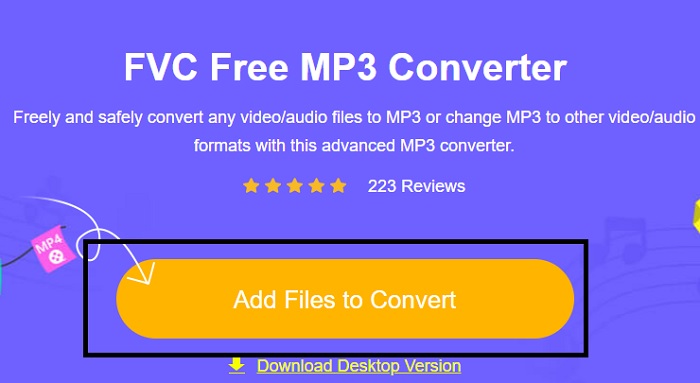
Krok 2. Poté klikněte na Add Files to Convert, čímž nástroj otevřete a spustíte.
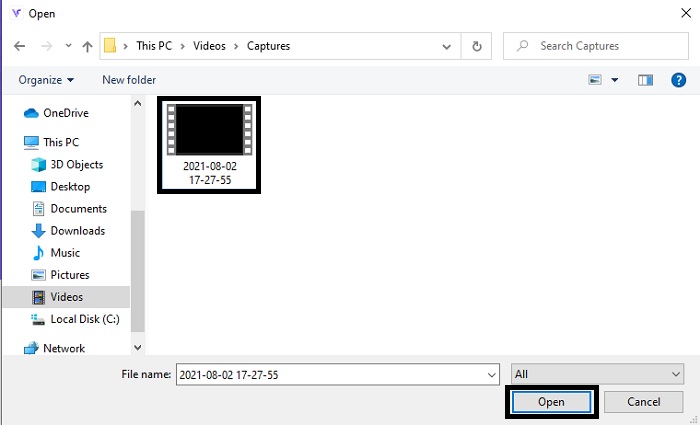
Krok 3. Vyhledejte videosoubor, který chcete převést, a klikněte na Open, abyste soubor vložili.
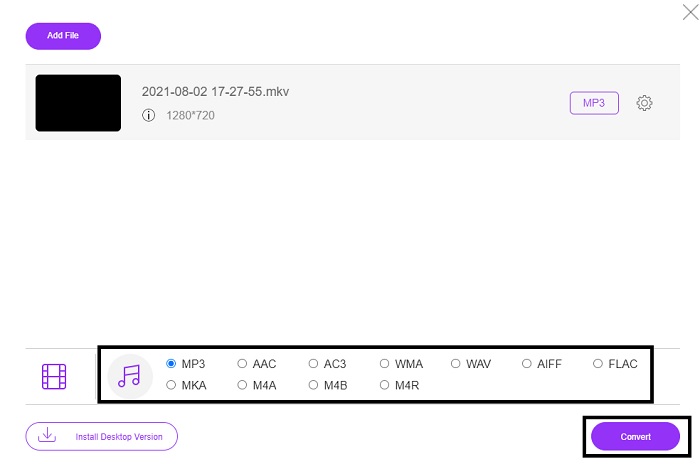
Krok 4. Zde si zvolte, do jakého zvukového formátu chcete video převést. Až budete připraveni zahájit převod, klikněte na Convert.
Krok 5. Pokud si chcete převedený soubor poslechnout, klikněte na tuto folder (složku), aby se vám zobrazilo umístění souboru.
FVC Video Converter Ultimate
Pokud vám první nástroj neposkytne takový převod, jaký chcete, můžete použít FVC Video Converter Ultimate, všeobecně oblíbený převodník. Na rozdíl od jakéhokoli převodníku, který jste už používali nebo ne, je tento nástroj velmi jedinečný v mnoha ohledech. Uvádí se, že v převodu, úpravách, tvorbě, vylepšování atd. ho nic nepřekoná. Možná si říkáte, že tento nástroj není uživatelsky přívětivý, ale to je omyl. Ovládání je rozhodně snadné a i když nejste profesionál v oblasti převodu, zvládnete vytvořit skvělý výstup. Jak již bylo řečeno, pojďme prozkoumat, jak převést video na MP3 s pomocí nejlepšího převodníku, který si můžete přát.
Krok 1. Nejprve si stáhněte tento desktopový nástroj na svůj disk. Upravte nastavení instalace, pokud chcete, a kliknutím na Finish uložte změny.
Zdarma ke staženíPro Windows 7 nebo novějšíBezpečné stažení
Zdarma ke staženíPro MacOS 10.7 nebo novějšíBezpečné stažení
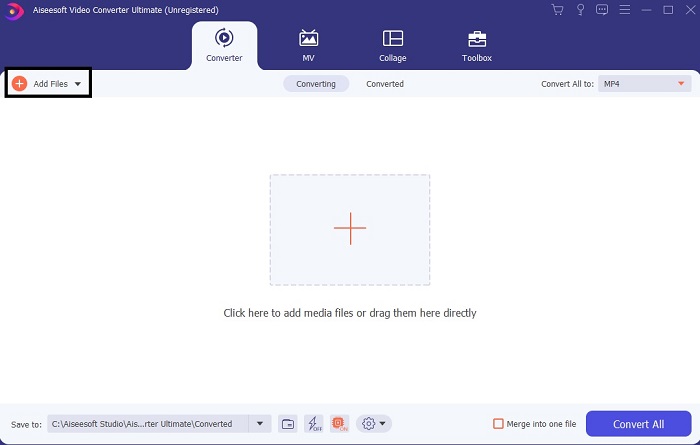
Krok 2. Na obrazovce se zobrazí takovéto rozhraní. Stiskněte Add Files nebo symbol plus pro vložení souboru do rozhraní.
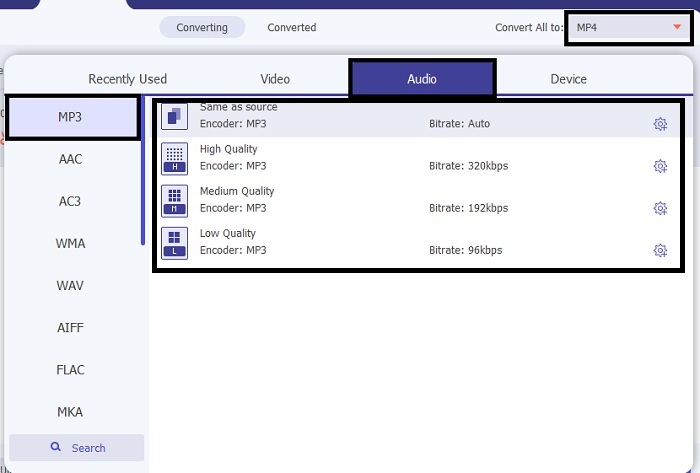
Krok 3. Po výběru souboru, který chcete převést, klikněte na rozbalovací nabídku vedle položky Convert All to a vyberte si z více než 500 formátů.
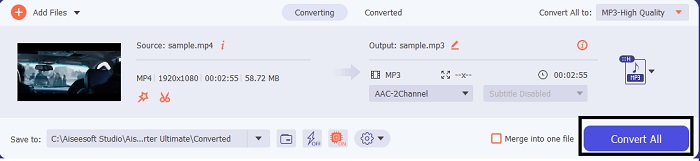
Krok 4. Poté klikněte na Convert All, abyste zahájili převod videa na MP3.
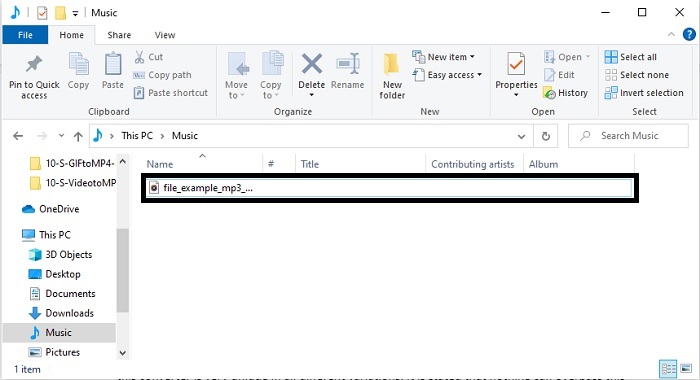
Krok 5. Jakmile je vše hotovo, zobrazí se na obrazovce správce souborů. Klikněte na převedený soubor, abyste si jej mohli poslechnout a užít.
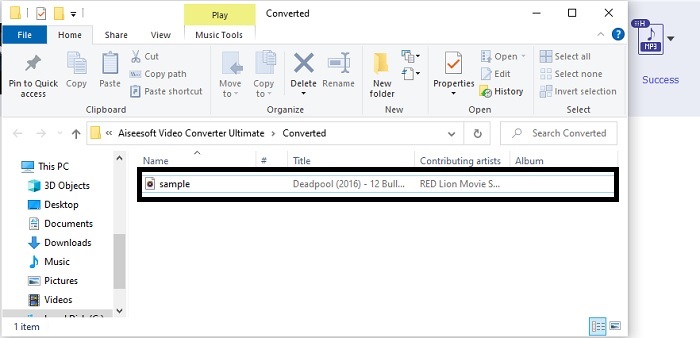
Další kroky k posílení zvuku před převodem s pomocí FVC Video Converter Ultimate
Upravte zvuk pomocí jedné z funkcí v FVC Video Converter Ultimate. Než začnete video převádět, je lepší zvuk vylepšit, abyste si jej později mohli vychutnat v lepší kvalitě. Abyste se dozvěděli, jak na to, postupujte krok za krokem podle následujícího návodu, jak zesílit zvuk pomocí funkce Volume Booster.
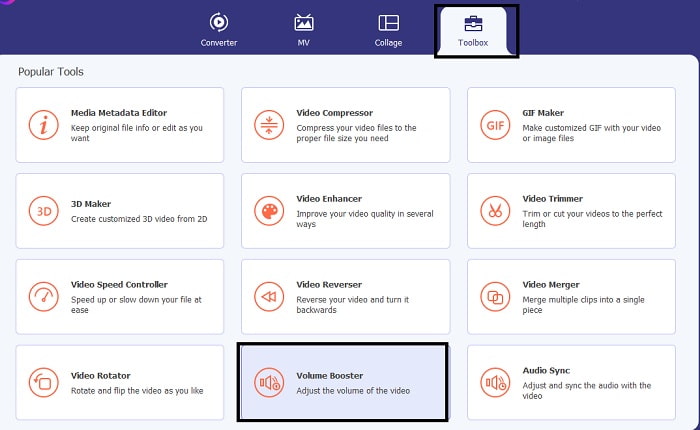
Krok 1. Pokud už máte nástroj nainstalovaný, přejděte na Toolbar a klikněte na Volume Booster.
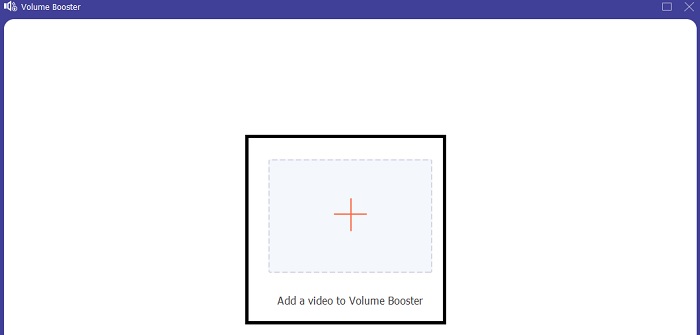
Krok 2. Vyberte videosoubor, který chcete vylepšit, a kliknutím na Open jej vložte.
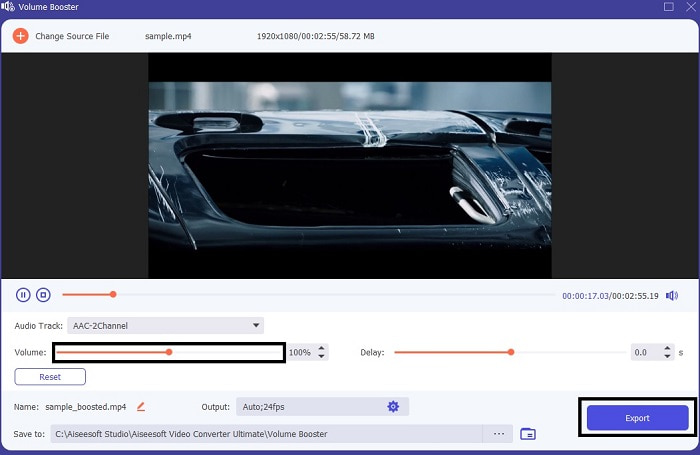
Krok 3. Upravte volume slides (posuvník hlasitosti) podle svých požadavků. Poté klikněte na ikonu cog (ozubené kolečko) a změňte výstupní nastavení, a až skončíte, kliknutím na OK změny uložte. Kliknutím na Export uložíte finální výstup a můžete si jej vychutnat.
Porovnání FVC Free Video Converter a Video Converter Ultimate
Ačkoli oba nástroje dávají to, co potřebujete, protože jsou nejlepší ve své vlastní specialitě. Rozhodování o tom, co použít, vám může dát zabrat. Ale pro vyřešení tohoto případu je zde srovnávací tabulka mezi těmito dvěma nástroji. Pojďme prozkoumat jejich slabé stránky a jejich silné stránky jako jednotlivé nástroje.
| Funkce | FVC Free MP3 Converter | Video Converter Ultimate |
| Konverze zvuku |  | |
| Funkce úprav |  | |
| Snadné stažení nebo přístup | | |
| Uživatelsky přívětivý | | |
| Program podporován | Webový nástroj | Desktopový nástroj |
| Dostupný software | Ve veškerém softwaru | Ve veškerém softwaru |
| Cenové rozpětí | Jeho bezplatný online nástroj | Po dobu 1 měsíce: $25,00 Za rok: $31.20 Doživotní licence: $55.20 |
Část 2. Video do MP3 aplikací pro iPhone a zařízení Android
1. Převodník videa do MP3
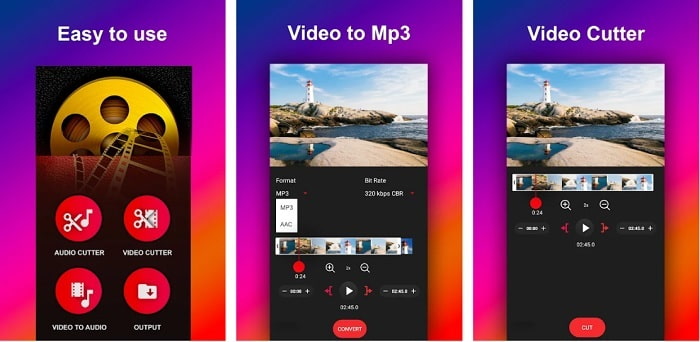
Pokud hledáte konvertor videa do MP3 pro Android, možná byste měli vyzkoušet aplikaci Video to MP3 Converter. Tento nástroj je vytvořen speciálně pro převod jakýchkoli mediálních souborů do formátu MP3 nebo AAC. Také v něm můžete měnit datový tok (bitrate) a soubory ořezávat. I přes vysokou kvalitu výstupu se ale převedený soubor neukládá přímo do hudebního adresáře. Což je trochu nepříjemné, protože místo okamžitého poslechu musíte soubor po dokončení převodu nejprve vyhledat.
2. MP4 na MP3 - Převod videa na zvuk, oříznutí vyzváněcích tónů
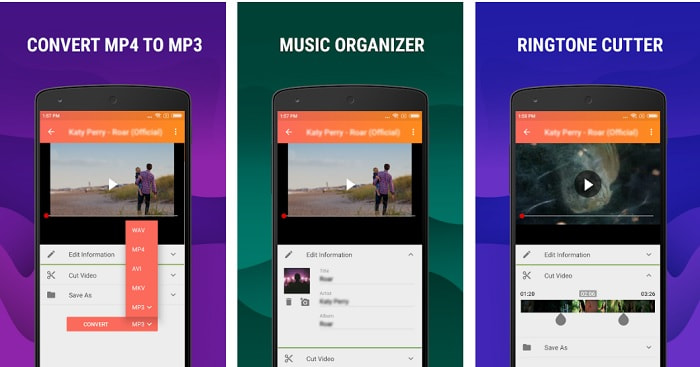
Ačkoli první nástroj v tomto seznamu poskytuje převod do MP3, jaký se vám líbí, MP4 to MP3 - Convert Video to Audio, Cut Ringtones jej může v některých ohledech překonat. Jde ale pouze o nástroj pro uživatele Androidu, takže pokud máte iOS, tuto aplikaci použít nemůžete. Hodnocení nástroje v Obchodě Play je 4,0 hvězdičky a počet uživatelů je poměrně nízký. Všichni si stěžují na totéž – po převodu soubor v aplikaci nedokážou najít, stejně jako u prvního nástroje. Přesto někteří uživatelé tento nástroj stále používají jako osobní MP3 převodník, protože umožňuje převádět víc souborů najednou.
Související:
3. Audio Converter
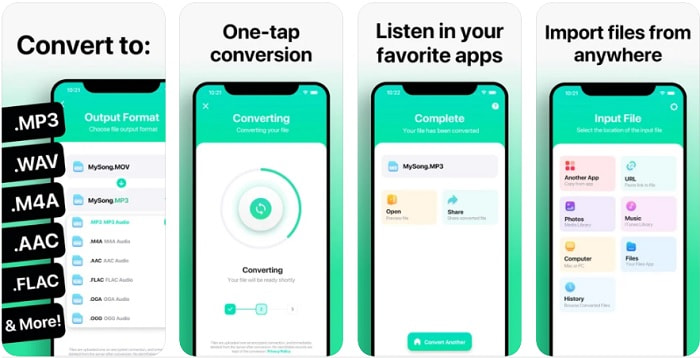
Pokud jste uživateli iOS, možná si myslíte, že na svém telefonu nemůžete provádět převod zvuku se stejně kvalitním výsledkem. V tom se ale mýlíte, protože The Audio Converter nabízí nejen vynikající převod, ale i další funkce. Převod videa na MP3 na iPhonu je s pomocí tohoto nástroje snadný. Nevýhodou ale je, že ve verzi zdarma existuje velikostní limit souboru. Pokud tedy chcete převést větší soubor, musíte zaplatit předplatné. V některých případech navíc, pokud ho chcete zrušit, nenajdete tlačítko pro ukončení předplatného. U tohoto nástroje buďte opatrní, protože při použití tohoto způsobu platby může dojít k nechtěnému stržení částky z vaší karty.
Část 3. Srovnávací tabulka
| Funkce | FVC Free MP3 Converter | FVC Video Converter Ultimate | Převaděč videa na MP3 | MP4 na MP3 – Převod videa na zvuk, oříznutí vyzváněcích tónů | Audio převodník |
| Audio převodník | | | | | |
| Podporuje formáty | MP3, AAC, AC3, WMA, WAV, AIFF, FLAC, MKA, M4A, M4B, M4R | K dispozici je více než 500 formátů médií | MP3 a AAC | MP3 | MP3 a AAC |
| Dostupnost nástroje | Webový nástroj | Desktopový nástroj | Aplikace založená na telefonu Android | Aplikace založená na telefonu Android | Aplikace založená na iOS telefonech |
| Cenové rozpětí | Jeho bezplatný online nástroj | Po dobu 1 měsíce: $25,00 Za rok: $31.20 Doživotní licence: $55.20 | Zdarma ke stažení aplikace pro Android | $6,49 – $19,99 za položku | Premium Pass$3.99 Doživotní pas$6.99 |
Část 4. Nejčastější dotazy týkající se videa do MP3
Proč nelze moje videa přehrávat na mém počítači?
Může se stát, že formát videa nebude podporován vaším výchozím přehrávačem médií. V takovém případě můžete použít FVC Free Video Player k přehrání videa. Podporuje více než 200 známých formátů, takže zde můžete přehrát jakýkoli videosoubor bez obav, že jej nepůjde spustit.
Je MP3 nejlepší zvukový formát?
Ačkoli je MP3 známo jako univerzální zvukový formát, protože se používá všude k přehrávání, nahrávání a ukládání zvukových souborů, existuje ještě lepší formát než MP3 – a tím je AAC. Přestože je tento formát kvalitnější, má větší velikost souboru než MP3, ale není nijak obrovská jako u AVI. Chcete‑li změnit MP3 soubory na jiný formát, můžete místo jakýchkoli nebezpečných a málo účinných nástrojů použít tento webový konvertor MP3 na AAC.
Jaká je nevýhoda zvuku?
Zvukové soubory jsou mnohem menší než videosoubory, ale jsou méně interaktivní, zejména proto, že neposkytují žádný vizuální zážitek. Pokud tedy děláte podcast, měli byste zvolit ten nejlepší audio rekordér, a tím je FVC Screen Recorder. Tento nástroj nabízí vynikající možnosti úprav nahrávek a podporuje mnohem více zvukových formátů než jiné nástroje, které si můžete stáhnout nebo používat online. Pokud je vaším problémem nahrávání, existuje jen jedno řešení, a tím je FVC Screen Recorder. Klikněte zde a získejte další profesionální MP3 rekordéry.
Závěr
A nyní, když jsme se dostali na konec tohoto článku, je původní problém vyřešen. I když se nyní rozejdeme a necháme tenhle případ na vás, vaše hledání skončí ve chvíli, kdy si zvolíte dokonalý nástroj, na který se můžete spolehnout – například FVC Video Converter Ultimate. Pokaždé, když tento nástroj použijete, můžete očekávat rychlý, spolehlivý a bezpečný převod. A pokud narazíte na problém se zvukem a budete ho chtít vylepšit, můžete to s tímto nástrojem také snadno udělat. Doufáme, že budete v „vyšetřování“ FVC Video Converter Ultimate pokračovat, protože tento nástroj nabízí prvotřídní převod. S pomocí těchto přesných „důkazů“, které jsme pro vás připravili, je, pokud jste nyní spokojeni, tento případ uzavřen.
-
 [2021] 6 nejlepších bezplatných a online způsobů, jak převést M2TS na MP3
 Lze soubor M2TS převést na MP3? V tomto příspěvku jsme uvedli 6 nejlepších bezplatných a online způsobů, které vám pomohou převést M2TS na MP3, AAC, AIFF a další zvukové formáty.
-
 4 Pracovní metody 100% pro převod video souborů FLV do formátu MP3
 Jak převést soubor FLV na soubor MP3? Vše, co musíte udělat, je pečlivě přečíst tento článek, najít svou oblíbenou metodu a podle našeho podrobného průvodce získat to, co chcete.
-
 Nejlepší 4 metody pro převod OGG na MP3 bez ztráty kvality
 Jak převést soubory OGG do formátu MP3 pro poslech na počítači nebo mobilním zařízení? Zde sdílíme 5 nejjednodušších způsobů, jak to udělat na počítači nebo online.
