


 Video Converter Ultimate
 Screen Recorder
 Oprava videa
 Bezpečné stažení
5 metod pro převod WMA do MP3: Desktop a online
WMA je zvukový formát vyvinutý společností Microsoft. Samozřejmě je kompatibilní se zařízeními s Windows, ale mimo tento ekosystém je jen průměrnou volbou. Některé starší modely mobilních zařízení a hudebních přehrávačů tento formát nepodporují. Pokud chceme mít jistotu, že obsah tohoto zvukového souboru bude možné přehrát na jakémkoli zařízení či platformě, zkuste převést WMA na MP3. Soubory MP3 mají menší velikost, a proto nám ušetří i mnoho místa na pevném disku. A žádná platforma nedokáže upravovat a přehrávat hudbu, která nepodporuje MP3.
Převod WMA do MP3 je velmi cenově výhodná možnost a mnoho programů a platforem to zvládne za nás. Po průzkumu a skutečném použití tento článek vybírá 5 nejlepších. Najdete zde podrobnosti o tom, jak je používat, a uvidíte výhody a nevýhody každého převodníku.

Část 1. Jak převést WMA do MP3 ve Windows/Mac [bez ztráty kvality]
FVC Video Converter Ultimate
Pokud máte rádi stabilní výkon softwaru na stolním počítači, měli byste jako první vyzkoušet FVC Video Converter Ultimate. Tento software je uživatelsky přívětivý jak pro Windows, tak pro Mac a podporuje více než 1 000 formátů, což zajišťuje, že při práci s ním téměř nenarazíme na problémy s kompatibilitou. Jeho funkce dávkové konverze a technologie hardwarové akcelerace zaručují, že si neustále poradí s více úlohami převodu WMA na MP3 až 30× rychleji. FVC Video Converter Ultimate není jen převodník formátů; v jeho nástrojové sadě najdete kompletní sadu nástrojů pro úpravu videa, audia a obrázků, jako je ořezávání, vylepšování, komprese, odstranění šumu a další. Stažením tohoto softwaru už nemusíme přecházet mezi různými platformami, ale vyřešíme vše na jednom místě.
Stáhnout zdarmaPro Windows 7 nebo novějšíBezpečné stažení
Stáhnout zdarmaPro MacOS 10.7 nebo novějšíBezpečné stažení
Krok 1. Stáhněte a nainstalujte FVC Video Converter Ultimate do svého počítače. Jako příklad použijeme zařízení s Windows. Stiskněte Converter > Add Files a nahrajte své audio ve formátu WMA.

Krok 2. Přejděte na Convert All to, rozbalte seznam pod touto kartou a vyberte Audio > MP3. K dispozici je mnoho různých možností kvality zvuku. Zvolte tu cílovou.
Pokud chcete přidaný zvukový soubor oříznout, klikněte na Cut pod názvem souboru.

Krok 3. Po dokončení všech těchto nastavení klikněte na Convert All a exportujte své audio ve formátu MP3.

Část 2. Jak převést WMA do MP3 zdarma
Jak převést WMA do MP3 pomocí VLC Media Player
Kromě FVC Video Converter Ultimate existuje další desktopový program, na který se můžete obrátit: VLC Media Player. I když se tato aplikace nejběžněji používá k otevírání a přehrávání multimediálních souborů, podporuje také provádění některých jednoduchých editačních operací, jako jsou převody formátů. Kromě vynikající kompatibility má VLC Media Player tu výhodu, že je zcela zdarma a snadno se používá.
Zde je návod, jak změnit soubory WMA na MP3 pomocí VLC Media Player.
Krok 1. Připravte si počítač pro VLC Media Player. V levém horním rohu vyberte Media > Convert/Save.
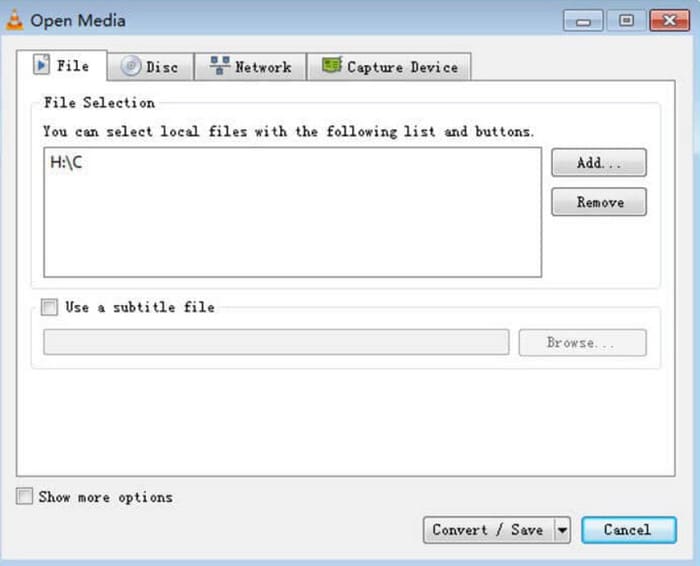
Krok 2. Poté se otevře okno Open Media. Zvolte File a klikněte na + Add, abyste vybrali připravený zvuk WMA. Poté klikněte na Convert/Save.
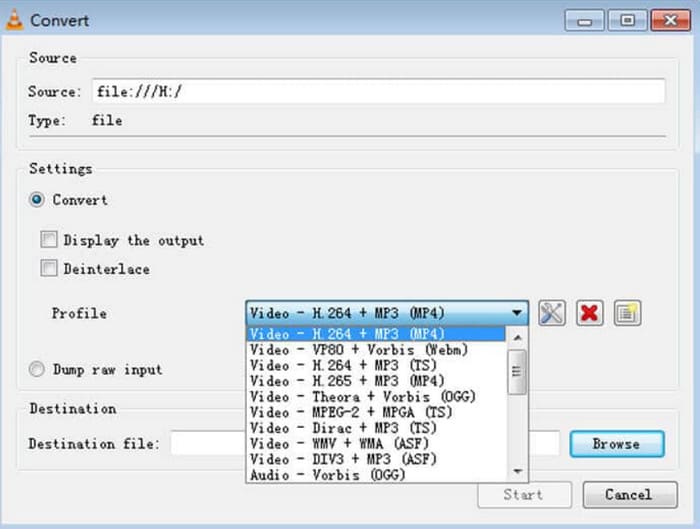
Krok 3. Přejděte k možnosti Profile a rozbalte seznam vedle ní. Vyberte cílový formát a klikněte na Browse pro určení cílové složky.
Krok 4. Po dokončení všech výše uvedených nastavení klikněte na Start a spusťte převod formátu WMA na MP3.
VLC Media Player nepodporuje mnoho možností výstupních formátů a najdeme v něm pouze základní nástroje pro úpravu zvukových parametrů. Pro jednoduchý převod WMA do MP3 je v pořádku, ale pro specializovanější editaci doporučujeme FVC Video Converter Ultimate.
s přehrávačem médií VLC
iTunes, multimediální přehrávač vyvinutý společností Apple, dokáže více než jen přehrávat a ukládat zvukové soubory. Můžeme mu také dovolit provádět některé základní úkoly převodu formátů. Ačkoli je uznáván jako nejkompatibilnější se zařízeními Mac, nabízí také verzi, kterou si mohou stáhnout uživatelé Windows.
Některé základní služby iTunes jsou zdarma. Dále si ukážeme, jak převést WMA do MP3 pomocí iTunes.
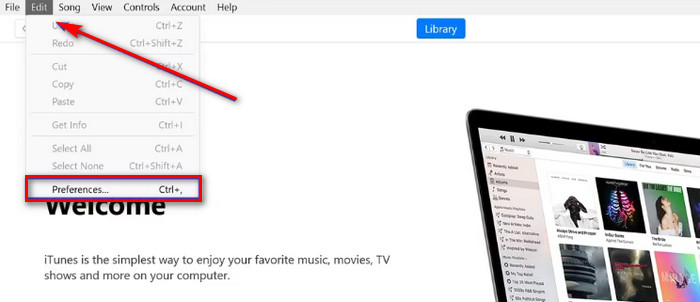
Krok 1. Spusťte iTunes na svém počítači. Zvolte Edit > Preference.
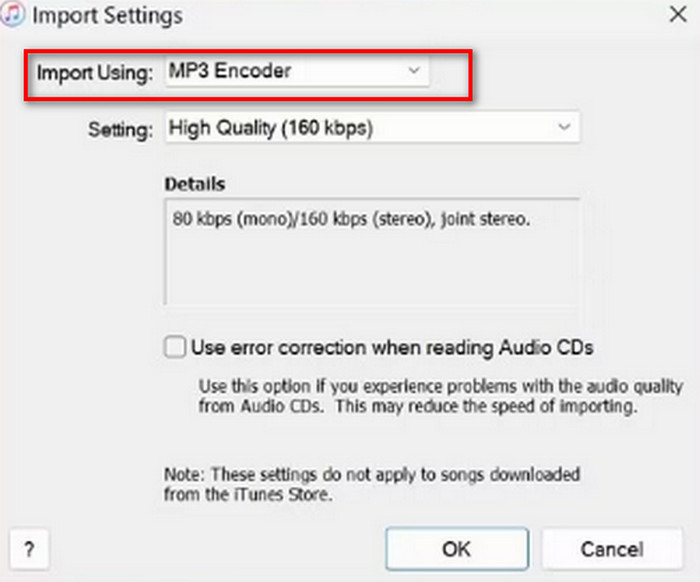
Krok 2. Po otevření okna General Preference vyberte General a přejděte na Import Settings. Zvolte MP3 Encoder a klikněte na OK pro uložení změny.
Krok 3. Vraťte se znovu do nabídky File a klepněte na Add File to Library. Zobrazí se vyskakovací okno. V něm byste měli kliknout na Convert.
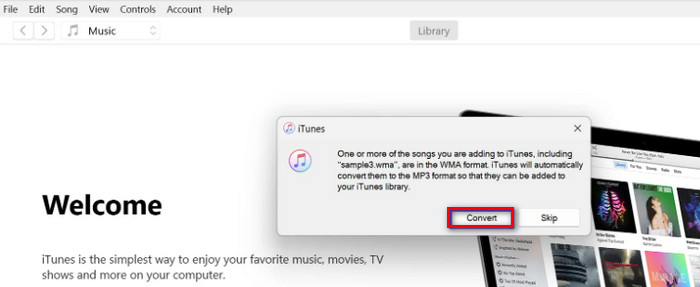
Je důležité poznamenat, že iTunes nabízí také několik profesionálních nástrojů pro úpravu zvuku a aplikace byla po vydání verze pro macOS Catalina pro zařízení Apple ukončena. Před stažením se ujistěte, že model vašeho zařízení odpovídá verzi.
Část 3. Jak změnit WMA na MP3 online
Převaděč zvuku FVC zdarma
Toto jsou doporučení pro uživatele, kteří dávají přednost desktopovým aplikacím. Pokud vám ale přijde příliš zdlouhavé software stahovat a instalovat a raději byste měli platformu, na které můžete začít převádět hned po otevření rozhraní, zkuste FVC Free Audio Converter. Lze jej otevřít v prohlížeči a má velmi přehledné rozhraní. Tento bezplatný a výkonný převodník je naším nejvěrnějším pomocníkem, kdykoli potřebujeme rychle upravit formát audia.
Zde je návod, jak online změnit WMA na MP3 pomocí bezplatného audio převodníku FVC.
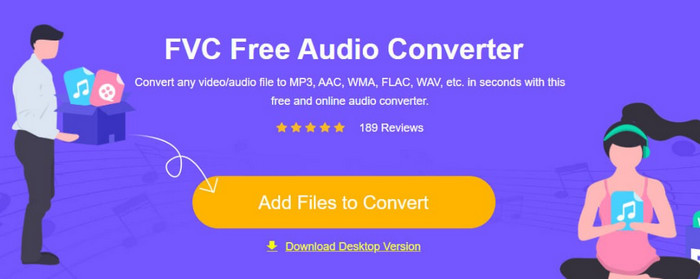
Krok 1. Spusťte FVC Free Audio Converter v prohlížeči. Klikněte na Add Files to Start a nahrajte svůj zvukový soubor WMA.
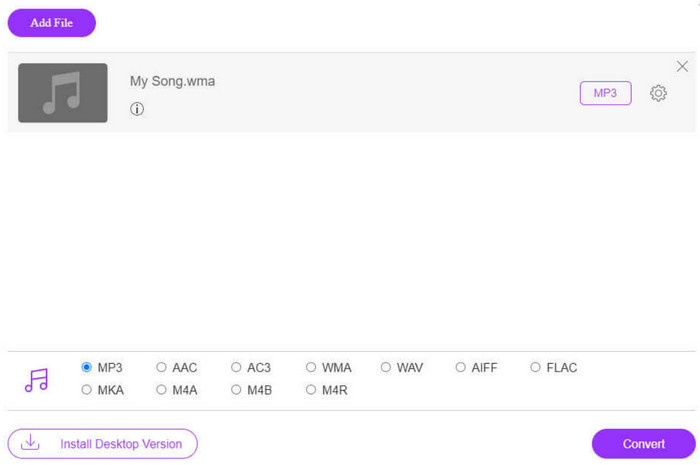
Krok 2. Zvolte MP3 jako výstupní formát. Poté klikněte na Convert pro spuštění procesu. Pokud chcete upravit některé parametry audia, klikněte na ikonu Settings na pravé straně zvukového souboru.
Rychlost převodu FVC Free Audio Converter je velmi vysoká, ale stále má méně funkcí než FVC Video Converter Ultimate. Pokud chcete vyšší úroveň zvukového výstupu, doporučujeme stáhnout si desktopovou verzi.
FreeConvert
Dalším online převodníkem formátů, který je také nenáročný, je FreeConverter. Podporuje více než 1500 konverzí formátů souborů a kromě videa, zvuku a obrázků zpracovává i soubory elektronických knih. Platforma tvrdí, že zdrojový soubor automaticky smaže do několika hodin poté, co uživatel dokončí úpravy, aby bylo zajištěno, že nebude ohroženo soukromí.
Přečtěte si níže uvedený návod a zjistěte, jak převést WMA do MP3 pomocí programu FreeConverter.
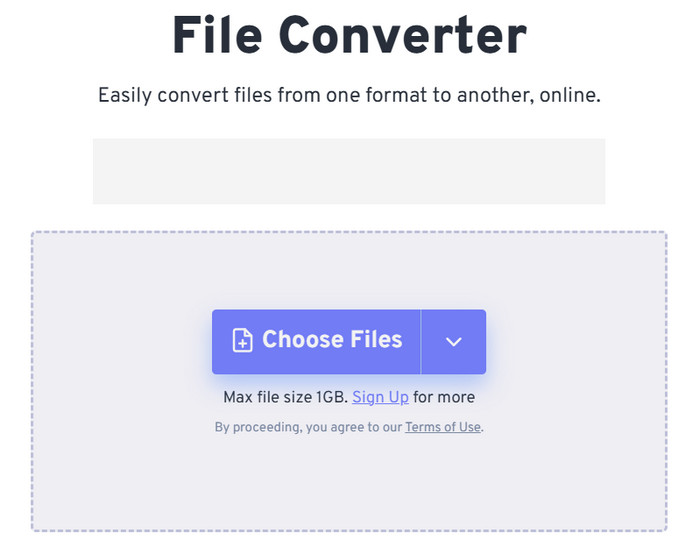
Krok 1. Navštivte oficiální web FreeConvert. Klikněte na Choose Files a přidejte své audio WMA na tuto platformu.
Krok 2. Rozbalte nabídku Output. Vyberte Audio > MP3.
Pokud chcete zlepšit kvalitu zvuku, klikněte na ikonu Advanced settings.
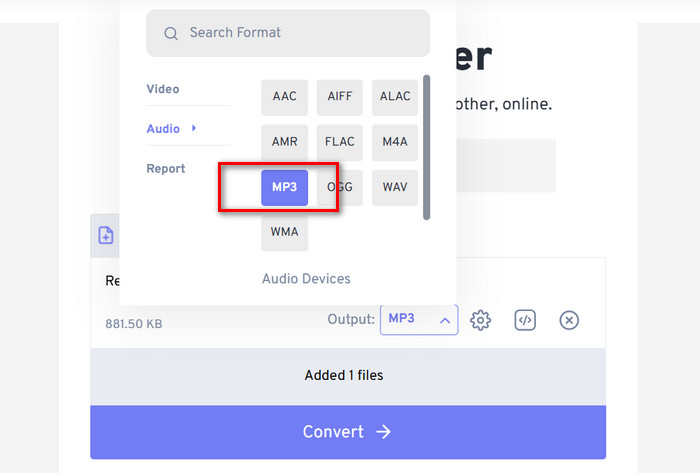
Krok 3. Klikněte na Convert a spusťte proces převodu.
Ačkoli FreeConvert uvádí, že převod zvukových formátů je zcela zdarma, nesmíme zapomínat, že má limit velikosti souboru. Nezvládne audio větší než 1 GB, takže pokud náš soubor tento limit překročí, budeme muset zaplatit, abychom mohli i nadále správně převádět pomocí tohoto převodníku WMA na MP3.
Část 4. Nejčastější dotazy k převodu WMA do MP3
Soubory WMA VS MP3, který je lepší?
V závislosti na tom, jakým způsobem srovnáváme, je MP3 z hlediska kompatibility jednoznačně lepší než WMA. Soubory MP3 jsou menší než soubory WMA, což je činí vhodnějšími pro ukládání a přenos zvuku. WMA je však lepší z hlediska kvality zvuku.
Jak přehrávám staré soubory WMA?
Pokud jde o výběr přehrávače WMA, nejlepší volbou je Windows Media Player, který je součástí systému Windows. Samozřejmě stojí za vyzkoušení i některé přehrávače třetích stran, jako VLC Media Player a MPlayer.
Může YouTube Music přehrávat soubory WMA?
Ano, WMA je v současné době mezi zvukovými formáty oficiálně podporovanými YouTube.
Část 4. Závěr
Tento návod vás učí, jak převést WMA na MP3. Přestože má formát WMA o něco lepší zvukovou kvalitu, jeho soubory jsou zároveň větší. A co víc, dnes již tento formát nepodporuje mnoho platforem a hudebních přehrávačů. Aby vás nic neomezovalo při poslechu audia, je převod WMA na MP3 nezbytný. Najdete zde pět nástrojů, včetně tří desktopových programů a dvou online platforem. Ve srovnání těchto pěti nástrojů je FVC Video Converter Ultimate nejuniverzálnější volbou.
-
 Hudební přehrávač WMA – Recenze 10 nejlepších hudebních přehrávačů WMA 2025
 Může Google Music hrát WMA? Jaký je nejlepší hudební přehrávač WMA? Jaký hudební přehrávač Android může přehrávat soubory WMA? Tento příspěvek obsahuje seznam 10 nejlepších hudebních přehrávačů WMA pro přehrávání hudby WMA na počítačích Mac, Windows PC, Android a iPhone.
-
 2 metody pro převod FLV do WMA audio [zdarma a online]
 Chcete extrahovat zvuk WMA z videa FLV? Zde jsou 2 bezplatné zvukové extraktory WMA pro převod FLV (Flash Video) na WMA (Windows Media Audio) s vysokou rychlostí převodu v systémech Mac OS X a Windows 10/8/7.
-
 Nejlepší 3 snadno použitelné rekordéry WMA vhodné pro hlasové talenty
 Jste hlasový talent? Tento článek hovoří o WMA rekordérech, které produkují vysokou kvalitu jako WMA pro tvůrce hlasového obsahu.

