


 Video Converter Ultimate
 Screen Recorder
 Oprava videa
 Bezpečné stažení
Snadný převod AVI do MP4 na MacOS/Windows/Linux [2025]
AVI, neboli Audio Video Interleave, je multimediální formát, který byl poprvé vyvinut společností Microsoft. Je známý svou schopností ukládat zvuková i obrazová data do jednoho souboru, což umožňuje synchronizované přehrávání. V současné době se používá v různých aplikacích, zejména při editaci a ukládání videa. Tento formát však mívá větší velikosti souborů a často čelí problémům s kompatibilitou s moderními zařízeními a streamovacími platformami.
MP4 je naopak úplným opakem. Tento formát nabízí lepší kompresi, což vede k menší velikosti souborů. Také z hlediska kompatibility a flexibility tento formát jasně dominuje. Je široce používán a podporován různými zařízeními a platformami. Proto uživatelé často převádějí své soubory AVI na MP4. Pokud tedy čelíte stejnému problému a hledáte spolehlivý nástroj pro převod, pokračujte ve čtení tohoto článku.

Část 1. Převod AVI do MP4 v systémech MacOS a Windows [Rychlý a bezeztrátový]
Pokud hledáte rychlý a bezztrátový způsob, jak převést AVI na MP4 ve Windows nebo macOS, nejlepším nástrojem pro převod, který můžete použít, je pečlivě vybraný Video Converter Ultimate. Tento nástroj je známý svou schopností převádět jakýkoli videoformát, jako je AVI, protože podporuje téměř více než 1000 vstupních a výstupních formátů.
Pokud jde o bezztrátovou kompresi, tento plně funkční nástroj pro převod zajišťuje, že si vaše video zachová původní kvalitu a zároveň zmenší velikost souboru pro snazší ukládání a přehrávání. Nabízí také akceleraci GPU, která je zodpovědná za rychlý proces převodu. Software navíc nabízí dávkovou konverzi, která uživatelům umožňuje zpracovávat více souborů AVI současně pro větší efektivitu.
Krok 1. Nejprve si do počítače stáhněte a nainstalujte nástroj Video Converter Ultimate doporučený FVC.
Stáhnout zdarmaPro Windows 7 nebo novějšíBezpečné stažení
Stáhnout zdarmaPro MacOS 10.7 nebo novějšíBezpečné stažení
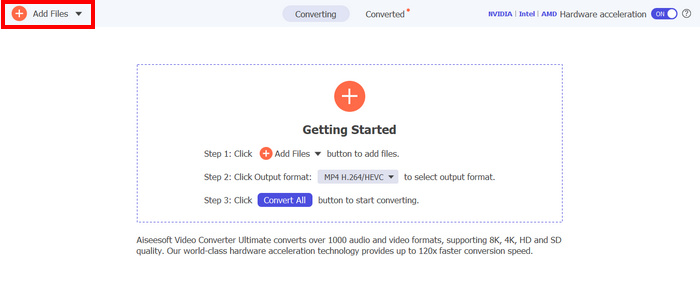
Krok 2. Nyní importujte soubory AVI, které chcete komprimovat do MP4. Poté klikněte na tlačítko Add Files.
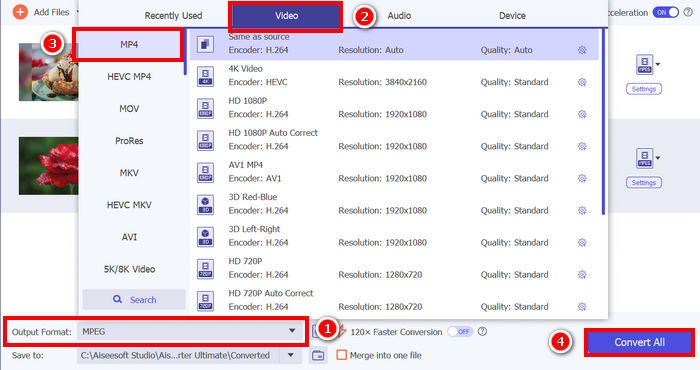
Krok 3. Nakonec klikněte níže na Výstupní formát a přejděte na kartu Video. Odtud vyberte ze seznamu MP4. Po výběru klikněte na tlačítko Převést vše, abyste převedli své soubory AVI do formátu MP4.
Nejlepší na Video Converter Ultimate, který si vybral FVC, je jeho snadné použití. Ve srovnání s jinými převodníky AVI do MP4 nebo nástroji pro převod videa obecně vám tento zabere pouze 2–3 kroky. Díky pokročilé technologii kódování a akceleraci GPU je také skutečně zaručeno, že soubory AVI budou převedeny rychle a bezeztrátově.
Kliknutím sem se dozvíte více o rozdílech mezi formáty AVI a MP4.
Část 2. Převeďte AVI do MP4 zdarma
Pokud dáváte přednost bezplatnému způsobu převodu AVI do MP4, existují nástroje, které můžete vyzkoušet. Níže uvádíme tři způsoby, které vás provedou bezplatným převodem souborů AVI do formátu MP4.
Převod AVI do MP pomocí VLC Media Player
VLC je známý softwarový přehrávač médií pro Windows, macOS a Linux. Kromě své hlavní funkce, kterou je přehrávání různých typů médií, včetně AVI a MP4, lze tento nástroj použít také jako převodník videa z AVI do MP4. Pokud tedy chcete převést soubory AVI do MP4, postupujte podle následujících kroků:
Krok 1. Nejprve si musíte do počítače stáhnout a nainstalovat přehrávač VLC Media Player.
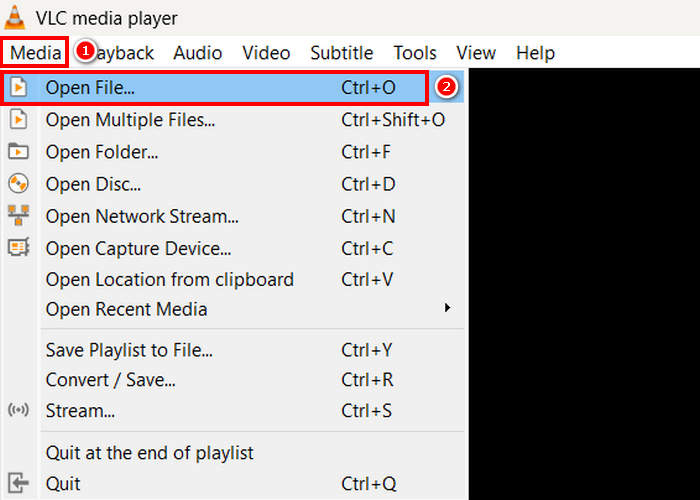
Krok 2. Dále přejděte na kartu Media a pod ní klikněte na Open File. Odtud importujte soubor AVI, který chcete převést na MP4.
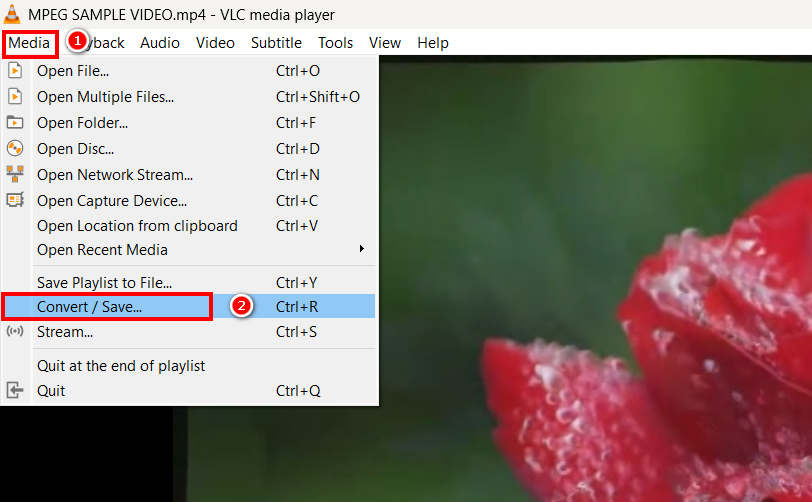
Krok 3. Poté se vraťte na kartu Media a tentokrát níže vyberte možnost Convert/ Save.
Krok 4. Nyní klikněte na Profile a jako výstupní formát vyberte MP4. Po výběru klikněte níže na tlačítko Start, abyste zahájili převod videa MPEG do formátu MP4.
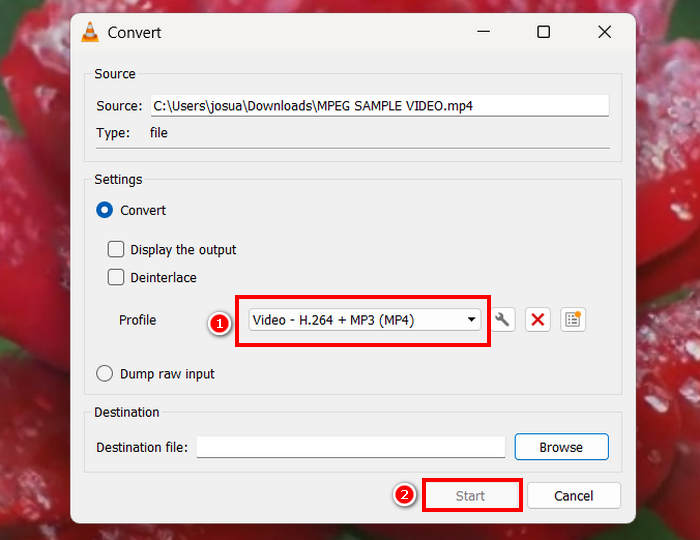
I když je skvělé mít bezplatný nástroj pro převod, jako je VLC, je třeba zvážit některé věci. Například chybí pokročilé možnosti kódování, dávková konverze a další nezbytné funkce. Navíc omezená podpora formátů jej činí méně efektivním pro uživatele, kteří potřebují flexibilitu, pokud jde o konverze.
Změna z AVI na MP4 pomocí HandBrake
Dalším bezplatným nástrojem pro převod AVI do MP4 je HandBrake. Tento nástroj je open-source video transkodér, který umožňuje uživatelům ripovat DVD ve Windows, macOS a Linuxu. Dokáže však také efektivně převádět soubory AVI do formátů, jako je MP4. Zde je návod, jak snadno změnit AVI na MP4 pomocí tohoto nástroje:
Krok 1. Nejprve si do počítače stáhněte a nainstalujte program HandBrake.
Krok 2. Poté nástroj v počítači otevřete a v levém rohu klikněte na tlačítko Open Video File, abyste importovali soubor AVI, který chcete převést do formátu MP4.
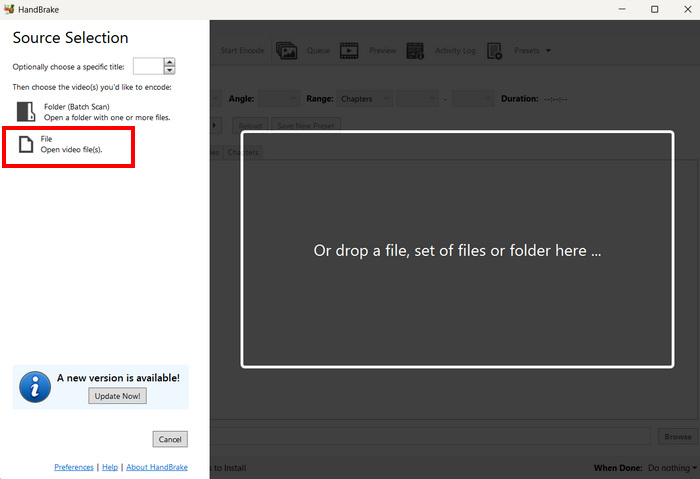
Krok 3. Poté klikněte na Format a vyberte MP4.
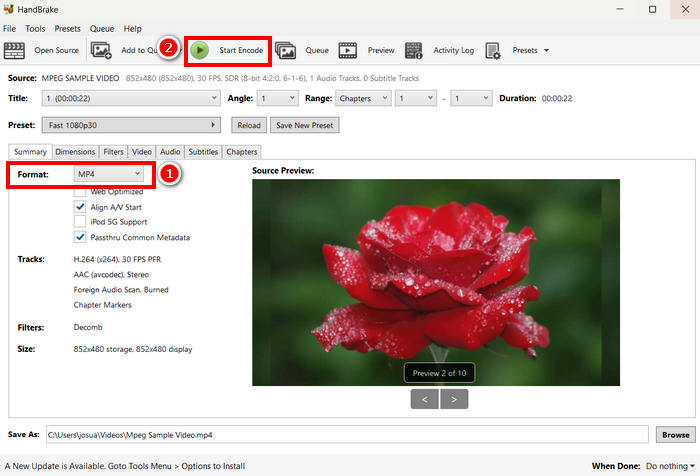
Krok 4. Po dokončení klikněte na tlačítko Start Encode, abyste zahájili převod AVI na MP4.
Jedinou nevýhodou HandBrake jako převodníku videa je, že podporuje pouze tři výstupní formáty. Pokud tedy dáváte přednost všestrannosti, pak tento nástroj nemusí být pro vás.
Převod .AVI do .MP4 pomocí QuickTime
Pokud používáte macOS, nejlepším nástrojem k použití je jeho vestavěná softwarová aplikace QuickTime. Tato aplikace je všeobecně známá pro své plynulé přehrávání videa a základní editační funkce, ale také umožňuje uživatelům převádět videa do různých formátů, včetně MP4.
Krok 1. Nejprve na svém Macu otevřete aplikaci QuickTime.
Krok 2. Dále přejděte na kartu File a níže klikněte na Open File, abyste přidali soubor AVI, který chcete převést na MP4.
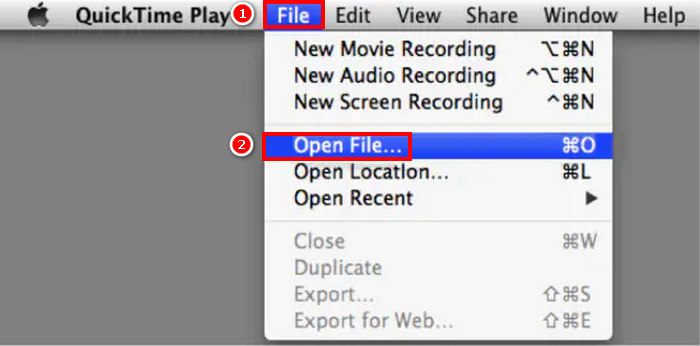
Krok 3. Jakmile je soubor AVI načten v QuickTime, znovu přejděte na kartu File, posuňte se dolů a klikněte na možnost Export.
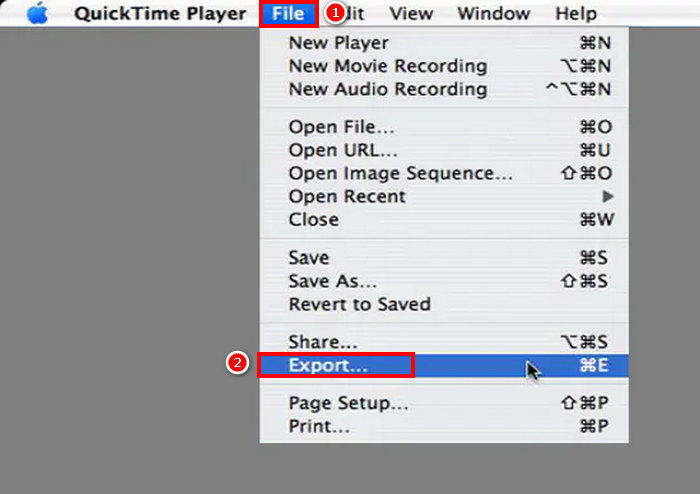
Krok 4. Odtud vyberte formát souboru MPEG-4 a klikněte na Save.
I když je snadné převést AVI do MP4 pomocí QuickTime, ve srovnání s jinými specializovanými nástroji pro převod videa tomuto nástroji chybí některé pokročilé funkce.
Část 3. Změna AVI na MP4 [Online]
Další metodou, jak převést AVI do MP4, je online převod. Ano, existují nástroje pro převod videa, které nevyžadují instalaci softwarové aplikace, ale místo toho umožňují uživatelům nahrát soubory AVI přímo na webovou platformu a okamžitě je převést do MP4.
Změna z AVI na MP4 přes Media.io
Media.io je webový nástroj pro převod videa. Tento nástroj vám umožní snadno převést váš AVI do MP4. Stačí nahrát soubor AVI a poté vybrat preferovaný formát.
Krok 1. Nejprve musíte přejít na oficiální webové stránky Media.io.
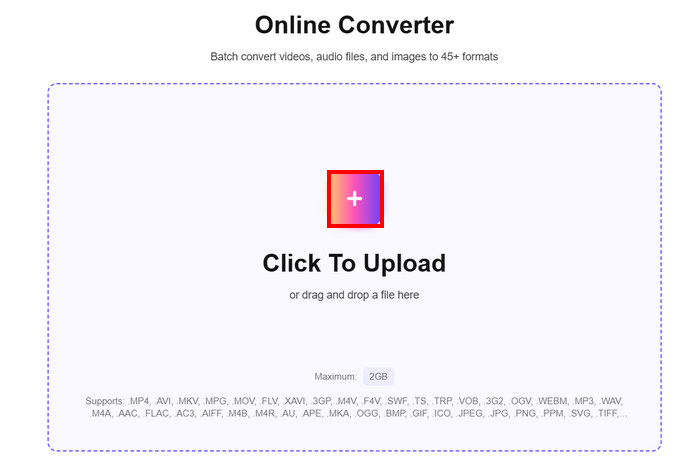
Krok 2. Dále klikněte na tlačítko se symbolem Plus, abyste nahráli soubor AVI, který chcete převést na MP4.
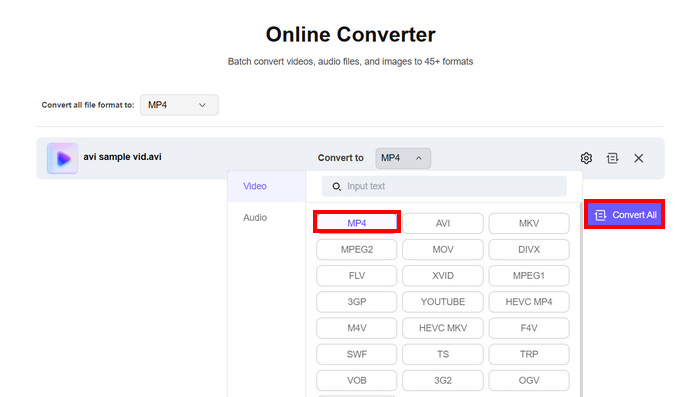
Krok 3. Poté vyberte formát MP4 a po výběru klikněte na tlačítko Convert All, abyste zahájili převod AVI na MP4.
Poznámka: Při převodu AVI na MP4 pomocí tohoto nástroje existuje omezení velikosti. Jako neregistrovaný uživatel můžete zpracovávat pouze soubory o velikosti do 100 MB. Abyste mohli využívat neomezené funkce, musíte si pořídit jejich prémiové předplatné.
Převod .AVI do .MP4 pomocí FreeConvert
Dalším online nástrojem, který můžete použít k převodu AVI do MP4, je FreeConvert. Tento online nástroj pro převod videa umožňuje uživatelům snadno převést soubory AVI do MP4. Nabízí také přizpůsobitelná nastavení, včetně možností komprese, výběru video kodeku a úprav kvality výstupu. Chcete-li pomocí tohoto nástroje převést AVI do MP4, postupujte podle následujících kroků:
Krok 1. Nejprve musíte přejít na jejich oficiální webovou stránku. Stačí ve svém internetovém prohlížeči vyhledat FreeConvert.
Krok 2. Dále klikněte na tlačítko Choose Files, abyste importovali soubor AVI, který chcete převést na MP4.
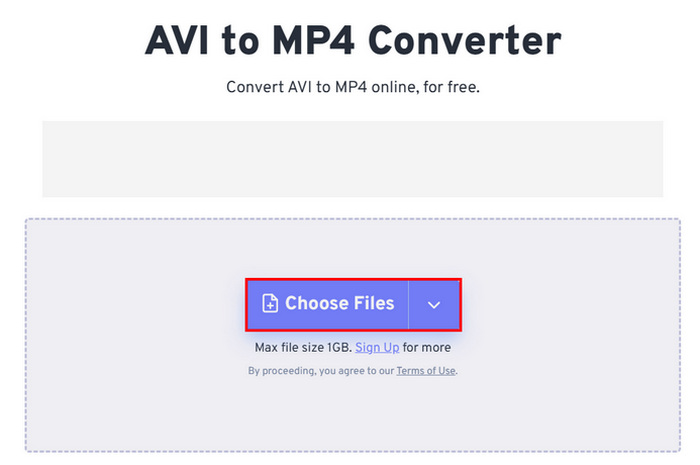
Krok 3. Poté klikněte na Output a jako výstupní formát zvolte MP4. Nyní pro zahájení převodu AVI na MP4 stačí kliknout na tlačítko Convert.
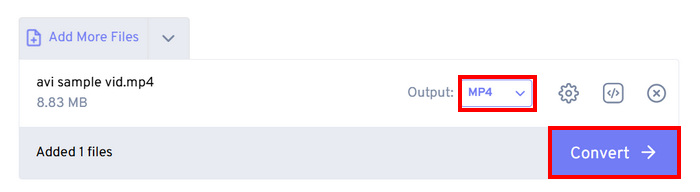
Poznámka: Maximální velikost souboru, kterou můžete pomocí FreeConvert převést, je pouze 1 GB. To omezuje uživatele, kteří chtějí převádět větší soubory AVI, ale nechtějí platit za předplatné.
Převod AVI do MP4 pomocí CloudConvertu
Posledním online nástrojem, který můžete použít k převodu AVI do MP4, je CloudConvert. Stejně jako jakýkoli online převodník, i tento umožňuje uživatelům snadno převést AVI do formátů, které preferují. Kromě MP4 však tento nástroj podporuje pouze tři další formáty, což může být omezené pro uživatele, kteří chtějí při převodech větší flexibilitu.
Krok 1. Nejprve musíte k nástroji přistoupit na jeho oficiálních webových stránkách.
Krok 2. Jakmile jste na jejich webu, klikněte na Select File, abyste importovali soubor AVI, který chcete převést na MP4.
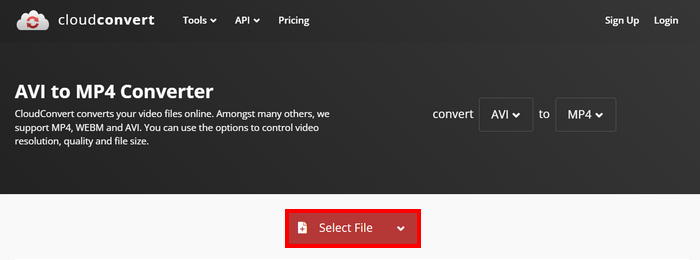
Krok 3. Poté klikněte na tlačítko Convert to a jako preferovaný formát zvolte MP4. Po dokončení klikněte na tlačítko Convert, abyste zahájili převod AVI na MP4.
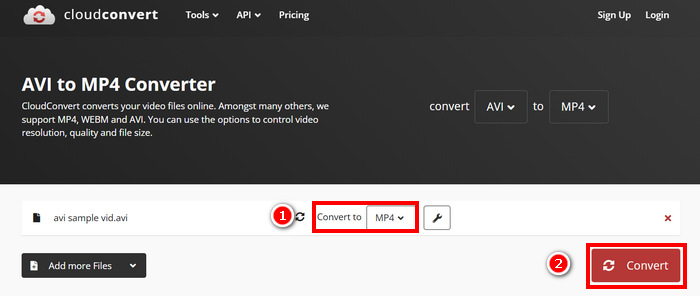
Jedinou nevýhodou CloudConvertu je, že jeho bezplatná verze omezuje nahrávání souborů na 1 GB, umožňuje pouze pět současných konverzí a omezuje uživatele na 10 konverzí denně. Pokud potřebujete převést větší soubory nebo provést více konverzí, je nutný upgrade na prémiový plán.
Část 4. Porovnání 7 převodníků AVI na MP4
Zde se blíže podíváme na těchto sedm převodníků AVI do MP4. Nyní je můžete rozlišit každý z nich na základě podporované platformy, rychlosti převodu a formátů.
Nejlepší je shrnout to tak, že FVC si vybral Video Converter Ultimate jako skvělou volbu z hlediska všestrannosti video převodníku. Nevýhodou online metody je, že většinu jeho skvělých funkcí si můžete užívat pouze tehdy, když se zaregistrujete v jejich předplatném. Nicméně tyto nástroje pro převod AVI do MP4 fungují samy o sobě a mají svou vlastní cílovou skupinu, takže si vyberte, co vám skutečně vyhovuje.
Část 5. Nejčastější dotazy k převodu AVI do MP4
Proč bych měl převádět AVI do MP4?
Soubory AVI bývají často velké a nemusí být kompatibilní s moderními zařízeními nebo streamovacími platformami. MP4 poskytuje lepší kompresi, menší velikost souborů a širší kompatibilitu v různých multimediálních přehrávačích a zařízeních. Případně si můžete najít vhodný přehrávač AVI.
Jaký je nejrychlejší a bezeztrátový způsob, jak převést AVI do MP4?
Přestože existuje řada nástrojů pro převod AVI do MP4, které nabízejí rychlou konverzi, mezi nimi by neměl chybět Video Converter Ultimate, který si vybral FVC. Tento plně funkční nástroj pro převod videa a zvuku zajišťuje rychlou a bezztrátovou konverzi. Podporuje také dávkové zpracování, využívá akceleraci GPU a udržuje vysoce kvalitní výstup.
Mohu převést AVI do MP4 bez instalace softwaru?
Ano. Můžete použít online nástroje jako Media.io nebo FreeConvert. Bezplatné verze však mohou mít omezení velikosti souborů a pro zpracování vyžadují připojení k internetu.
Závěr
Formát MP4 zůstává jedním z nejoblíbenějších formátů, a to i přes jednodušší strukturu ve srovnání s AVI. Hlavním důvodem je menší velikost souborů a širší kompatibilita s moderními zařízeními a streamovacími platformami. Pokud tedy hledáte nejlepší převodník z AVI na MP4, měli byste vyzkoušet všechny nástroje, které jsme zde uvedli, a zůstat u toho, který bude nejlépe vyhovovat vašim preferencím a potřebám. Na co ještě čekáte? Pojďme ty soubory AVI hned převést na MP4!
-
 Jak zdarma komprimovat velké soubory AVI ve Windows / Mac / Online
 Přečtěte si a získejte 3 bezplatné způsoby komprese souborů AVI v počítači. Můžete zmenšit velikost souboru vašeho videa AVI bez ztráty kvality. Vaše velikost videa AVI může být tak malá, jak si představujete.
-
 Nejlepší 4 bezplatné rekordéry obrazovky AVI pro zachycení videa na obrazovce jako soubory AVI
 Chcete-li zaznamenávat obrazovky do vysoce kvalitních souborů AVI, článek v tomto příspěvku identifikuje a sdílí 4 nejlepší bezplatné rekordéry obrazovky AVI. Přečtěte si jej a získejte, co chcete.
-
 5 elitních AVI převodníků používaných k převodu AVI do MP4 [Rychlé a snadné]
 Chcete vědět, jaký je nejlepší konvertor pro převod souborů AVI? Pak klikněte na tento odkaz a hned začneme vědět, který z nich.
