


 Video Converter Ultimate
 Screen Recorder
 Oprava videa
 Bezpečné stažení
Průvodce exportem do MP4 z Final Cut Pro: Rychlé a jednoduché kroky
Final Cut Pro je jedním z nejoblíbenějších a nejvýkonnějších profesionálních nástrojů pro střih videa pro uživatele Apple. Podporuje širokou škálu výstupních formátů pro zařízení Apple a je také kompatibilní s oblíbenými video formáty, jako jsou MP4 a MOV. Při střihu videa ve Final Cut Pro je výběr MP4 jako exportního formátu pohodlný.
Nicméně rozhraní Final Cut Pro s množstvím funkcí může být pro nováčky složité a rychle najít správnou možnost exportu bývá často obtížné. Tento článek představí dva jednoduché a účinné způsoby, jak úspěšně exportovat MP4 ve Final Cut Pro.

Část 1. Do jakých formátů lze exportovat z Final Cut Pro?
Nejprve se ujistěte, že Final Cut Pro oficiálně podporuje exportní formát.
Video: MP4, MOV, Apple ProRes, HEVC, AVCHD, MXF.
Audio: AIFF, WAV, MP3, AAC.
Obrázek: JPEG, PNG, TIFF, PSD, BMP.
Vidíme, že MP4 je také součástí mixu. Je tedy možné jej exportovat jako MP4 Final Cut Pro.
Část 2. Proč potřebujete uložit video jako MP4 z Final Cut Pro
Mohu použít výchozí nastavení exportu Final Cut Pro, pokud s videem pracuji denně? Proč zvolit právě MP4? Výběr exportního formátu MP4 má několik zřetelných výhod, které můžete zvážit následovně:
• Vynikající kompatibilita
MP4 je široce podporovaný formát videa na významných platformách, jako jsou YouTube, TikTok, Facebook atd. Je také k dispozici na téměř všech zařízeních pro záznam videa, softwaru pro přehrávání a online platformách. Volbou MP4 zajistíte, že vaše videa lze plynule přehrávat v různých scénářích, aniž byste se museli obávat nekompatibility formátu.
• Efektivní komprese videa
MP4 využívá pokročilé kompresní algoritmy k výraznému zmenšení velikosti souboru při zachování vysoké kvality obrazu. To šetří úložný prostor a efektivně snižuje dobu čekání a spotřebu dat během nahrávání, což je ideální pro sdílení na webu nebo přehrávání na mobilních zařízeních.
MP4 je jedním z nejvšestrannějších a nejpraktičtějších video formátů v dnešní době internetu a krátkých videí.
Část 3. Jak exportovat z Final Cut Pro do formátu MP4
Poté, co znáte tyto výhody, jste připraveni to udělat v praxi? Dále vám ukážeme, jak exportovat video z Final Cut Pro do formátu MP4.
Zde je návod, jak uložit video z Final Cut Pro do MP4.
Krok 1. Otevřete software na svém Macu a načtěte soubor, který chcete exportovat do MP4.
Krok 2. Jakmile je soubor otevřený, přejděte do nabídky File a zvolte možnost Share.
Krok 3. Po kliknutí na Share se zobrazí malé okno. V tomto okně vyberte možnost Master File.
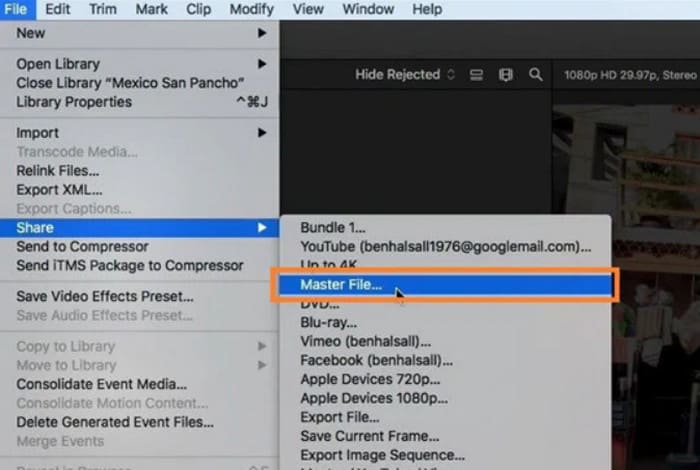
Krok 4. Dále nastavte parametry exportu. Přejděte na kartu Info a poté na kartu Settings, kde můžete upravit požadovaný datový tok, rozlišení a další nastavení.
Krok 5. Ze seznamu Format vyberte možnost Computer.
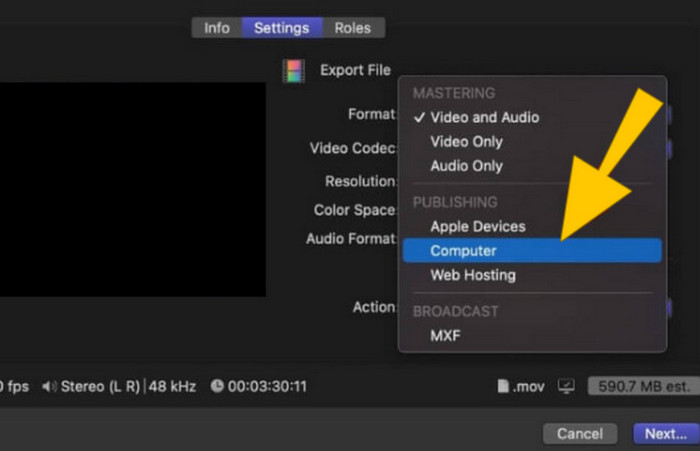
Krok 6. Poté v seznamu Video Codec zvolte možnost Fast Encode a klikněte na tlačítko Next.
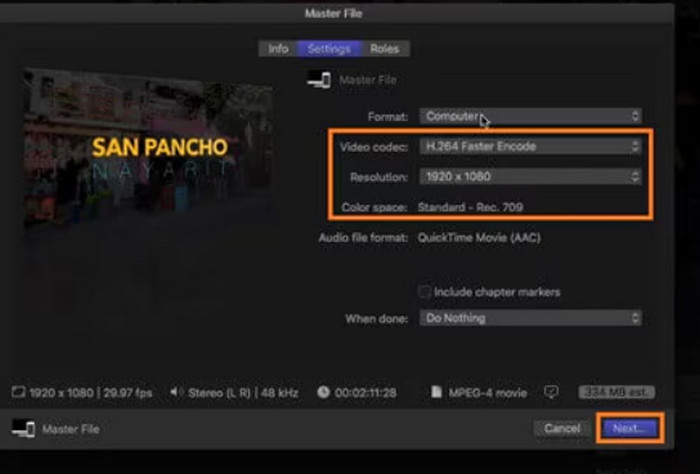
Krok 7. V části Save As zadejte požadovaný název souboru. Poté nastavte cílovou složku a klikněte na Save.
Je však třeba poznamenat, že Final Cut Pro není univerzální nástroj. Někteří uživatelé hlásili, že i když exportovali videa ve formátu MP4, stále se setkávají s problémy s kompatibilitou při jejich přehrávání na jiných platformách, nebo je dokonce nepřehrávají.
Tento problém je často způsoben použitím specifických video kodeků a některé přehrávače nebo platformy nemají odpovídající dekódovací schopnosti; může být také způsoben nesprávným nastavením exportu. Řešení zdroje problému jeden po druhém je časově náročné a složité.
Část 4. Převod do MP4 po exportu videa z Final Cut Pro
Proto doporučujeme časově úspornější řešení: nejprve exportujte video soubor z Final Cut Pro a poté jej převeďte do standardního formátu MP4 pomocí profesionálního softwaru pro převod video formátů od třetí strany, abyste se vyhnuli problémům s kompatibilitou.
Doporučujeme FVC Video Converter Ultimate jako skvělého pomocníka pro konverzi video formátů. Podporuje více než 1000 formátů a proces převodu je velmi flexibilní. Kromě běžných formátů, jako jsou MP4, MOV, MKV atd., si můžete zvolit i výstup videa se speciálními parametry vhodnými pro platformy, jako je YouTube, Instagram, nebo pro mobilní zařízení, například iPhone či Samsung.
Rychlost převodu v FVC Video Converter Ultimate je extrémně vysoká; díky pokročilé technologii hardwarové akcelerace dokáže efektivně dokončit úlohu převodu videí z Final Cut Pro až 30× rychleji. Kromě toho je FVC Video Converter Ultimate také plnohodnotný nástroj pro úpravu MP4 videí. Ve srovnání s Final Cut Pro je jeho rozhraní jednodušší a intuitivnější, takže i když s úpravou videa teprve začínáte, můžete snadno stříhat, otáčet, komprimovat, vylepšovat atd.
Zdarma ke staženíPro Windows 7 nebo novějšíBezpečné stažení
Zdarma ke staženíPro MacOS 10.7 nebo novějšíBezpečné stažení
Zde je návod, jak převést videa z Final Cut Pro do MP4 pomocí FVC Video Converter Ultimate.
Krok 1. Stáhněte a nainstalujte FVC Video Converter Ultimate do svého počítače. Klikněte na Přidat soubory a nahrajte video, které chcete převést.

Krok 2. Přejděte na kartu Převést vše na. Rozbalte rozevírací seznam a zvolte Video > MP4.

Krok 3. Vraťte se do hlavního rozhraní. Klikněte na Převést vše.

Část 5. Nejčastější dotazy k exportu MP4 ve Final Cut Pro
Může Final Cut Pro otevírat soubory MP4?
Ano. Final Cut Pro a MP4 jsou kompatibilní. Pokud však máte video soubor s kodekem, který není s programem kompatibilní, může to způsobit problémy s otevřením videa.
Je pro Final Cut Pro lepší MOV nebo MP4?
Formát MOV je lépe přizpůsoben Final Cut Pro. MOV je také kompatibilnější se systémy Apple než MP4. Pokud však hledáte pohodlný způsob práce s videi na jiných platformách, stále se doporučuje převést MOV na MP4. Kompatibilita formátu MP4 je mnohem širší.
Proč je Final Cut Pro lepší než iMovie?
Editační funkce iMovie jsou omezené, co se týče dostupných efektů. Pokud hledáte profesionálnější zpracování videa, Final Cut Pro je lepší volbou.
Závěr
Ačkoli je export MP4 ve Final Cut Pro možný a uvedli jsme podrobné kroky, jak to provést, někdy může exportovaný soubor MP4 obsahovat video kodeky, které nejsou kompatibilní s jinými platformami. V takovém případě doporučujeme použít specializovanější nástroj pro konverzi formátů. Bez ohledu na to, v jakém formátu z Final Cut Pro exportujete, FVC Video Converter Ultimate jej může snadno převést na standardní formát MP4, čímž zcela vyřeší problém kompatibility, a protože FVC Video Converter Ultimate je zároveň plně vybavený video editor, můžete na jedné platformě svá videa vytvářet, upravovat i převádět.
-
 Jak odstranit vodoznak z videa pomocí Final Cut Pro [Úplný průvodce]
 Máte problém s vodoznakem u videí? Nic víc, protože jsme poskytli návod, jak odstranit vodoznak z videa pomocí Final Cut Pro.
-
 8 nejlepších AI Video Enhancer: Špičkový software a nástroje
 Dosáhněte nejvyššího rozlišení, redukce šumu, stabilizujte pohyb a přesnost barev s nejlepšími nástroji a softwarem pro vylepšení videa AI na internetu.
-
 Jak snadno komprimovat soubory MOV: 6 bezplatných možností pro vás
 Pro kompresi MOV se můžete v tomto článku podívat na 6 možností, včetně 3 desktopových softwarů a 3 online platforem. Ukážeme vám zde, jak je používat.
