


 Video Converter Ultimate
 Screen Recorder
 Oprava videa
 Bezpečné stažení
4 nejlepší převodníky HEVC na MP4 [rychlé a snadné řešení]
Jsou vaše videa ve formátu souborů HEVC? A máte potíže s jejich přehráváním na většině svých zařízení? Chápeme vaši frustraci! Formát HEVC byl navržen společností Apple pro efektivní přehrávání videí v komprimované velikosti při zachování stejné kvality. Přestože je však efektivní, kodek HEVC má svá omezení, protože ho nepodporují všechna zařízení ani software. V důsledku toho je často nutné převádět soubory HEVC na MP4, což je sice trochu otrava, ale převod je jedinou cestou, jak dané video přehrát. Pokud jste tedy ve stejné situaci a hledáte řešení, tento článek je pro vás jako stvořený. Pojďme začít.

Část 1: Proč převést HEVC na MP4
kvalitu při nižším datovém toku nebo zlepšit kvalitu při stejném datovém toku. To znamená, že uživatelé si mohou užívat videa ve vyšší kvalitě, aniž by vyžadovali další úložiště nebo spotřebu dat, což může být trochu skličující.
Přestože tento formát podporují různá zařízení, jako jsou chytré telefony, tablety, chytré televizory a počítače, jeho kompatibilita je omezena na vybrané modely. V důsledku toho se potřeba převést HEVC na MP4 stává nutností, protože MP4 videa mají širokou kompatibilitu napříč většinou zařízení a modelů. Pokud tak neučiníte, může dojít k problémům s přehráváním.
Díky tomu nabízí převod souborů HEVC na soubory MP4 efektivní řešení tohoto problému. Soubory MP4 jsou široce podporovány různými platformami a zařízeními, což zajišťuje bezproblémové přehrávání bez obav o kompatibilitu. Jejich převodem si uživatelé mohou bez problémů užívat svá videa na jakémkoli zařízení nebo přehrávači médií, který si vyberou.
Část 2: Převod HEVC na MP4 bez ztráty kvality [doporučeno]
Když chcete převést HEVC na MP4 bez ztráty kvality, nejlepším nástrojem, který k tomu můžete použít, je FVC Video Converter Ultimate. Tento nástroj je plnohodnotný konvertor, který lze dokonale použít k převodu souborů HEVC do libovolného požadovaného formátu, protože podporuje výstupní formáty jako MP4, AVI, WMV, MOV a další. Kromě toho má velmi přehledné a intuitivní rozhraní, které uživatelům umožňuje snadno a přesně vybírat či měnit formáty, kodeky, rozlišení a další parametry. Zvláště je tento konvertor vhodný pro vysoce kvalitní převody, zejména pokud má HEVC rozlišení 4K, 5K nebo 8K.
Krok 1. Stáhněte a nainstalujte FVC Video Converter Ultimate do svého počítače se systémem Windows nebo Mac.
Zdarma ke staženíPro Windows 7 nebo novějšíBezpečné stažení
Zdarma ke staženíPro MacOS 10.7 nebo novějšíBezpečné stažení
Krok 2. Otevřete nástroj a na kartě Converters klikněte na tlačítko Add Files a přidejte video HEVC.

Krok 3. Chcete-li začít převádět videa HEVC na MP4, klikněte na tlačítko Output format níže a vyberte MP4.

Krok 4. Pokud chcete mezitím změnit nebo přizpůsobit formát, klikněte na Settings. Zde můžete upravit kvalitu videa, enkodér, rozlišení, snímkovou frekvenci a datový tok. Po dokončení stačí kliknout na tlačítko Create New.
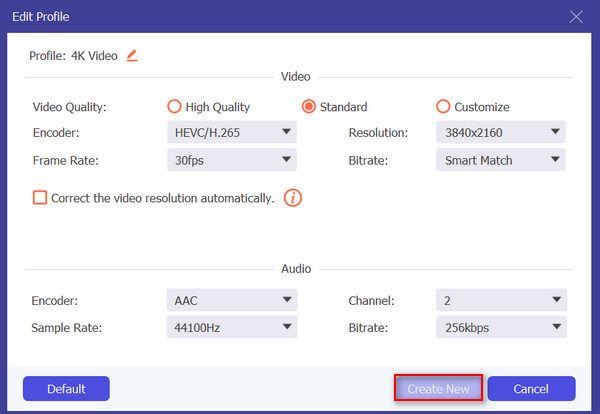
Krok 5. Pokud máte vše nastavené, klikněte na tlačítko Convert All.
Při převodu HEVC na MP4 nebo jakýkoli formát videa je zásadní zachovat původní kvalitu a zajistit kompatibilitu s vašimi zařízeními. Úpravou nastavení tak, aby vyhovovala vašim preferencím, můžete dosáhnout optimálních výsledků. Proto FVC Video Converter Ultimate vyniká jako nejlepší nástroj pro převod, nabízí snadné přizpůsobení a zachovává vysokou kvalitu během procesu převodu.
Část 3: Rychlý způsob, jak změnit HEVC na MP4 pomocí online převodníku
Dalším způsobem, jak převést HEVC na MP4, je použití online převodníků. Použití těchto nástrojů eliminuje potřebu stahování a instalace softwaru a umožňuje uživatelům převádět soubory přímo z jejich webových prohlížečů. Díky tomu šetří čas a úložný prostor na zařízení uživatele. Online nástroje mají navíc často intuitivní rozhraní, díky čemuž je proces převodu přímočarý pro uživatele s různou úrovní technických znalostí.
Jedním z nejlepších online konverzních nástrojů je dnes FVC Free Video Converter Online. S tímto nástrojem můžete rychle převést video soubory HEVC na MP4 v několika málo krocích. Stačí přejít na jejich webové stránky, nahrát video HEVC a nastavit výstupní formát na MP4. Tento nástroj je navíc zcela zdarma, takže si jeho výhody můžete užívat naplno. Kromě MP4, pokud chcete převádět i jiné video formáty, vezměte v úvahu, že podporuje také převod videí do FLV, WMA, AVI, MOV, TS, M2TS, MP3 a dalších. Dále podporuje hromadný převod, pro případ, že chcete převést více souborů HEVC na MP4 najednou.
Krok 1. Nejprve navštivte jejich oficiální webové stránky.
Krok 2. Nyní klikněte na tlačítko Add Files to Convert, abyste získali přístup ke své knihovně, a poté vyhledejte video HEVC, které chcete převést. Jakmile jej najdete, vyberte soubor k importu.
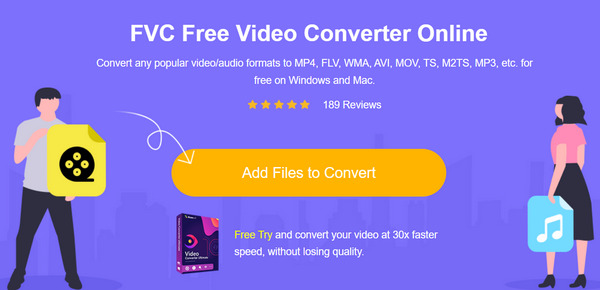
Krok 3. Poté klikněte na MP4 mezi mnoha výstupními formáty uvedenými níže.
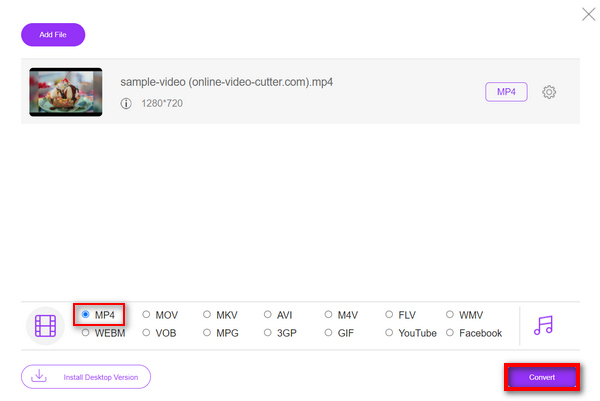
Krok 4. Jakmile máte správný výstupní formát nastaven, klikněte na tlačítko Convert a spusťte převod souboru HEVC na MP4.
S uživatelsky přívětivým rozhraním FVC Free Video Converter Ultimate Online a 30x rychlostí převodu je to skutečně nejjednodušší a nejrychlejší způsob, jak převést HEVC na MP4 ve srovnání s jinými nástroji pro převod. Navíc je zcela zdarma, což z něj činí dostupnou volbu pro všechny uživatele.
Část 4: Převod HEVC na MP4 na iPhone/Android
Video Converter and Compressor od Inverse.ai je aplikace, která převádí nebo komprimuje videa mezi mobilními zařízeními, ať už jde o zařízení iPhone nebo Android. Pokud tedy máte video ve formátu souboru HEVC, můžete využít tento nástroj k hladkému převodu videa na MP4. Navíc to podporuje další potřeby videa, jako je komprese, změna rozlišení, snímková frekvence a datové toky.
Krok 1. Nejprve si do svého iPhonu nebo zařízení s Androidem stáhněte a nainstalujte aplikaci Video Converter and Compressor od Inverse.ai z jejich příslušných digitálních obchodů.
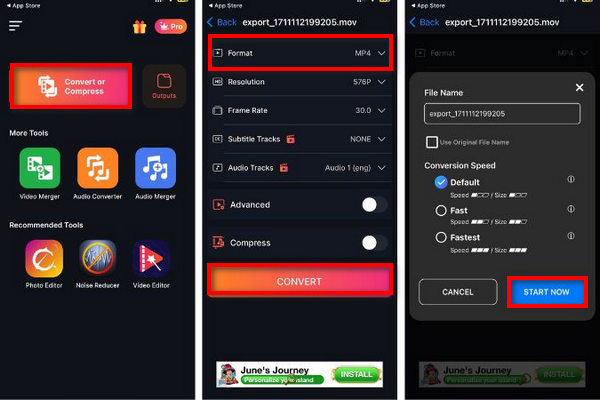
Krok 2. Poté klikněte na tlačítko Convert or Compress, abyste přidali video HEVC, které chcete převést na MP4. Potom jako formát zvolte MP4 a klikněte na Convert.
Krok 3. Nakonec můžete před uložením změnit název souboru převedeného videa ve svém iPhonu nebo zařízení s Androidem.
Krok 4. Nakonec klikněte na tlačítko Start Now a video uložte.
Tento nástroj je skvělý a snadno se používá. Reklamy jsou však jen nepříjemné během procesu převodu.
Část 5: Bezplatný způsob převodu HEVC na MP4 pomocí FFmpeg
FFmpeg je knihovna s otevřeným zdrojovým kódem. Je široce používán, protože je bezplatný, flexibilní a podporuje mnoho formátů, takže je praktický pro profesionály i nadšence. Tento nástroj navíc přidal podporu pro kódování HEVC, které uživatelům umožňuje převádět HEVC na MP4, MKV a MOV prostřednictvím kodérů MulticoreWare x265 nebo DivX HEVC.
Krok 1. Nejprve musíte do svého počítače nainstalovat FFmpeg.
Krok 2. Dále musíte otevřít příkazový řádek nebo terminál. Poté spusťte příkaz.
Krok 3. Chcete-li převést soubor HEVC na MP4, zadejte nebo vložte do příkazového terminálu následující: ffmpeg -i input-hevc output.mp4.
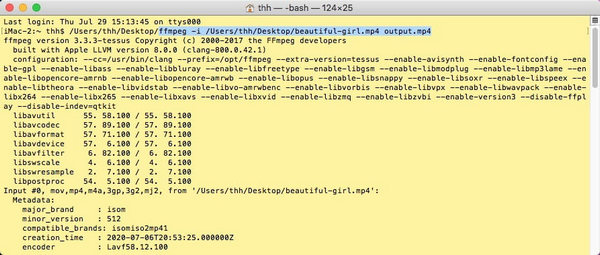
Krok 4. Nakonec stiskněte Enter a změňte tak svůj soubor HEVC.
Tento nástroj je zdarma a může být skvělou alternativou pro převod souborů HEVC na MP4. Musíte se však seznámit s kódováním, abyste nebyli zahlceni prováděním procesu převodu.
Část 6: Časté dotazy o HEVC do MP4
Jsou online převodníky HEVC na MP4 bezpečné?
Zatímco mnoho online převodníků je bezpečných, je důležité zvážit bezpečnost převodníků HEVC na MP4. Nejprve se musíte ujistit, že web, na který přistupujete, je seriózní a stahujete nástroje z jejich oficiálních webových stránek. Ale protože obavy o soukromí a bezpečnost jsou na internetu dlouhodobým problémem, většina těchto video konvertorů dnes zvažuje ochranu soukromí svých uživatelů.
Mohu převést HEVC do jiných formátů kromě MP4?
Ano, většina konverzních nástrojů, jako je FVC Video Converter Ultimate, nabízí různé výstupní formáty. HEVC můžete převést na formáty jako MKV, AVI, MOV nebo další na základě vašich preferencí nebo kompatibility zařízení.
Je legální převádět HEVC na MP4 pro osobní použití?
Obecně je legální převádět HEVC na MP4 pro osobní použití. Je však nutné zajistit, aby videa, která převádíme, nepodléhala autorským právům, protože je to nezákonné.
Ztrácí převod HEVC na MP4 kvalitu?
Když převedete HEVC na MP4, existuje šance na ztrátu kvality, ale to závisí na tom, jak se to dělá a jaký nástroj pro převod používáte. HEVC obvykle zachovává více kvality díky své účinné kompresi. Převod na MP4 však může tuto kvalitu snížit, pokud jsou nastavení upravena tak, aby se soubor dále komprimoval, nebo pokud proces převodu obsahuje chyby. Abyste tomu zabránili, používejte dobrý konverzní software, jako je FVC Video Converter Ultimate, a ujistěte se, že nastavení odpovídá parametrům původního videa, abyste zachovali kvalitu co nejvíce.
Podporuje VLC soubory HEVC?
Ano. Přehrávač VLC Media Player podporuje soubory HEVC. VLC podporuje hardwarové dekódování HEVC na různých platformách, včetně Windows, Androidu, macOS a iOS, a to od verze 3.0. Někteří uživatelé však mohou při přehrávání narazit na potíže, což zdůrazňuje důležitost udržovat software aktualizovaný a řešit případné vzniklé problémy. Pokud chcete používat podobné bezplatné nástroje, můžete se podívat na alternativy k VLC zde.
Závěr
Pokud tedy řešíte problémy s kompatibilitou s vašimi soubory HEVC na vašem zařízení nebo softwaru, jejich převod do formátu MP4 je skutečně praktickým řešením. Nyní jste vybaveni mnoha metodami a nástroji, jak snadno převést HEVC na MP4. Nedovolte, aby problémy s kompatibilitou bránily vašemu zážitku ze sledování. Převeďte své soubory HEVC na MP4 nyní!
-
 4 způsoby, jak převést filmy QuickTime na MP4 zdarma v telefonu / počítači
 Přečtěte si a získejte 4 způsoby, jak zdarma převést videa z QuickTime na MP4 v telefonu nebo počítači. Můžete snadno změnit formát souboru z MOV na MP4.
-
 VOB na MP4 – 3 způsoby, jak zdarma hromadně převést soubory VOB na MP4
 Tento článek představuje 3 bezplatné převodníky VOB na MP4 a související tutoriály. Můžete zdarma převádět soubory VOB na MP4 zdarma na Windows / Mac / online s lehkostí.
-
 5 způsobů převodu AVCHD na MP4 (zdarma a dávkově, rychle a bezpečně)
 Existuje 5 snadných způsobů, jak převést videa AVCHD na MP4 v počítači. Můžete hromadně převádět videa AVCHD na MP4 bez ztráty kvality pomocí jakéhokoli převaděče zde.
