


 Video Converter Ultimate
 Screen Recorder
 Oprava videa
 Bezpečné stažení
Jak převést video z iPhone na MP4 na PC bez ztráty kvality
Pokud si to mohou dovolit, mnoho dnešních vlogerů natáčí své vlogy na iPhone. Jakmile si tento šikovný přístroj vyzkoušíte, pochopíte proč – vždycky totiž dokáže zachytit ty nejlepší úhly a detaily. Výchozím videoformátem pro záznam videí na iPhonu je MOV nebo HEVC. Tyto formáty jsou skvělé pro zachování kvality. Starší přehrávače v počítačích, zařízeních s Androidem a některých televizích je však nepodporují. Nejjednodušším řešením je převod videa. Tento článek vám ukáže, jak převést videa z iPhonu do MP4 při zachování dobré kvality. Díky tomu se vaše videa plynule přehrají téměř na jakémkoli zařízení nebo platformě.

Část 1. Jak převést videa z iPhone do MP4 online
Pokud jste v oblasti úpravy a konverze videa nováčkem, vyzkoušejte online metodu, která je pro vás ideální.
Důrazně doporučujeme FVC Free Video Converter Online. Jde o skvělý online převodník, který nabízí jednoduché a bezreklamní řešení pro bezproblémový převod vašich iPhonových video souborů do MP4. Tento online nástroj slibuje hladký průběh bez vodoznaků a přerušování. Upřednostňuje vaše soukromí a bezpečnost šifrováním souborů a zajišťuje, že vaše data zůstanou chráněná. Patří mezi nejlépe hodnocené převodníky v zemi!
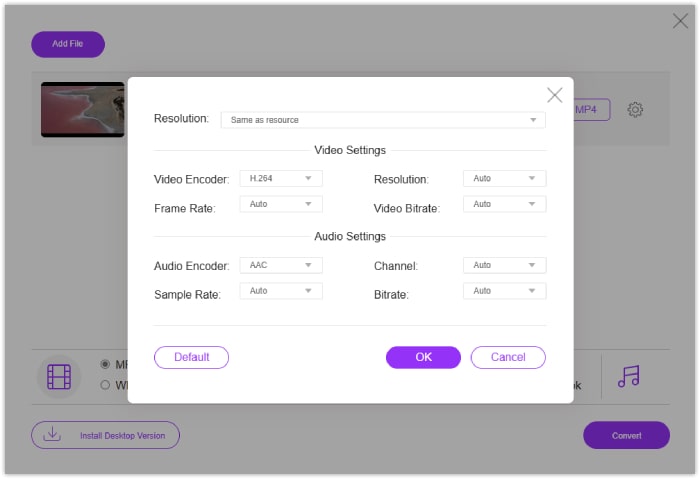
Tento bezplatný online převodník využívá pokročilé technologie pro kvalitní údržbu. Umožňuje převádět hromadné video soubory současně a rychle. Navíc tento všestranný nástroj nabízí základní editační funkce. Svá videa můžete doladit úpravou parametrů, jako je datový tok, rozlišení a snímková frekvence. Můžete také přizpůsobit nastavení zvuku, vyladit datový tok a hlasitost tak, aby vyhovovaly vašim konkrétním potřebám. Při převodu videoobsahu pomocí tohoto online nástroje postupujte podle následujících kroků.
Kroky pro převod videí z iPhone na MP4 online:
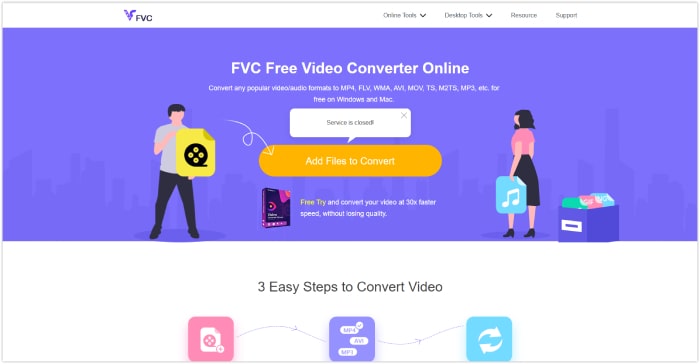
1. Otevřete v počítači svůj oblíbený prohlížeč. Navštivte oficiální web FVC Free Video Converter Online a nainstalujte jeho spouštěč kliknutím na tlačítko Přidat soubory k převodu. Znovu klikněte na stejné tlačítko a nahrajte počáteční video soubor, který potřebujete převést.
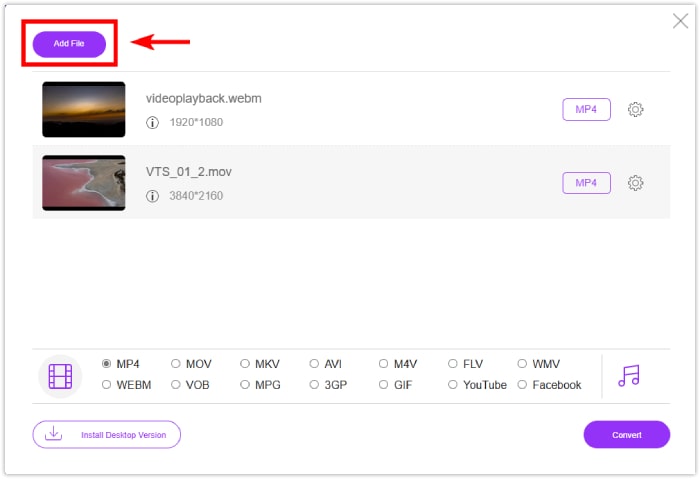
2. Po úvodním nahrání můžete přidat další video soubory, které chcete převést, kliknutím na tlačítko Přidat soubor.
3. Chcete-li vyladit předvýstup, klepnutím na ikonu Nastavení otevřete předvolby. Upravte podle svých preferencí a kliknutím na tlačítko OK uložte změny.
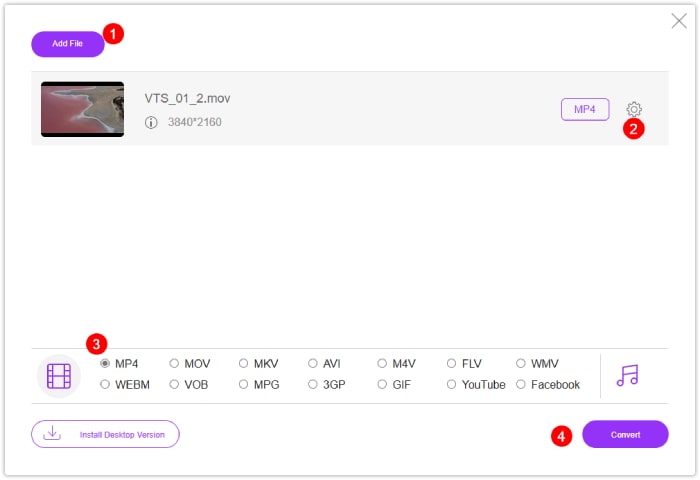
4. Nastavte soubory na MP4 jako výstupní formát. Chcete-li uložit videa z iPhone jako MP4, klikněte na tlačítko Převést!
Část 2. Jak převést hromadná videa z iPhone na MP4 na Windows a Mac
Pokud hledáte offline řešení s více funkcemi, seznamte se s nástrojem Video Converter Ultimate, vybraným FVC. Je to nejlepší volba pro převod videí z iPhonu do MP4 bez ztráty kvality. Nabízí uživatelsky přívětivé rozhraní, ve kterém se snadno zorientují i začátečníci. Od ostatních video převodníků se odlišuje bleskově rychlou konverzí – díky ultrarychlé technologii a hardwarové akceleraci je převod až 120× rychlejší.
Tento špičkový konvertor podporuje více než 1000 formátů, včetně AVI, MOV, MKV, WMV a WebM. Je také vybaven výkonnými editačními nástroji vylepšenými o technologii AI, které zajišťují bezproblémové vylepšování a úpravy. Ať už jste začátečník nebo zkušený uživatel, FVC Video Converter Ultimate zefektivňuje proces převodu a zároveň nabízí pokročilé možnosti úprav.
Kroky pro převod videí z iPhone na MP4 na PC:
1. Stáhněte si video konvertor na plochu. Klikněte na níže uvedená tlačítka Stáhnout. Po instalaci spusťte převodník.
Zdarma ke staženíPro Windows 7 nebo novějšíBezpečné stažení
Zdarma ke staženíPro MacOS 10.7 nebo novějšíBezpečné stažení
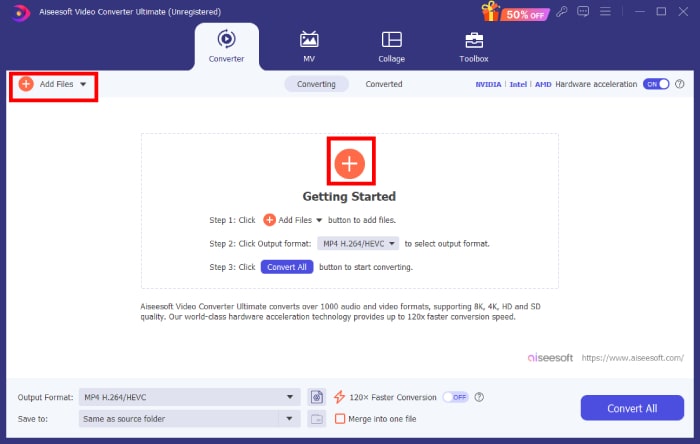
2. Přidejte soubory videa kliknutím na červené tlačítko Přidat uprostřed rozhraní. Případně klikněte na kartu Přidat soubory v levém horním rohu a nahrajte více souborů najednou.
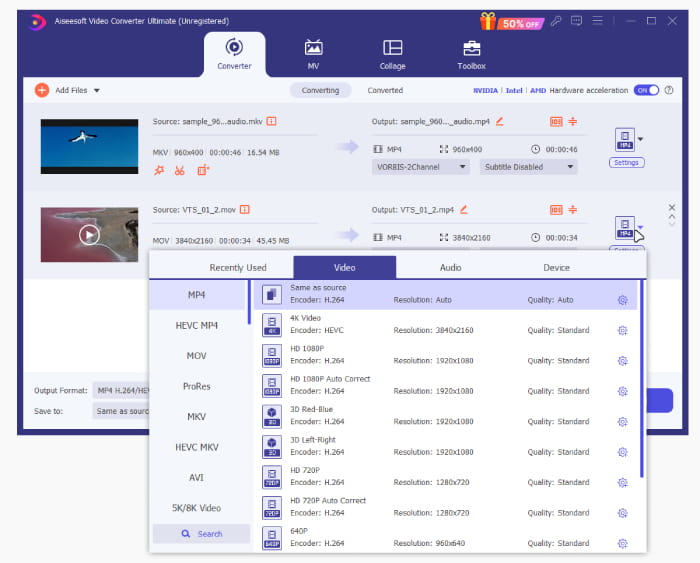
3. Vyberte výstupní formát kliknutím na ikonu rozevírací šipky umístěné v zadní části souborů. Přejděte do nabídky nápadů a z možností vyberte MP4.
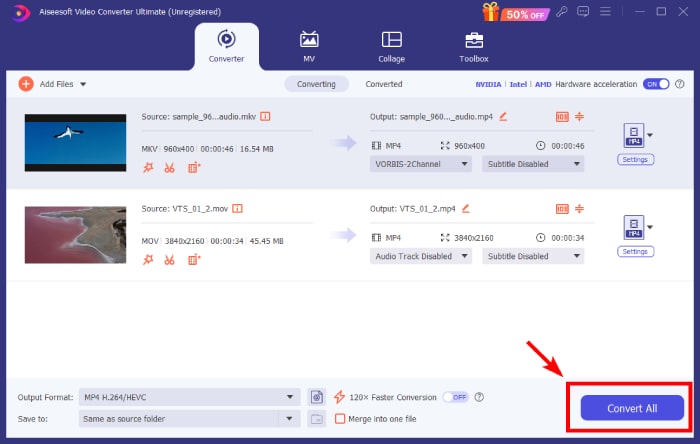
4. Spusťte proces převodu kliknutím na tlačítko Převést vše!
Část 3. Časté dotazy o konverzích videa pro iPhone
Jak uložit video z iPhone jako MP4?
Výchozím nastavením iPhone ukládá nahraná videa ve formátech MOV a MKV. Chcete-li video uložit ve formátu MP4, použijte software třetí strany, například FVC Video Converter Ultimate, a převeďte videa do MP4.
Mohu převést svá videa z iPhone na MP4 pomocí online převodníků?
Ano. Mnoho online video konvertorů vám umožňuje převést videa z iPhone do formátu MP4. Webové stránky jako FVC Free Video Converter Online nabízejí tuto službu.
Existuje způsob, jak převést videa z iPhone do MP4 přímo v iPhone?
Ano, v App Storu jsou k dispozici aplikace, které vám umožní převádět QuickTime MOV videa do MP4 přímo na vašem iPhonu. Při hledání nejlepší aplikace musíte být vynalézaví a pečlivě vybírat.
Závěr
Tento článek přináší nejlepší online i offline způsoby, jak převést videa z iPhonu do MP4 při zachování dobré kvality. Dodá vám jistotu vydat se na novou cestu nebo rozvíjet své technické dovednosti. Neváhejte používat svůj iPhone k natáčení vlogového obsahu, protože nyní znáte efektivní způsoby, jak videa převést do dostupnějších formátů, jako je MP4!
-
 Výukový program - 4 bezplatné způsoby, jak sloučit videa z iPhone do nového
 Chcete na svém iPhonu spojit videa do jednoho? Přečtěte si a získejte 4 snadné způsoby se všemi podporovanými modely iPhone a verzemi iOS.
-
 Tipy, jak změnit metadata videa na iPhone na dosah
 Máte potíže se změnou metadat videa na zařízeních iPhone? Naštěstí tento článek hovoří o nejlepším způsobu, jak změnit metadata videa na iPhone.
-
 Nahrává iPhone ve formátu MP4: Odpovězeno 3 snadnými způsoby
 Pojďme se podívat, jak můžete produkovat iPhone videa ve formátu MP4. Kromě řešení tento článek odpoví na otázku: Nahrává iPhone v MP4?
