


 Video Converter Ultimate
 Screen Recorder
 Oprava videa
 Bezpečné stažení
Proměňte svůj MP4 na text pomocí 3 nejlepších online metod
Do you love watching informative videos? Do you always find yourself needing to take note of information from the videos you watch but struggling to get the things being said accurately? Consequently, you end up pausing the video just to get them correctly. But worry no more because we’ve got you with this problem. We understand that some prefer to focus on what they watch and hear and hate the idea of multitasking. Therefore, in this article, we have prepared 3 different ways to convert MP4 to text, allowing you to effortlessly retrieve information without the need to pause and take notes while watching a video. What are you waiting for? Let’s get started!

Část 1: Přehled bezplatných online nástrojů pro převod MP4 na text
Dnes existuje řada online nástrojů, které nám mohou pomoci usnadnit život. Dříve, pokud si děláte poznámky ze souborů MP4, které sledujete, nyní existuje spousta způsobů, jak je extrahovat z MP4 do textu.
| Produkt | Snadnost použití | Přesnost | Spolupráce | Klady | Nevýhody |
| Šťastný Scribe | ⭐⭐⭐ | 85% | Ne | • Uživatelsky přívětivá webová aplikace. • Snadno sdílejte upravitelné přepisy. | • Přepis musí projít korekturou. |
| Přejít na přepis | ⭐⭐⭐⭐ | 80% | Ne | • Uživatelsky přívětivé a efektivní použití. • Podporuje celou řadu video formátů. | • Občasné nesrovnalosti s přepisy. |
| Vydra.ai | ⭐⭐⭐⭐ | 83% | Ano | • Podporuje přepis nahraných souborů i živých setkání. • Nabízí úpravy přepisů a nástroje pro týmovou spolupráci. | • Špatná přesnost přepisu u složitých video audio testů. • Podporuje pouze přepis do angličtiny. |
Část 2: 3 způsoby, jak převést MP4 na text online [zdarma]
Šťastný Scribe
Happy Scribe je specializovaný nástroj běžně používaný pro přepis a titulky. Má funkci přepisu, která uživatelům umožňuje snadno přepisovat video a zvuk do textu. Navíc je známý svým vysoce přesným výsledkem přepisu a uživatelsky přívětivým rozhraním, takže pokud hledáte nástroj, který převede MP4 na text, tento je pro vás ten nejlepší!
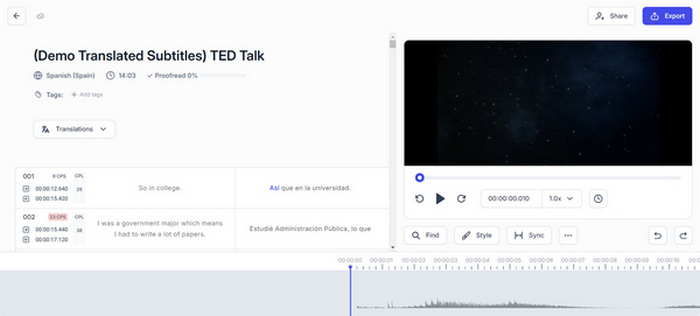
Step 1. Go to the official website of Happy Scribe on your browser.
Step 2. Once you’re on their site, you need first to create an account, but if you already have, just log your account in.
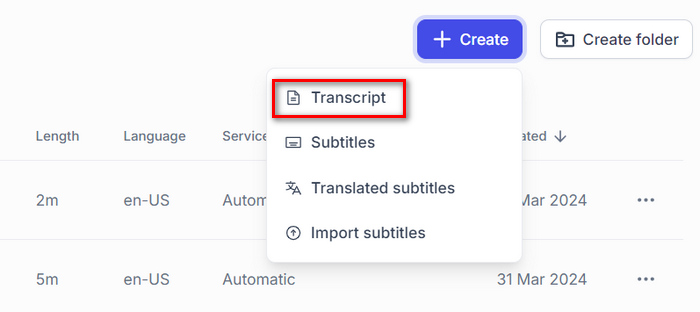
Step 3. When you are on their main interface, click on Create, select Transcript, and then choose the MP4 file that you want to turn into text.
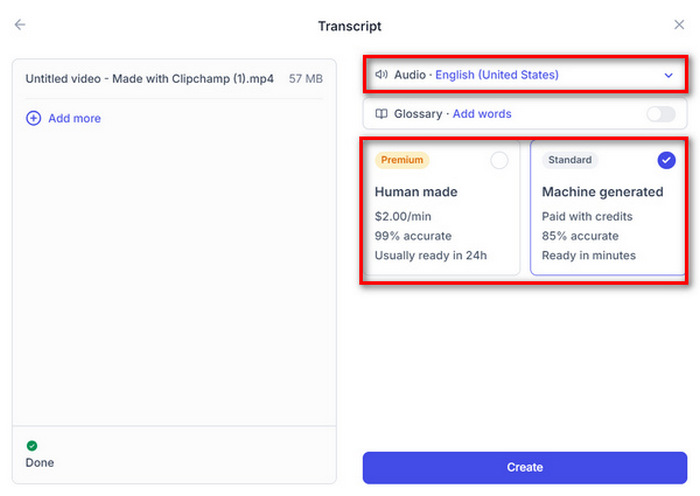
Step 4. After that, choose the Language of the video. Also, you will be asked if you want the transcription to be Human-made or Machine generated, but this time, choose Machine generated and then click the Create button.
Step 5. Now, you will see the extracted text from the MP4 file. To save this, just click on the Export button.
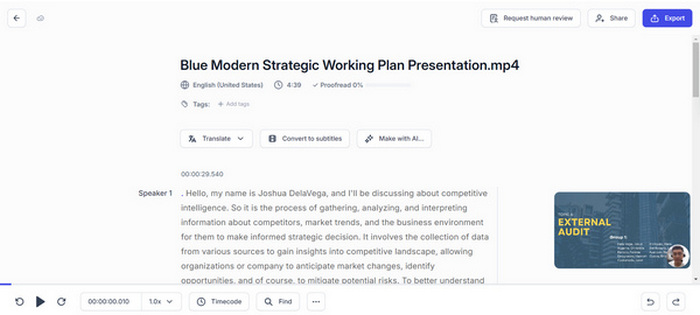
S Happy Scribe můžete snadno přepisovat soubory MP4 na text pomocí funkce strojového přepisu. Pro přesnější přepis videa je však nutné provést korekturu přepsaného výsledku.
If you want to add text to a video in contrast, just follow this post here.
Přejít na přepis
Go Transcribe je další způsob, jak převést MP4 na text, protože tento nástroj poskytuje rychlé a cenově dostupné služby automatického přepisu. Stačí nahrát své audio nebo video soubory a během několika minut získáte své přepisy zpět. I když to není dokonalé ve srovnání s lidskými přepisovači, je to mnohem rychlejší a levnější. Navíc s tímto nástrojem můžete zvýraznit důležité části z přepsaných poznámek a spolupracovat na úpravách s ostatními uživateli.
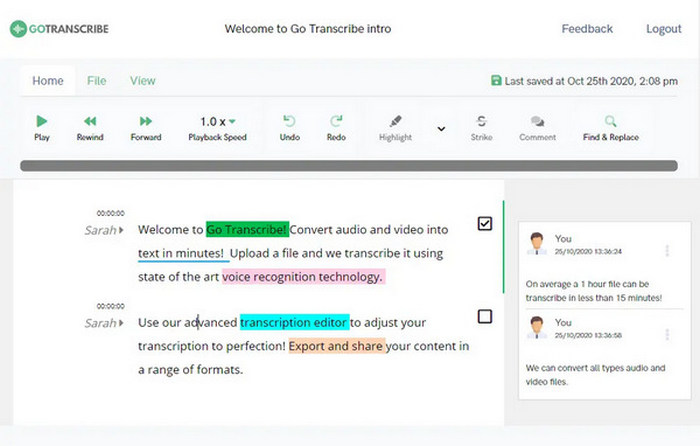
Step 1. First, you need to go to their website
Step 2. Once you are on their site, click on the Create button, and it will lead you to a new Window where you can import the MP4 file that you want to convert as text by dragging the file or by simply clicking on the Select to Transcribe button.
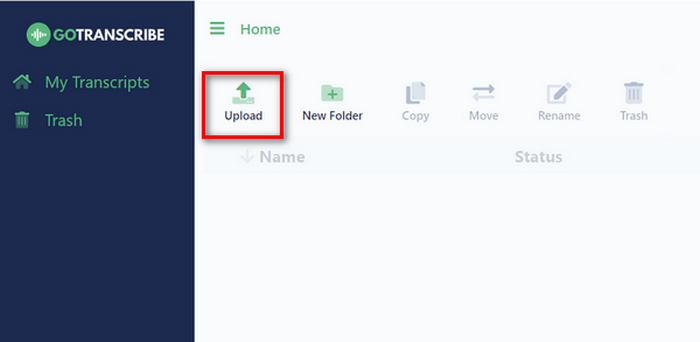
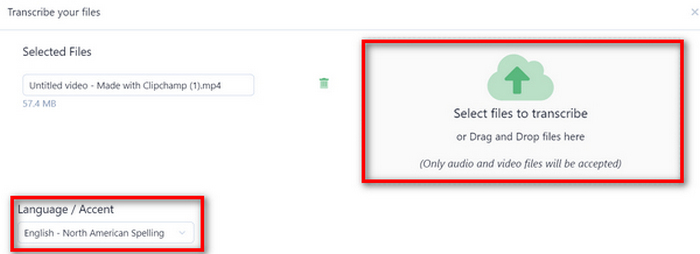
Note:Don’t forget to choose the language of the MP4 file that you want to convert. Once set, click on the Upload and Transcribe button below.
Step 3. After that, correct any inaccuracies or make adjustments to the transcription as needed. Once done, share and export your transcript into a variety of formats, including Word, PDF, and SRT.
Uživatelé by si měli být vědomi některých chyb ve výsledku strojového přepisu. To je důvod, proč tento nástroj umožňuje uživatelům upravovat extrahované výsledky před jejich exportem. Celkově však Go Transcribe poskytuje praktické řešení pro převod MP4 na text, protože zjednodušuje proces přepisu textu z MP4.
Vydra.ai
Otter.ai je renomovaný přepisovací nástroj, který je primárně uznáván pro svou schopnost převádět řeč na text. Běžně se používá jako asistent schůzky, který zapisuje a shrnuje poznámky ze schůzky v Zoomu a Google Meet. Obsahuje však také funkci, která uživatelům umožňuje převést MP4 na text. Tato funkce zvyšuje její všestrannost a umožňuje uživatelům rychle a přesně přepisovat zvukový obsah z videí.
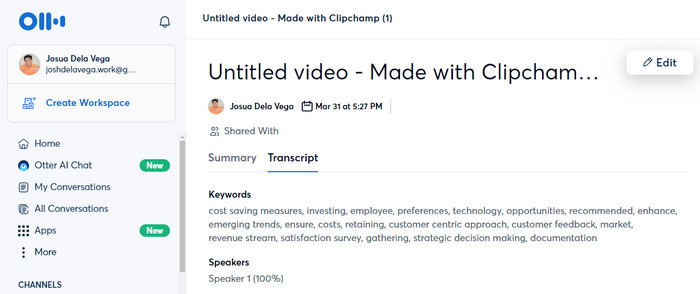
Step 1. On their website, you need first to create an account.
Step 2. After that, click on the Create button and browse or drag the MP4 file that you want to convert into text. Once the video is imported, click on the Go to Transcript.
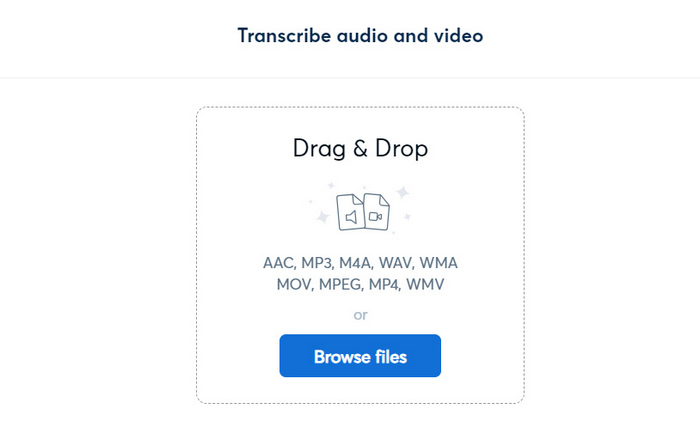
Step 3. Now, your text is ready. You can proofread and edit it before saving the transcription. But if it’s good to go, just click on the three dots and choose Export.
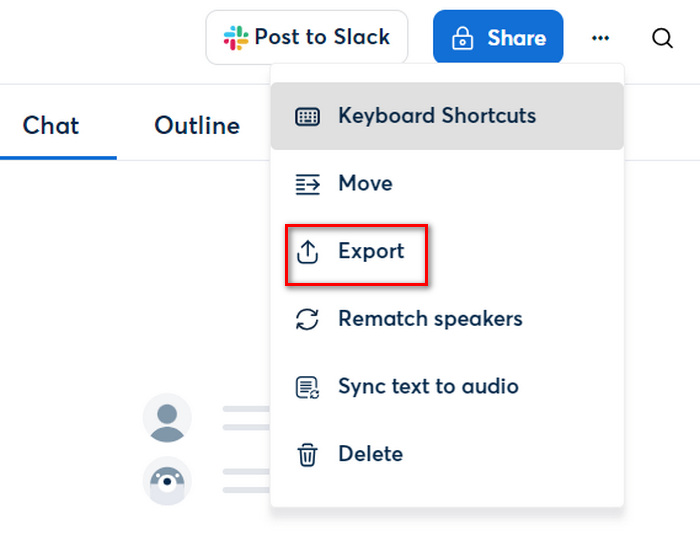
S Otter.ai můžete skutečně převést MP4 na text, čímž ušetříte čas na ruční přepis. Také jeho schopnost spolupracovat s ostatními na úpravách přepisu odlišuje tento nástroj od ostatních nástrojů pro převod MP4 na text.
Část 3: Nejčastější dotazy o převodu MP4 na text
Má převedený text ze souborů MP4 přesný přepis?
Zatímco online nástroje nabízejí pohodlí při převodu MP4 na text, přesnost přepisu se může lišit. Kvalitu přepisu mohou ovlivnit věci jako kvalita zvuku, akcenty a hluk na pozadí.
Mohu upravit své strojově generované přepisy ze souborů MP4 kvůli přesnosti?
Ano. Většina online nástrojů, které převádějí soubory MP4 na text, umožňuje uživatelům upravovat přepisy za účelem vylepšení. Tento proces ruční úpravy může zahrnovat korekturu přepisu a provedení nezbytných úprav ke zlepšení přesnosti textu, zejména jeho obsahu, před dokončením přepisu.
Lze soubory MP4 s neanglickým obsahem přepsat do textu?
Vy. Existuje spousta online nástrojů pro převod MP4 na text, které podporují více jazyků a dokážou přepisovat soubory MP4 obsahující neanglický obsah. Uživatelé tedy mají možnost vybrat si jazyk zvukového obsahu před zahájením procesu přepisu, aby zajistili přesné výsledky.
Závěr
Do not underestimate the power of reading text instead of just relying on watching and hearing content from the video. Now, with the methods presented in this article, you can turn MP4 to text. Just choose what fits your needs and preferences. Don't miss out on this, and start transforming your video content into written text effortlessly.
-
 Jak odstranit text z obrázku na Windows/Mac/Online
 Rozlučte se s rušivým textem ve vašich obrázcích! Prozkoumejte, jak vymazat text z obrázků pomocí těchto hladkých řešení navržených pro bezproblémové odstranění textu.
-
 Jednoduché způsoby, jak přidat text do videa pomocí iMovie na Macu a iPhonu
 Potřebujete přidat text do videa pomocí iMovie? Přečtěte si celý blogový příspěvek a zjistěte, jak přidat textové názvy do iMovie s podrobnými kroky.
-
 Nejjednodušší způsoby, jak odstranit text Snapchat ze snímku obrazovky
 Odstraňme text Snapchat z fotografií a videí pomocí spolehlivých nástrojů online i offline. Nabídneme vám snadné způsoby. Vyzkoušejte to hned a pojďme to zkusit!
