


 Video Converter Ultimate
 Screen Recorder
 Oprava videa
 Bezpečné stažení
Jak převést MPEG do MP4 [zahrnuje bezplatné a online metody]
MPEG, neboli Moving Picture Experts Group, je standardní formát pro kompresi multimédií, který uživatelům umožňuje efektivně ukládat, přenášet a streamovat zvuk a video. Navíc využívá pokročilou technologii komprese, která je zodpovědná za zmenšení velikosti souborů při zachování jejich kvality.
Na druhou stranu je MP4 videoformát známý svou flexibilitou a kompatibilitou. Ve srovnání s MPEG je tento formát univerzálnější, protože podporuje video i audio, titulky, obrázky a metadata. Kromě toho nabízí lepší kompresní účinnost. I proto se z potřeby stává převod MPEG do MP4. Pokud se to chcete naučit, začtěte se do tohoto článku a objevte pět snadných způsobů, jak převést své soubory MPEG na MP4.

Část 1. Jak převést MPEG video do MP4 [Dávkový převod]
Jedním z nejlepších způsobů, jak převést video MPEG do MP4, je použití pečlivě vybraného nástroje Video Converter Ultimate. Tento plnohodnotný video konvertor umožňuje uživatelům rychle převádět jejich videosoubory do různých preferovaných výstupních formátů, neboť celkově podporuje více než 1 000 vstupních a výstupních formátů. Pokud navíc máte více video souborů MPEG, které je potřeba převést, tento převodník vám umožní převést je všechny najednou pomocí funkce hromadné komprese.
Zde je návod, jak hromadně převést video MPEG do MP4:
Krok 1. Nejprve si do počítače stáhněte a nainstalujte nástroj Video Converter Ultimate doporučený FVC.
Stáhnout zdarmaPro Windows 7 nebo novějšíBezpečné stažení
Stáhnout zdarmaPro MacOS 10.7 nebo novějšíBezpečné stažení
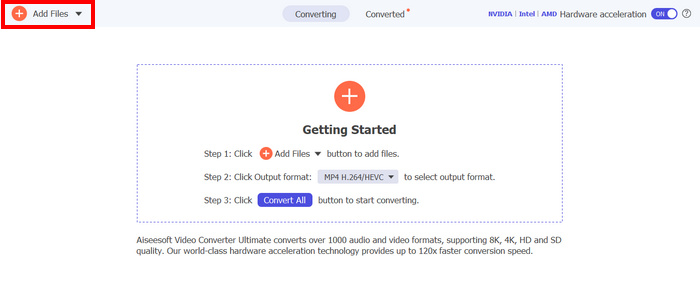
Krok 2. Nyní, abyste hromadně importovali soubory MPEG, které chcete zkomprimovat do MP4, klikněte na tlačítko Add Files.
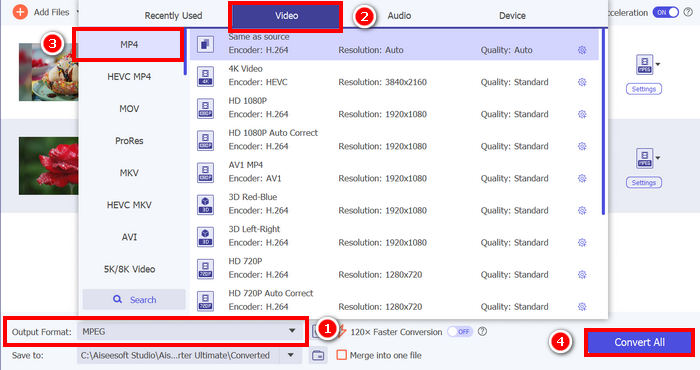
Krok 3. Nakonec dole v části Output Format na ni klikněte a přejděte na kartu Video. Odtud vyberte v seznamu položku MP4. Po výběru klikněte na tlačítko Convert All, čímž hromadně zkomprimujete videa MPEG do MP4.
S programem Video Converter Ultimate, který si vybral FVC, lze proces převodu MPEG videí do MP4 provést rychle. Stačí provést 2 nebo 3 kroky a uživatelské rozhraní je intuitivní a velmi uživatelsky přívětivé. A konečně, díky pokročilé technologii kódování tohoto nástroje si uživatelé mohou být jisti, že převedené soubory MPEG si zachovají vysokou kvalitu a zároveň dosáhnou optimální komprese.
Část 2. Převod MPEG do MP4 [zdarma]
Pokud vás zajímá, zda existují bezplatné nástroje pro převod, které můžete použít k převodu MPEG videí do MP4, pak máte pravdu! Tyto bezplatné nástroje pro převod videa vám umožní převést video soubory do video formátů dle vašeho výběru. Je však důležité si uvědomit, že vzhledem k tomu, že jsou zdarma, existují věci, které je třeba při jejich používání zvážit. Následují bezplatné nástroje pro převod MPEG do MP4:
Převod MPEG na MP4 pomocí VLC Media Player
VLC Media Player velmi dobře znáte, protože je široce používán jako přehrávač médií na různých zařízeních. Věděli jste ale, že tento přehrávač umí také převádět videa MPEG do MP4? Odpověď zní ano. VLC lze využít i k převodu videosouborů do různých video formátů, jako jsou MP4, AVI, MKV a další. Je to bezplatná a jednoduchá volba pro základní převody videa, i když postrádá pokročilé funkce, které nabízejí specializované video konvertory.
Zde je návod, jak převést videa MPEG do MP4 pomocí VLC Media Playeru:
Krok 1. Nejprve si musíte do počítače stáhnout a nainstalovat přehrávač VLC Media Player.
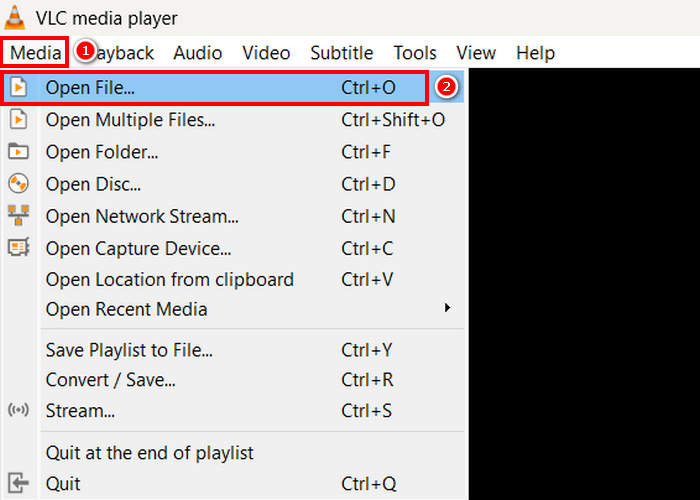
Krok 2. Dále přejděte na kartu Media a pod ní klikněte na Open File. Poté importujte video MPEG, které chcete převést na MP4.
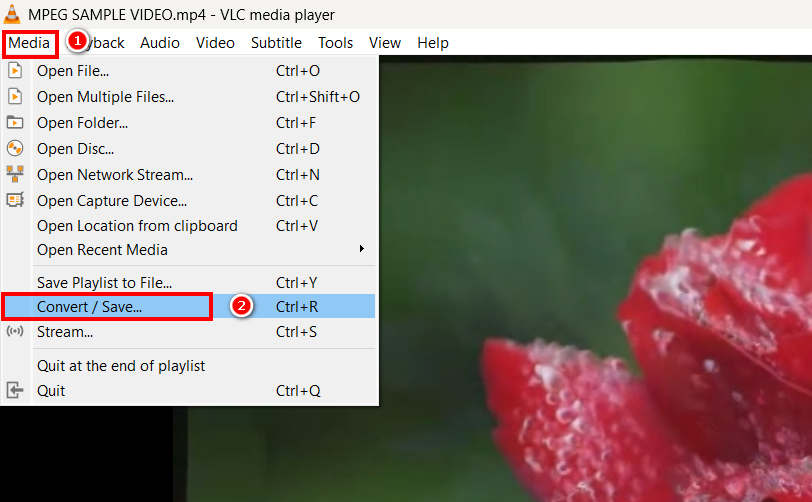
Krok 3. Poté se znovu vraťte na kartu Media a tentokrát vyberte možnost Convert/ Save níže.
Krok 4. Nyní klikněte na Profile a jako výstupní formát vyberte MP4. Po výběru klikněte níže na tlačítko Start, abyste zahájili převod videa MPEG do formátu MP4.
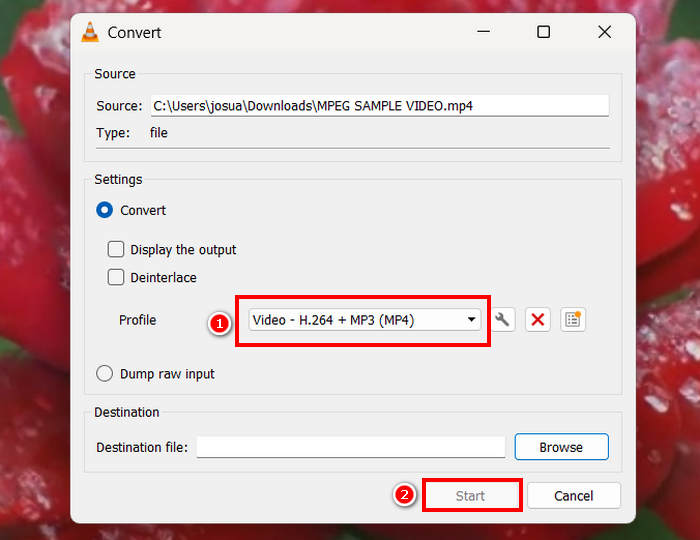
VLC Media Player skutečně dokáže zdarma převádět videa z MPEG do MP4, ale na rozdíl od specializovaných nástrojů pro převod videa postrádá VLC pokročilé možnosti kódování, dávkovou konverzi a další nezbytné funkce. Má také omezenou podporu formátů, což ho činí méně efektivním pro uživatele, kteří potřebují rychlejší zpracování a více možností přizpůsobení.
Převod MPEG do MP4 pomocí HandBrake
Dalším nástrojem, který můžete použít k bezplatnému převodu MPEG do MP4, je HandBrake. Tento nástroj je známý jako open-source video transkodér, který umožňuje uživatelům ripovat DVD. Lze jej však také použít k efektivnímu převodu souborů MPEG do formátů, jako je MP4.
Zde je návod, jak převést videa MPEG do MP4 pomocí HandBrake:
Krok 1. Nejprve si do počítače stáhněte a nainstalujte program HandBrake.
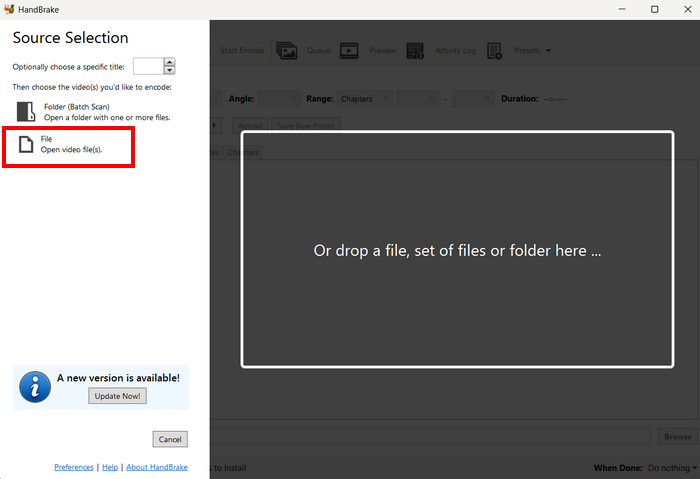
Krok 2. Nyní nástroj spusťte v počítači a v levém rohu klikněte na Open Video File, abyste importovali videosoubor MPEG, který chcete převést do formátu MP4.
Krok 3. Poté klikněte na Format a vyberte MP4.
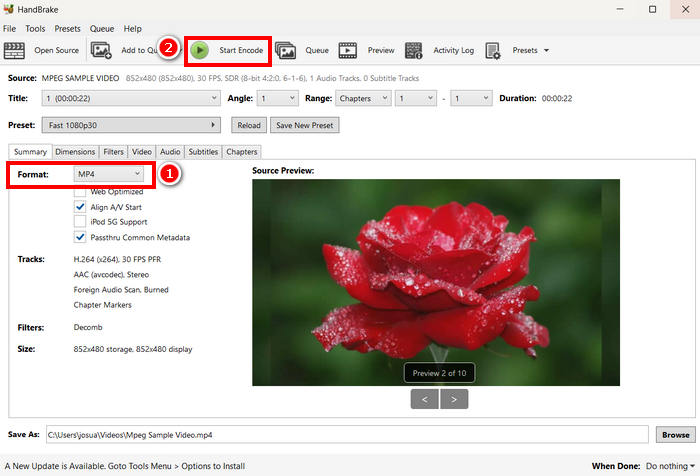
Krok 4. Po dokončení klikněte na tlačítko Start Encode a spusťte převod videa MPEG do MP4.
HandBrake je jedním z nejlepších bezplatných video konvertorů, které lze použít k převodu videí MPEG do MP4. Tento nástroj však podporuje pouze 3 výstupní formáty, což může působit omezeně z hlediska výběru formátů. HandBrake podporuje pouze MP4, MKV a WebM, což nemusí být ideální, pokud potřebujete jiné formáty.
Část 3. Jak změnit MPEG na MP4 online
Dalším perfektním způsobem, jak změnit MPEG na MP4, je online. Existují online nástroje pro převod videa, které uživatelům umožňují převádět videa MPEG online. Ve srovnání se softwarovými aplikacemi se online převodníky snáze používají, protože nevyžadují instalaci. Mohou však mít omezení velikosti souboru a při jejich používání vyžadují stabilní připojení k internetu.
Převeďte MPEG do MP4 online pomocí bezplatného online převodníku videa FVC
FVC Free Video Converter Online je bezplatný online multimediální převodník. Je ideální pro ty, kteří potřebují převést MPEG do MP4, protože podporuje různé video formáty jako MP4, FLV, MKV, MOV, M4V a další. Tento nástroj navíc podporuje hromadný převod, což uživatelům umožňuje převést najednou větší množství videosouborů.
Zde je návod, jak převést MPEG do MP4 pomocí FVC Free Video Converter Online:
Krok 1. V prohlížeči Chrome zadejte a vyhledejte FVC Free Video Converter Online.
Krok 2. Jakmile budete na jeho stránce, klikněte na tlačítko Add Files to Convert a importujte soubory MPEG, které chcete převést do MP4.
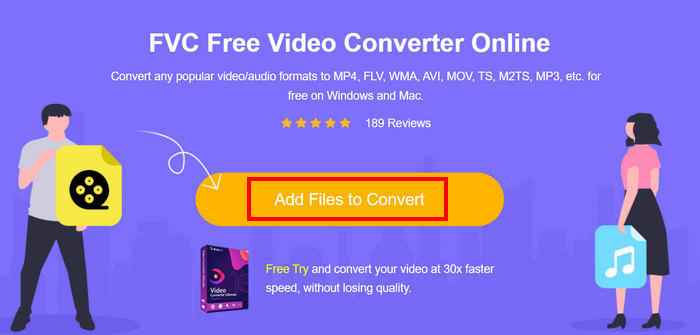
Krok 3. Poté stačí zvolit MP4 jako výstupní formát a po dokončení kliknout na Convert.
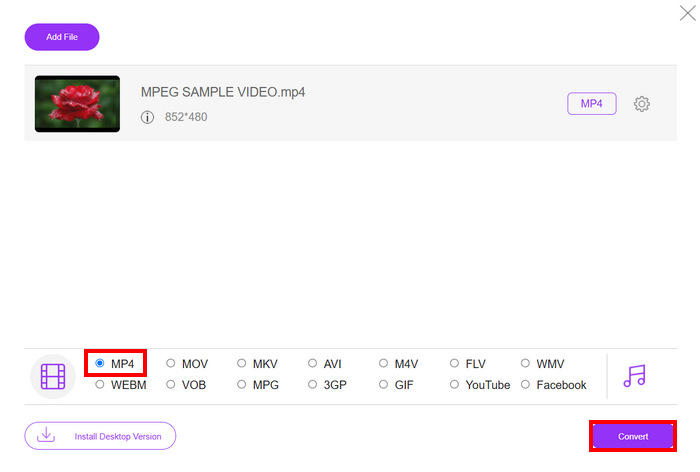
S online převodníkem videa FVC Free Video Converter můžete snadno převést videa MPEG do MP4 bez nutnosti instalace softwarové aplikace. Podporuje také různé video formáty, včetně MPEG a MP4. A konečně, je velmi snadno použitelný, ideální i pro začátečníky.
Převeďte MPEG na MP4 pomocí Cloud Convert
Cloud Convert je na druhou stranu další spolehlivý online nástroj pro převod MPEG do MP4. Podporuje různé mediální formáty a umožňuje uživatelům snadno převádět video soubory MPEG.
Tento nástroj však nelze použít zcela zdarma, protože bezplatný plán má určitá omezení. Můžete převést až 25 video souborů denně, ale každý soubor musí mít velikost menší než 1 GB. Navíc lze zpracovat pouze pět konverzí současně. Pokud máte k převodu více souborů MPEG, Cloud Convert je stále skvělou volbou, kterou můžete vyzkoušet.
Zde je návod, jak převést MPEG do MP4 pomocí Cloud Convert:
Krok 1. Nejprve musíte navštívit oficiální web Cloud Convert.
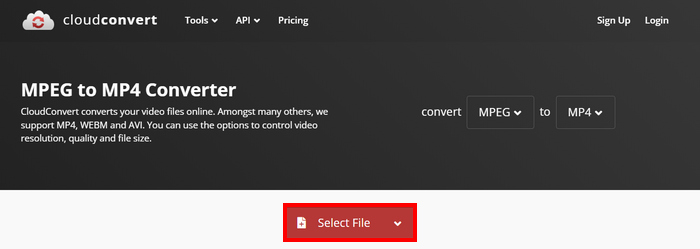
Krok 2. Jakmile se nacházíte na oficiálním webu nástroje, klikněte na tlačítko Select File a importujte video MPEG, které chcete převést na MP4.
Krok 3. Dále v možnosti Format níže vyberte MP4. Poté klikněte na tlačítko Convert.
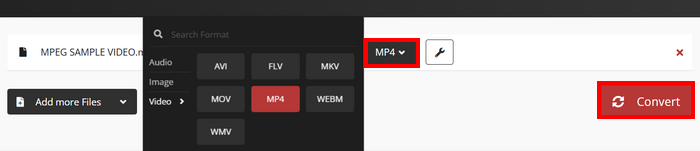
S Cloud Convert to mohou uživatelé, kteří chtějí převést svá videa MPEG do MP4, snadno udělat. Problém je však v tom, že tento nástroj nemůžete používat zcela zdarma. Pokud potřebujete neomezený počet konverzí nebo podporu větších souborů, možná budete muset přejít na placený tarif, který je nákladný.
Část 4. Nejčastější dotazy k převodu MPEG do MP4
Mohu převést MPEG do MP4 bez ztráty kvality?
Ano. Je možné převést MPEG do MP4 bez ztráty kvality pomocí vysoce kvalitních video převodníků, jako je FVC Video Converter Ultimate nebo HandBrake. Tyto nástroje vám umožňují upravit nastavení kódování tak, aby byla zachována původní kvalita.
Je MPEG totéž co MP4?
Ne. I když jsou oba formáty videa, MPEG označuje skupinu kompresních standardů, jako jsou MPEG-1, MPEG-2 a MPEG-4, zatímco MP4 je kontejnerový formát, který může pojmout video, zvuk a titulky.
Mohu dávkově převést více souborů MPEG do MP4?
Ano. Je možné dávkově převádět videa MPEG do MP4. K tomu můžete použít Video Converter Ultimate, který si vybral FVC, protože podporuje dávkovou konverzi pro různé video formáty.
Závěr
Převod MPEG do MP4 je z mnoha důvodů stále velmi rozšířený a nyní, když už přesně víte, jak převádět MPEG do MP4 pomocí různých metod, zbývá jen vybrat si to, co vám nejvíce vyhovuje. Na co tedy ještě čekáte? Vyberte si nejlepší nástroj pro sebe a začněte převádět své soubory MPEG do MP4.
-
 Jak komprimovat soubory MPEG-4 online - žádné stahování, žádný vodoznak
 Nemáte dostatek úložného prostoru pro uložení všech vašich souborů MPEG-4? Zde je několik řešení, která vám mohou pomoci zmenšit vaše video soubory.
-
 Nejlepší 4 MPG/MPEG přehrávače pro Windows/Mac/Android/iPhone [2025]
 Chcete plynule přehrávat svůj oblíbený MPG nebo MPEG soubor? Tento článek pojednává o nejlepších 4 přehrávačích MPG/MPEG pro počítače a mobilní telefony.
-
 4 nejlepších 5 možností pro převod MPEG do formátu AVI [online a offline]
 Těžko sháníte konvertor pro MPEG? Pak si zkuste přečíst tento článek, když se podrobnými kroky naučíme, jak změnit formát MPEG na formát AVI.
