


 Video Converter Ultimate
 Screen Recorder
 Oprava videa
 Bezpečné stažení
Jak převést MXF na MP4 pomocí bezplatného převaděče
Když pro záznam videí používáte profesionální videokamery jako Sony, Panasonic, Canon atd., videa se exportují jako MXF. Přehrání souborů MXF přímo ve vaší videokameře nebývá problém. Jakmile je však chcete upravovat ve Windows Movie Makeru, iMovie nebo přehrávat v přehrávači QuickTime či na telefonu s Androidem, soubory MXF se sekají nebo vůbec nefungují. Řešením je převést MXF na MP4, což je nejpopulárnější video formát, který podporuje většina editorů a přehrávačů.
To je to, co budeme sdílet v tomto příspěvku, 4 způsoby, jak převést MXF na MP4 s bezplatnými převaděči MXF. Bez jakýchkoli dovedností to zvládnete, i když jste začátečníci.

Část 1. Jak zdarma převést MXF na MP4 online (nejjednodušší)
Nejjednodušší způsob, jak převést MXF na MP4, je použití bezplatného online převaděče videa. Online existují různé převaděče MXF, které můžete překódovat MXF na MP4 bez stahování jakýchkoli převaděčů.
Free Online Video Converter je jednoduchý video konvertor, který podporuje řadu video a audio formátů. Umí zdarma převést soubory MXF do MP4, FLV, WMA, AVI, MOV, TS, M2TS, MP3 atd. ve Windows i na Macu. Kromě toho můžete pro výstupní soubor MP4 upravit video kodek, rozlišení, vzorkovací frekvenci apod. Navíc podporuje dávkové konverze, takže můžete převádět více souborů MXF do MP4 najednou.
Krok 1. Přidejte soubory MXF
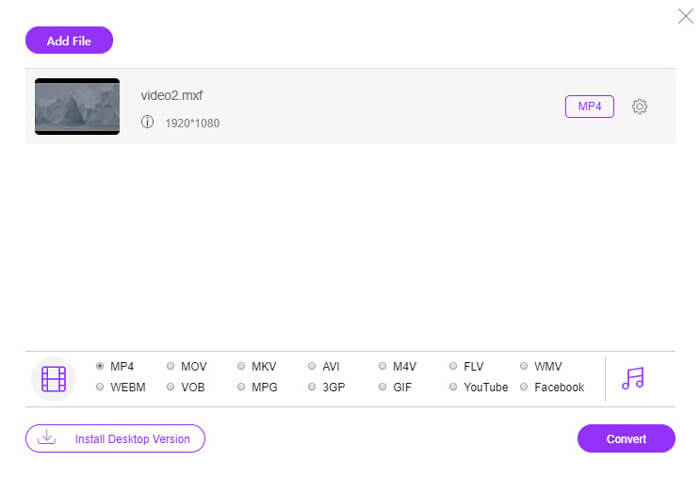
Klikněte na Add Files to Convert (Přidat soubory k převodu). Objeví se vyskakovací okno, ve kterém je potřeba stáhnout a nainstalovat spouštěč konvertoru. Po úspěšné instalaci se zobrazí okno, ve kterém můžete vybrat soubory MXF, které chcete převést.
Krok 2. Převod MXF na MP4
Dole zaškrtněte políčko MP4 a poté klikněte na Convert (Převést). Následně se zobrazí okno, ve kterém vyberete cílovou složku pro uložení převedených souborů. Poté se spustí převod MXF do MP4. Po úspěšné konverzi se převedené soubory MP4 automaticky stáhnou do vašeho počítače.
Pokud z důvodu ochrany soukromí nechcete převádět soubory MXF online, jednoduše přesuňte další metodu převodu MXF na počítači.
Část 2. Jak zdarma převést MXF na MP4 pomocí VLC v počítači
VLC není bezplatný přehrávač médií, ale může být bezplatným převaděčem videa pro změnu MXF na MP4 ve vašem počítači. Níže jsou uvedeny kroky.
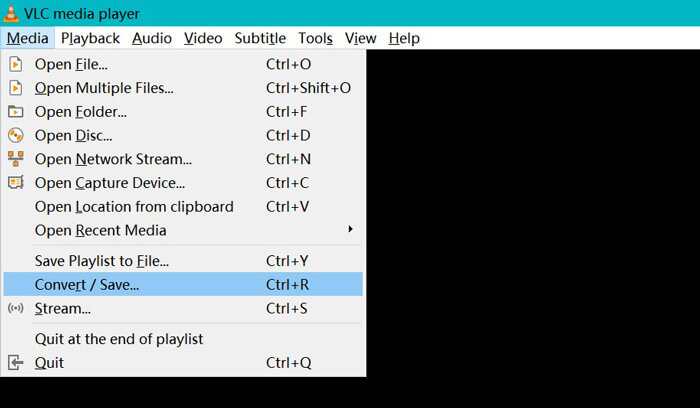
Krok 1. Stáhněte si zdarma VLC do počítače a ihned jej spusťte. Klikněte na Media a vyberte Convert / Save (Převést / Uložit).
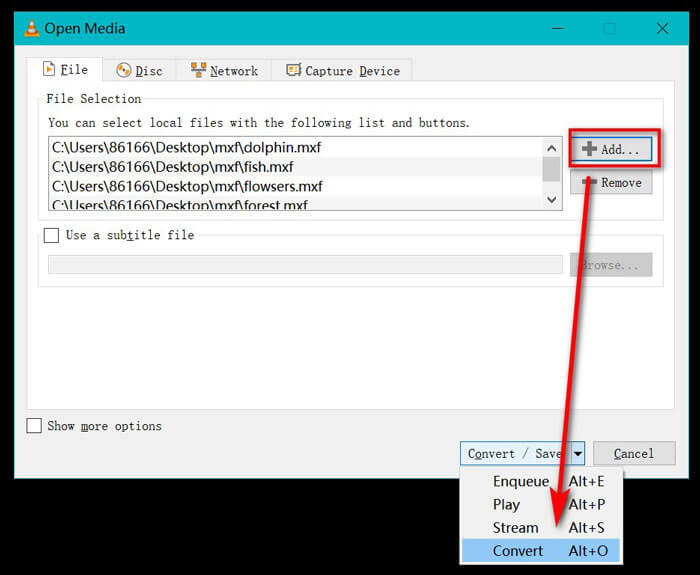
Krok 2. V okně Open Media (Otevřít médium) klikněte na tlačítko Add (Přidat) a importujte soubory MXF do tohoto programu. Poté klikněte na Convert z rozbalovací nabídky Convert / Save.
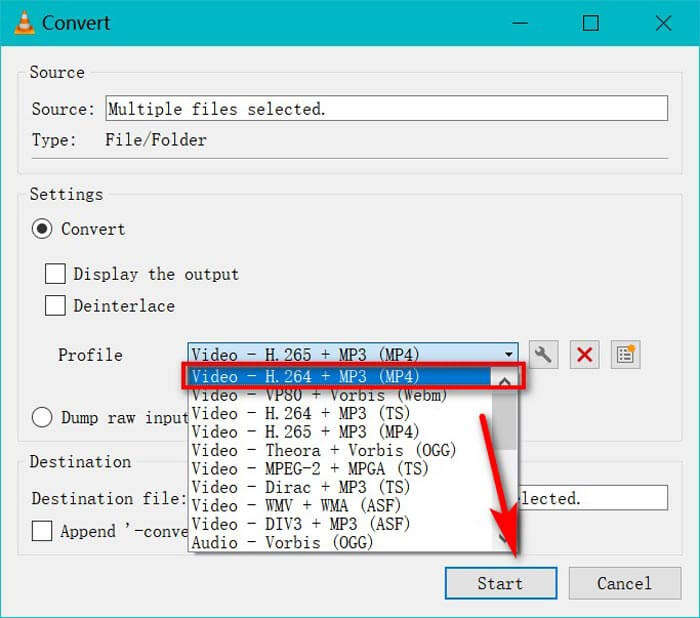
Krok 3. Z rozbalovacího seznamu Profile (Profil) vyberte jako výstupní formát MP4.
U položky Destination file (Cílový soubor) zvolte umístění, kam se mají uložit převedené soubory MP4.
Kliknutím na Start spustíte převod MXF na MP4 pomocí VLC.
Převod MXF na MP4 pomocí VLC však trvá déle, protože VLC zaznamená soubory MXF a uloží je do MP4. Pokud potřebujete převodník MXF, jednoduše přesuňte další metodu.
Část 3. Jak zdarma převést MXF na MP4 pomocí HandBrake
HandBrake je open-source software pro převod videa pro Windows, Mac a Linux. Může zpracovávat nejběžnější mediální soubory a DVD / Blu-ray do MP4 a MKV v kodeku H.265, H.264, VP9 / 8, AAC, MP3, FLAC, AC3 atd.
Pojďme nyní získat bezplatný konvertor videa MXF, který změní MXF na MP4.
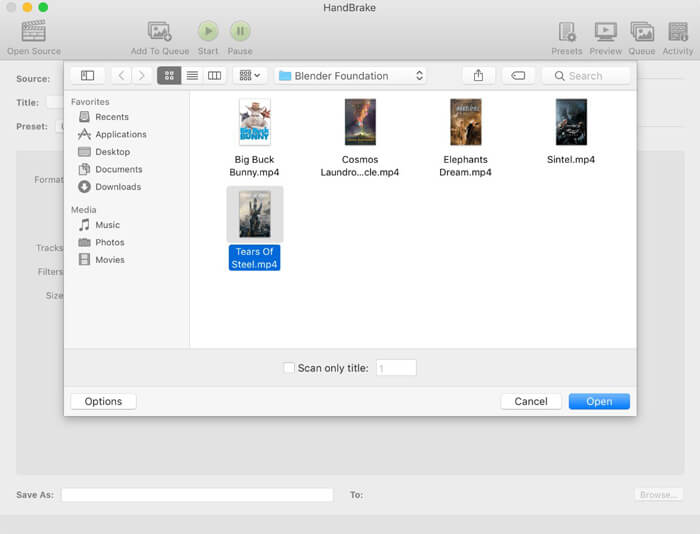
Krok 1. Stáhněte si zdarma HandBrake a spusťte jej. Po spuštění se ve výchozím nastavení zobrazí dialog Open Source. Poté můžete vybrat soubory MXF, které chcete převést.
Krok 2. V části Format vyberte MP4 File a případně můžete přednastavit rozlišení videa, přidat efektové filtry atd. do výstupního souboru. Nezapomeňte nastavit cílové umístění pro uložení převedeného souboru MP4 kliknutím na Browse (Procházet).
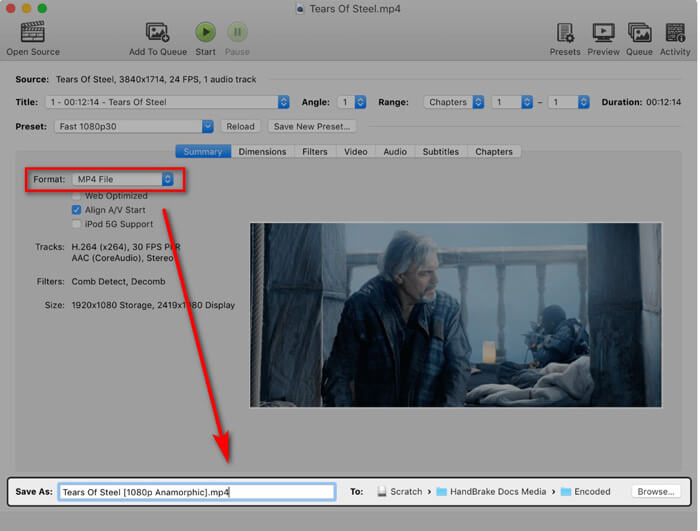
Nakonec klikněte na tlačítko Start v horní části a začněte kódovat soubory MXF do filmů MP4.
Průběh najdete během převodu a po dokončení vás upozorní.
To je vše.
Část 4. Nejčastější dotazy týkající se převodu MXF na MP4
Co je formát souboru MXF?
MXF je standardní formát souboru pro video a zvuk. Je vytvořen videokamerami jako Sony (OP1a), Panasonic (OP-Atom, OP1b) a dalšími zařízeními pro záznam videa. Jedním z typických příkladů použití souboru MXF je doručování reklam na televizní stanice a bezpásková archivace vysílaných televizních programů.
MXF VS MP4, který z nich je lepší?
Oba formáty MXF a MP4 jsou formátem kontejneru, ale MP4 může kromě videa a zvuku obsahovat i titulky a obrázky. Pokud jde o kompatibilitu, MP4 je populárnější než MXF. Jako podrobný a redundantní formát je MXF snadněji opravitelný než MOV nebo MP4. Pokud jde o licenci, soubor MP4 je patentově zatěžován, zatímco soubor MXF je otevřeným standardem a bez patentů. Je těžké se rozhodnout, který z nich je lepší, a ten lepší je ten, který chcete, na základě vašich potřeb.
Mohu použít FFmpeg k převodu MXF na MP4?
Ano můžeš. FFmpeg dokáže převést MXF na MP4. Musíte jen přidat kódy. Metoda však není pro začátečníky dobrou volbou. Metoda převodu MXF na MP4 pomocí FFmpeg je pro profesionály.
Závěr
Změna souboru MXF na video MP4 vám umožní sledovat nebo upravovat soubory MXF na zařízení, které máte. Existuje řada video převaděčů MXF, které můžete použít k provedení převodu, a zde shromažďujeme nejlepší 3 převaděče MXF na MP4.
Která metoda je vaše oblíbená?
Zanechte své komentáře níže.
-
 Jak převést své video soubory MP4 na animované obrázky GIF bez ztráty kvality
 Hledáte nejlepší způsob, jak převést video MP4 na animované soubory GIF? Zde je podrobný průvodce, jak to provést ve Photoshopu, Windows Movie Maker, online video převaděči a dalších.
-
 Jak převést své video soubory FLV na MP4 bez placení penny
 Tato příručka sdílí čtyři bezplatné metody pro převod vašich video souborů FLV do formátu MP4 v systémech Windows 10/8/7 / XP a Mac OS X, takže si videa můžete vychutnat na jakýchkoli zařízeních.
-
 Jak převést M2TS na MOV v systému Windows / Mac (online / offline)
 Potřebujete převést M2TS na MOV pro přehrávání video souborů na řadě přehrávačů a platforem? Tento článek vám pomůže najít nejlepší online / offline metodu pro převod M2TS na MOV ve Windows / Mac.
