


 Video Converter Ultimate
 Screen Recorder
 Oprava videa
 Bezpečné stažení
Proč nemají videa na Twitteru zvuk? Pojďme to opravit
Twitter dnes patří mezi nejznámější online sociální sítě. Tato platforma slouží zejména jako centrum, kde lidé mohou být informováni o každodenním dění a komunikovat prostřednictvím výměny tweetů. Často však nastává problém ve chvíli, kdy se snažíte přehrát video, ale objeví se problémy s videi na Twitteru bez zvuku. Podobné potíže se mohou vyskytnout i při kliknutí na obrázky nebo GIFy, kdy se vůbec nenačtou. Tyto výpadky mohou být obzvlášť nepříjemné a často se objevují právě na nejpoužívanějších platformách. V reakci na tento problém vám proto přinášíme uceleného průvodce, který vám pomůže vyřešit situaci, kdy videa na Twitteru nehrají se zvukem.

Část 1. Proč nemá video na Twitteru zvuk
Video na Twitteru může postrádat zvuk z různých důvodů, které často pramení z technických problémů nebo uživatelských nastavení. Proto vám tato část pomůže identifikovat důvody a později být dobře informováni o nejlepším řešení.
Důvod 1. Problém s aplikací Twitter nebo prohlížečem
Problémy se zvukem ve videích na Twitteru mohou pocházet z problémů v používaném prohlížeči nebo aplikaci Twitter. Přítomnost zastaralých nebo nekompatibilních verzí softwaru může vést k narušení přehrávání zvuku.
Důvod 2. Problém se sítí
Výkon sítě hraje zásadní roli při ovlivňování zážitku z přehrávání videí na Twitteru. Pokud není slyšet zvuk, nedostatečná kvalita sítě může mít za následek zkreslené přehrávání videa, které ovlivňuje nejen vizuální, ale i sluchové aspekty obsahu.
Důvod 3. Poškozené video se zvukovým souborem
Další je možné poškození souboru. Když dojde k poškození souboru videa, může to vést ke ztrátě zvukových dat ve videu. To ovlivňuje celkový zážitek z přehrávání video obsahu.
Důvod 4. Video a zvuk nejsou synchronizovány
Kromě poškození video souboru může být dalším pravděpodobným důvodem chybějícího zvuku konflikt jejich časování. Tento problém obvykle vzniká kvůli nesprávnému nahrání nebo úpravě videa, což vede k nápadnému nesouladu mezi obrazovou a zvukovou složkou. Nesynchronizovaný zvuk a obraz je běžný jev a je patrný ve chvíli, kdy dojde k narušení časové koordinace těchto dvou mediálních prvků.
Důvod 5. Mezipaměti na Twitteru
Vpřed, zde jsou soubory cookie a mezipaměti. Tento nedostatek zvukové zkušenosti s videi Twitteru lze přičíst potenciálním konfliktům vyplývajícím ze souborů cookie nebo mezipaměti uložených prohlížečem nebo aplikací Twitter.
Část 2. Jak opravit žádný zvuk na videích na Twitteru
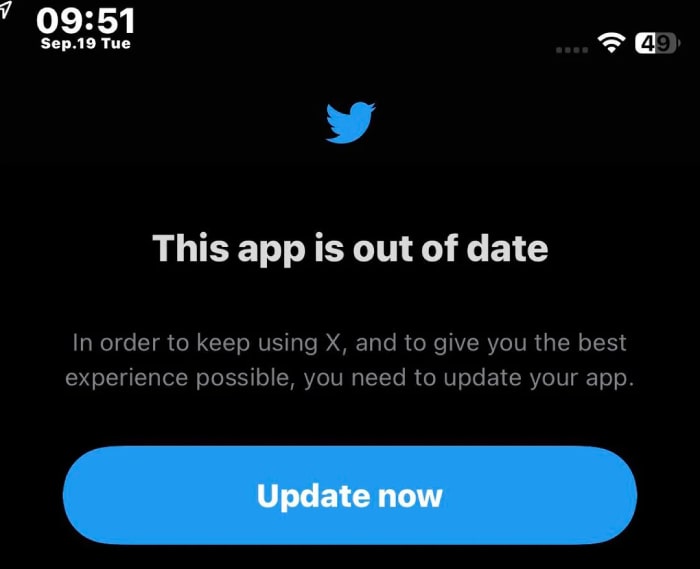
Řešení 1. Aktualizujte aplikaci Twitter
Ujistěte se, že v aplikaci Twitter probíhá pravidelná aktualizace. To je nezbytné, když narazíte na problémy se zvukem při přehrávání videí na Twitteru, které mohou být způsobeny konflikty nebo rozšířeními ovlivňujícími přehrávání zvuku ve vašem prohlížeči nebo aplikaci. Odstraňte tyto potenciální konflikty a ověřte, zda váš prohlížeč i aplikace fungují na nejnovějších verzích. Můžete tak efektivně řešit a řešit jakékoli problémy s kompatibilitou, které mohou nastat, pokud budete aplikaci nebo software udržovat v aktuálním stavu. To nejen zvýší celkový výkon systému, ale také hraje klíčovou roli při zachování plynulého přehrávání zvuku, zejména při přístupu k multimediálnímu obsahu.
Řešení 2. Mít silnou internetovou síť
Při každém přístupu k videím na Twitteru vždy zkontrolujte spolehlivost svého internetového připojení. Silná síť může předejít možným problémům se zvukem u vašeho video obsahu. To znamená, že je důležité vždy zkontrolovat test rychlosti a podle potřeby nechat router odpočívat.
Řešení 3. Opravte poškozený soubor
Nejlepším řešením, jak opravit poškozený soubor, je použít nástroj pro opravu, jako je Video Repair vybraný společností FVC. Tento software si dokáže poradit s různými problémy při přehrávání videa a jeho funkce sahají i na videa z Twitteru bez zvuku. Zároveň prokazuje svou všestrannost tím, že bez problémů opravuje videa ve vysokém rozlišení, a to až do 16K, přičemž zajistí, že opravený výstup si zachová původní kvalitu bez jakýchkoli kompromisů. Díky tomu je FVC Video Repair nepostradatelným nástrojem nejen pro opravu běžných problémů s přehráváním, ale také pro zpracování široké škály video zdrojů a zachování optimální kvality obrazu během samotné opravy. Je tedy velmi užitečným řešením, pokud hledáte nástroj, který dokáže zachránit vaše cenné vzpomínky či důležitý obsah před následky poškození videa. Jak opravit poškozená videa pomocí FVC? Postup najdete níže.
Zdarma ke staženíPro Windows 7 a novějšíBezpečné stažení
Zdarma ke staženíPro macOS 10.7 a novějšíBezpečné stažení
Krok 1. Po instalaci spusťte software.
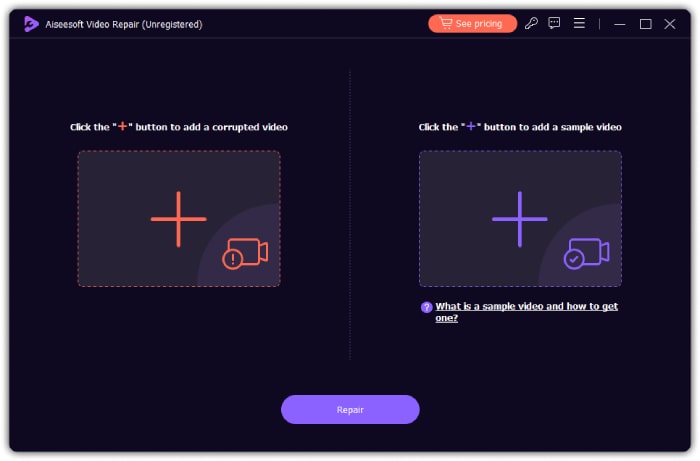
Krok 2. Klikněte na červené tlačítko Add pro nahrání poškozeného videa a na modré tlačítko Add pro nahrání ukázkového videa.
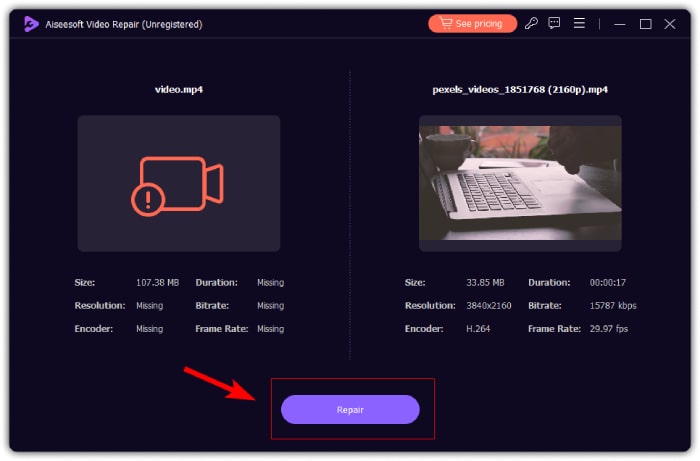
Krok 3. Po nahrání klikněte na tlačítko Repair a spusťte proces opravy. Po jeho dokončení vám nástroj umožní opravit další video, exportovat výstup a náhledově si video přehrát.
Řešení 4. Nechte synchronizovat video a zvuk
U videí, jejichž zvuk není v souladu s obrazem, je nejlepší funkcí k použití funkce Sync Audio v programu Video Converter Ultimate. Tento nástroj zjednodušuje proces dosažení dokonalé harmonie mezi obrazem a zvukem. Navíc vám umožní vylepšit obsah díky snadnému doladění časování zvukových stop, čímž vašim výstupům dodá uhlazený a profesionální vzhled. Naštěstí má tento nástroj velmi jednoduché kroky, které je potřeba následovat, jak je uvedeno níže.
Zdarma ke staženíPro Windows 7 nebo novějšíBezpečné stažení
Zdarma ke staženíPro MacOS 10.7 nebo novějšíBezpečné stažení
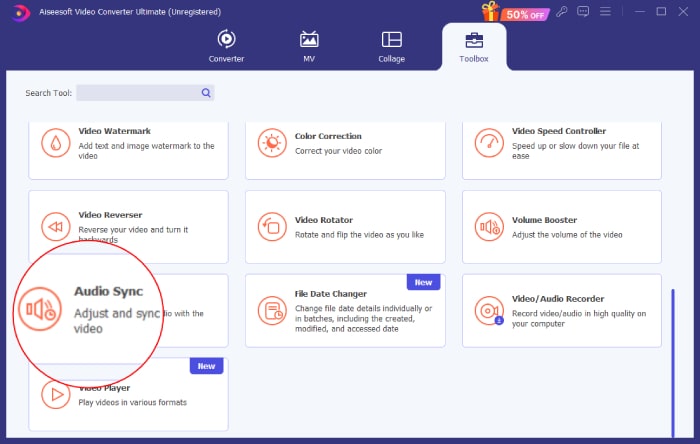
Krok 1. Na počítači spusťte software a přejděte do záložky Toolbox. Sjeďte dolů, dokud nenajdete nástroj Sync Audio, a klikněte na něj.
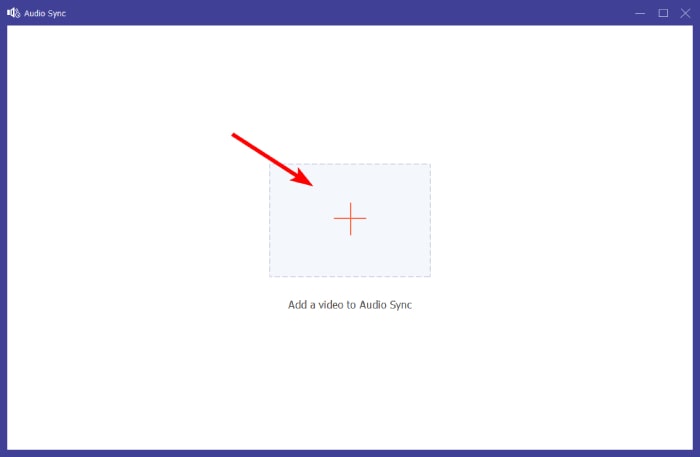
Krok 2. V dalším okně klikněte na tlačítko Plus a nahrajte twitterové video bez zvuku.
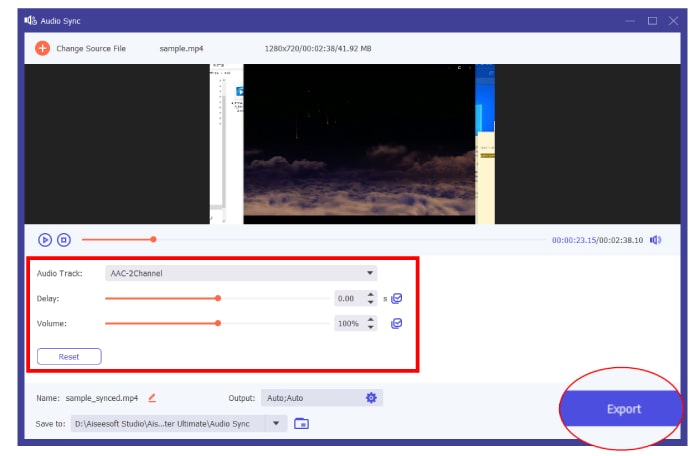
Krok 3. Poté začněte upravovat předvolby tak, abyste dosáhli co nejlepší harmonie, a po dokončení klikněte na tlačítko Export.
Řešení 5. Vymažte mezipaměť
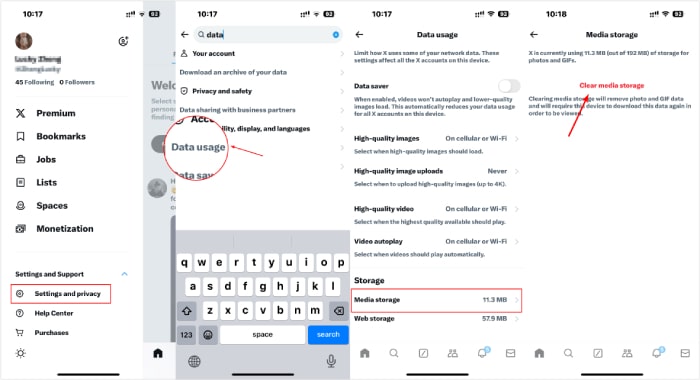
Nakonec si udělejte čas na vymazání mezipaměti aplikace. Chcete-li soubory cookie odstranit, přejděte do nastavení prohlížeče a vyhledejte konkrétní soubory cookie, které chcete smazat. Jakmile úspěšně vymažete soubory cookie, ověřte, zda na vašem zařízení funguje zvuk vašich videí na Twitteru.
Část 3. Nejčastější dotazy o videích na Twitteru
Proč nemají videa na Twitteru zvuk?
Videa na Twitteru nemusí mít žádný zvuk kvůli některým faktorům, jako jsou problémy s aplikacemi, problémy se sítí, problémy se soubory videa a další.
Proč se videa na Twitteru nepřehrávají?
Jedním z běžných důvodů, proč se videa na Twitteru nepřehrávají, je špatné připojení k internetu.
Mohu vypnout zvuk videa na Twitteru?
Ano, na Twitteru můžete vypnout zvuk videa. Chcete-li to provést, jednoduše klepněte na ikonu reproduktoru umístěnou v pravém dolním rohu videa, abyste ztlumili nebo zapnuli zvuk.
Závěr
Na závěr, pokud se u vás objeví problém žádný zvuk u videí na Twitteru, je třeba vzít v úvahu různé faktory, abyste mohli určit a použít nejvhodnější řešení. Máte‑li podezření, že problém je v samotných videosouborech, můžete je opravit pomocí nástrojů FVC Video Repair a FVC Video Converter Ultimate.
-
 Jak používat FFmpeg k opravě poškozených videí | Průvodce 2025
 Naučte se používat FFmpeg ke snadné opravě poškozených videí a objevte všechny jeho hlavní funkce, klady a zápory a jak se liší od ostatních nástrojů pro opravu videa.
-
 5 metod, jak opravit poškozené soubory MOV
 Objevte efektivní řešení pro opravy MOV. Naučte se, jak bez námahy opravit poškozené soubory MOV, abyste zajistili nepřerušované a bezpečné streamování videa.
-
 3 způsoby, jak změnit velikost obrázku pro Twitter bez ztráty kvality
 Chcete-li změnit velikost obrázku pro Twitter, budete muset mít v ruce nástroj na změnu velikosti fotografií. Nemá žádný? Poté vyberte ze seznamu.
