


 Video Converter Ultimate
 Screen Recorder
 Oprava videa
 Bezpečné stažení
5 způsobů, jak opravit Windows Media Player nefunguje ve Windows 7/8/10
Windows Media Player přestal fungovat. Problém způsobil, že program přestal správně fungovat. Bude také přehrávat zvuk, ale ne video. Jak tento problém vyřešit?
Když Windows Media Player přestane fungovat, můžete obdržet chybu „Windows Media Player přestal fungovat“ bez jakýchkoli konkrétních informací nebo jste informováni, že „Typ souboru není podporován“. Dokonce neexistují žádné výzvy a vaše kliknutí prostě nefungují.
Existuje mnoho důvodů, proč Windows Media Player nefunguje. Nejčastějším problémem je nepodporovaný formát souborů, což vede k přehrávání videí bez obrazu, zvuku nebo titulků. Jinak mohou být příčiny velmi různé, často bez jakéhokoli konkrétního upozornění. V takovém případě musíte zkontrolovat všechny problémy uvedené v následujícím článku, abyste tuto složitou chybu opravili. Můžete si ale také zvolit nejlepší řešení a použít jiný přehrávač videa, abyste mohli sledovat jakékoli video bez potíží a omezení.

Část 1: Nejlepší alternativní přehrávač médií, který byste si neměli nechat ujít
Abyste se vyhnuli problémům s nefunkčním Windows Media Playerem, je lepší zvolit si profesionální alternativu. FVC Free Video Player je bezplatný online přehrávač videa, který vyřeší všechny problémy, na které můžete při používání Windows Media Playeru narazit. Podporuje přehrávání videí bez omezení formátu a rozlišení. A bez nutnosti stahovat jakýkoli další software můžete plynule přehrávat všechny video formáty.
- 1. Podpora přehrávání téměř všech formátů, včetně souborů FLV, MKV, RMVB a DVD nebo Blu-ray.
- 2. Přehrávejte videa ve vysoké kvalitě s rozlišením 4K.
- 3. Schopen upravit zvukové stopy a titulky v různých jazycích.
- 4. Při přehrávání videa můžete kdykoli pořídit snímek obrazovky.
Krok 1: Přejděte v libovolném prohlížeči na stránky FVC Free Video Player. Poté klikněte na tlačítko Play Now a nainstalujte spouštěč. Po několika minutách znovu klikněte na tlačítko Play Now a spusťte FVC Free Video Player.

Krok 2: Klikněte na tlačítko Open Files a vyberte požadované video. Poté se automaticky začne přehrávat. V nabídce Control uvidíte klávesové zkratky pro úpravu hlasitosti. Můžete také zvolit zvukové nebo obrazové stopy podle svých potřeb. Navíc, pokud kliknete na tlačítko Tools a zvolíte možnost Effect, můžete dokonce upravit odstín, jas, kontrast, sytost a gamma.

Část 2: Jak opravit Windows Media Player nefunguje ve Windows 7/8/10
Jak již bylo zmíněno dříve, Windows Media Player nefunguje z mnoha důvodů a existují 3 způsoby, jak tento problém vyřešit v různých situacích.
Metoda 1: Spusťte nástroj pro odstraňování problémů aplikace Windows Media Player
Pokud váš Windows Media Player po kliknutí nereaguje, pomůže vám to vyřešit.
Krok 1: Stiskněte na klávesnici tlačítka Windows a R a spusťte program Run. Poté zkopírujte a vložte msdt.exe -id WindowsMediaPlayerConfigurationDiagnostic do vyhledávacího pole. Klikněte na tlačítko OK, čímž otevřete Poradce při potížích s nastavením Windows Media Playeru. Poté klikněte na tlačítko Next pro jeho spuštění.
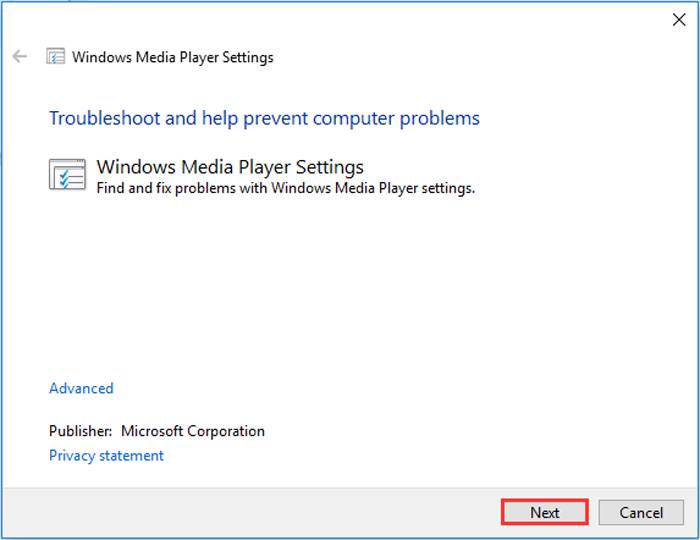
Krok 2: Po zobrazení okna klikněte na tlačítko Apply this fix, abyste resetovali Windows Media Player na výchozí nastavení. Poté zkuste Windows Media Player znovu spustit.
Metoda 2: Instalace dalších dekodérů do aplikace Windows Media Player
Pokud váš Windows Media Player nefunguje s některými speciálními videi nebo zvuky, můžete si stáhnout odpovídající dekodér a tato videa přehrát.
Krok 1: Otevřete na svém počítači Microsoft Store. Klikněte na tlačítko Search a do vyhledávacího pole zadejte Video Extension. Požadované rozšíření pro video si můžete stáhnout do počítače.
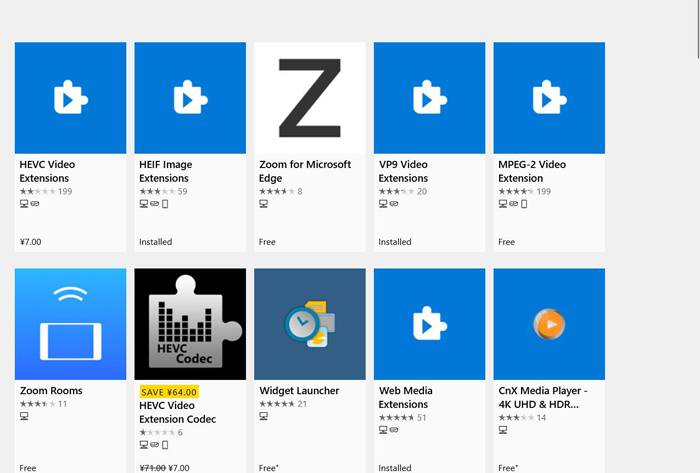
Krok 2: Po instalaci znovu otevřete videa prostřednictvím Windows Media Playeru. Měli byste ale mít na paměti, že stále existuje mnoho nepodporovaných formátů, včetně FLV, RMVB atd.
Metoda 3: Přeinstalujte Windows Media Player.
Pokud uvedená metoda nefunguje, zkuste přeinstalovat software, když Windows Media Player přestane fungovat.
Krok 1: Stiskněte na klávesnici tlačítka Windows a R a otevřete program Run. Poté do vyhledávacího pole zadejte optionalfeatures.exe. Klikněte na tlačítko OK pro otevření nebo vypnutí funkce. Poté můžete zrušit zaškrtnutí Windows Media Playeru.
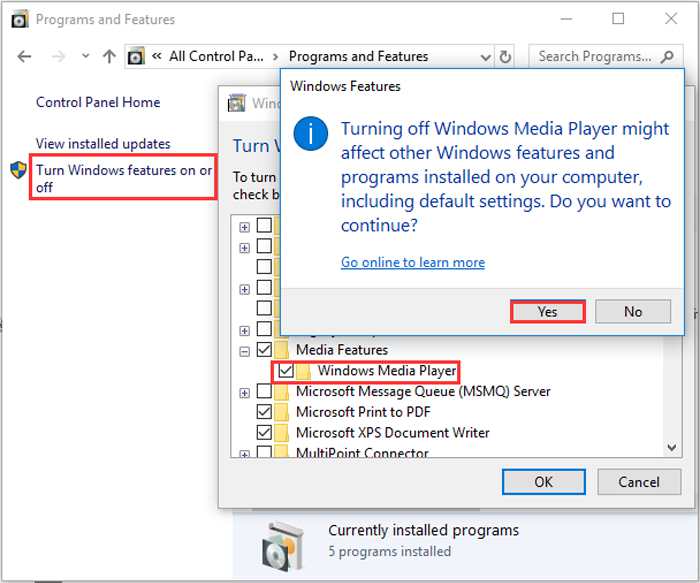
Krok 2: Restartujte počítač a zopakujte předchozí postup. Poté znovu zaškrtněte Windows Media Player. Poté počítač znovu restartujte a software se na vašem počítači automaticky nainstaluje.
Kromě těchto problémů má Windows Media Player také mnoho nevýhod. Nelze upravit rychlost přehrávání videa a klávesové zkratky jsou vždy k ničemu. Proč si tedy nevyřešit online videopřehrávač, který vyřeší všechny problémy?
Část 3: Časté dotazy týkající se Windows Media Player nefunguje
1. Proč nelze přehrávat video soubory FLV v programu Windows Media Player?
Ačkoli Windows Media Player umožňuje instalaci více dekodérů pro přehrávání videí v méně běžných formátech, formát FLV nepodporuje. V takovém případě můžete zkusit stáhnout alternativy k Windows Media Playeru nebo převést formáty videa.
2. Proč můj přehrávač Windows Media Player nefunguje po aktualizaci systému Windows 10?
Možná se Windows Media Player po aktualizaci poškodil. Můžete zkusit zmíněnou metodu 3 a přeinstalovat Windows Media Player.
3. Jak vybrat stopy titulků v přehrávači Windows Media Player?
V programu Windows Media Player bohužel není možné zvolit různé titulky, video a zvukové stopy. Můžete si vybrat jiné alternativy k přehrávání videí.
Závěr
Důvody, proč Windows Media Player nefunguje, budou velmi složité, což znesnadňuje vyřešení tohoto problému. Můžete si tedy jednoduše stáhnout nejlepší alternativní přehrávač médií - FVC Free Video Player, který umožňuje plynulé přehrávání videí ve vysoké kvalitě. Tímto způsobem můžete zabránit tomu, aby Windows Media Player nepracoval věčně.
-
 Jak hrát DVD na Windows Media Player v roce 2021
 Proč se moje DVD nepřehrává v programu Windows Media Player? Jak přehrávat DVD v přehrávači médií Windows 7? Tento příspěvek sdílí 3 způsoby přehrávání DVD s WMP nebo bez WMP.
-
 6 ověřených řešení pro opravu videí, která se v prohlížeči Chrome nehrají
 Chcete-li vyřešit problém, že se videa v Chromu nehrají, stačí si přečíst naše řešení potíží a postupně provádět ověřená řešení.
-
 5 100% Working Solutions to Fix Videos Not Playing on iPad
 Vaše videa se na iPadu nehrají? Zde je pět řešení, která vám pomohou zbavit se tohoto problému, a poté si můžete snadno vychutnávat svá oblíbená videa na sluchátku.
