


 Video Converter Ultimate
 Screen Recorder
 Oprava videa
 Bezpečné stažení
3 testované metody k opravě kódu chyby videa 0xc00d5212
Pokud se při sledování videí setkáváte s chybovým kódem 0xc00d5212, nejste v tom sami. Tento návod vám pomůže pochopit, co tato chyba znamená a hlavně jak ji opravit. Díky postupům uvedeným v této příručce budete připraveni vypořádat se s chybou 0xc00d5212 a znovu si plynule užívat svůj oblíbený obsah. Pojďme se podívat na jednoduchá řešení, která ukončí tyto nepříjemné výpadky při přehrávání videa.

Část. 1 Co je kód chyby 0xc00d5212
Kód chyby 0xc00d5212 je specifický problém, který vzniká při pokusu o přehrávání souborů AVI. Chyba označuje potenciální problémy související s audio a video kodeky v souboru nebo naznačuje poškození souboru. Tento problém se běžně vyskytuje při pokusu o přehrávání video souborů ve formátech jako AVI, MOV, MKV a MP4. Chcete-li tuto chybu vyřešit, je nutné provést nápravná opatření, jako je aktualizace ovladačů grafického adaptéru, které mohou vyřešit problémy s přehráváním. Pro vyřešení chybového kódu 0xc00d5212 a zajištění bezproblémového přehrávání videa je navíc zásadní zajistit instalaci nebo aktualizaci požadovaných audio a video kodeků pro konkrétní formát souboru.
Část. 2 Jak vyřešit chybu 0xc00d5212?
Nedělejte si starosti! Protože existují různé metody k vyřešení chyby 0xc00d5212. Cílem této příručky je vybavit vás nástroji pro obnovení bezproblémového požitku z videa ve vašem systému.
Metoda 1: Použití FVC Video Repair
Jednou z nejúčinnějších metod, jak vyřešit chybu 0xc00d5212, je použití nástroje Video Repair. Tento nástroj je určen k řešení problémů souvisejících s video soubory, jako je poškození nebo nekompatibilita. Pokud tedy narazíte na chybu 0xc00d5212, postupujte podle kroků uvedených níže a problém opravte.
Krok 1. Nejprve si do svého zařízení stáhněte nástroj FVC Video Repair. Jakmile je stažený, nainstalujte jej.
Zdarma ke staženíPro Windows 7 a novějšíBezpečné stažení
Zdarma ke staženíPro macOS 10.7 a novějšíBezpečné stažení
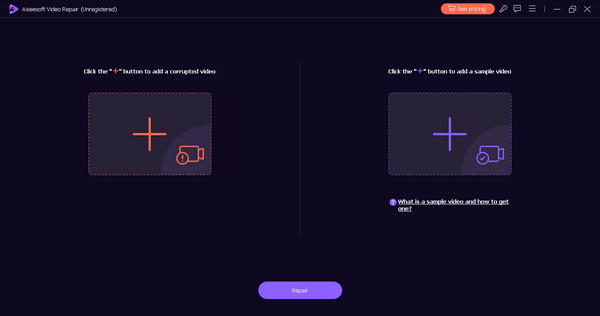
Krok 2. Nenechte se zmást dvěma tlačítky. Pro přidání video souboru, u kterého se zobrazuje chyba 0xc00d5212, klikněte na červené tlačítko se znakem plus. Pro přidání ukázkového videa klikněte na modré tlačítko se znakem plus.
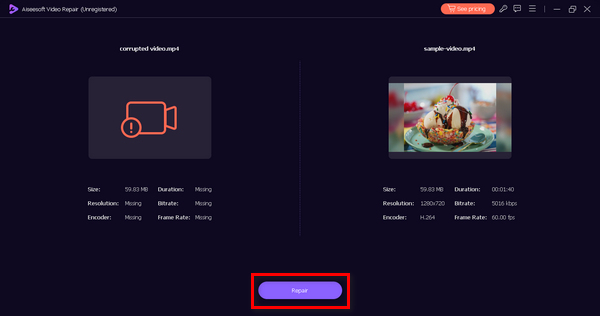
Krok 3. Poté klikněte na tlačítko Repair (Opravit). Software následně provede proces opravy vašeho video souboru.
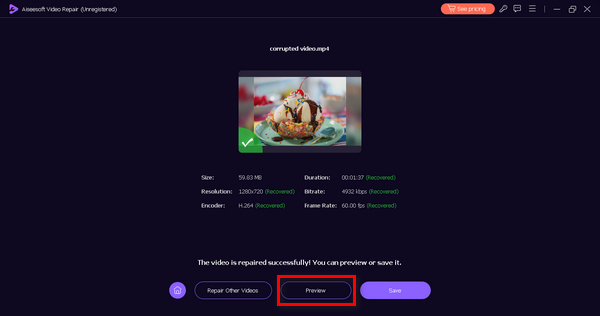
Krok 4. Po dokončení můžete video zobrazit náhledově stisknutím tlačítka Preview (Náhled), abyste zjistili, zda byla chyba 0xc00d5212 odstraněna.
FVC Video Repair je užitečný nástroj pro každého, zejména pro ty, kteří mají při přehrávání svých videí chyby. S jeho uživatelsky přívětivým rozhraním a snadno pochopitelnou navigací se při načítání videí pomocí tohoto nástroje nikdy nemůžete pokazit. Chcete-li vyřešit chybu 0xc00d5212, vyzkoušejte tento nástroj hned teď!
Metody 2: Aktualizace grafických adaptérů
Zastaralé nebo nekompatibilní ovladače grafického adaptéru mohou přispívat k problémům s přehráváním videa, což vede k chybě 0xc00d5212. Tyto ovladače hrají klíčovou roli při usnadňování interakce mezi hardwarem vašeho zařízení a vizuálními prvky multimediálního obsahu.
Pokud jsou tyto ovladače zastaralé nebo nekompatibilní, může to způsobovat výpadky při přehrávání videa. Vyřešení tohoto problému vyžaduje komplexní přístup zaměřený na aktualizaci a zajištění kompatibility ovladačů grafického adaptéru, aby se zlepšila celková kvalita přehrávání videa. Toto řešení funguje také v případě dalších chyb videa, jako je chyba 0xc10100bf, 224003 a další.
Pomocí následujících kroků můžete snadno aktualizovat grafické adaptéry.
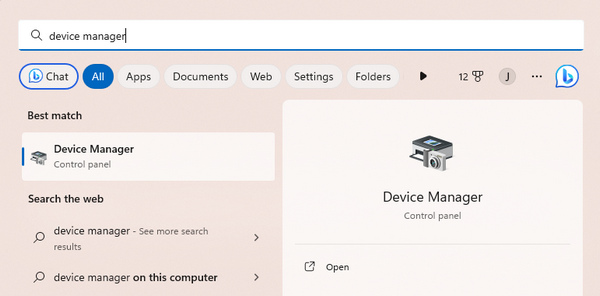
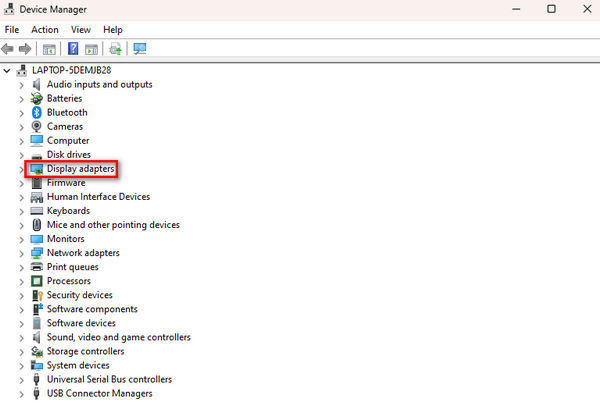
Krok 1. Ve svém zařízení vyhledejte v nabídce Windows Správce zařízení (Device Manager).
Krok 2. Klikněte na Aktualizovat adaptér zobrazení (Update Display Adapter).
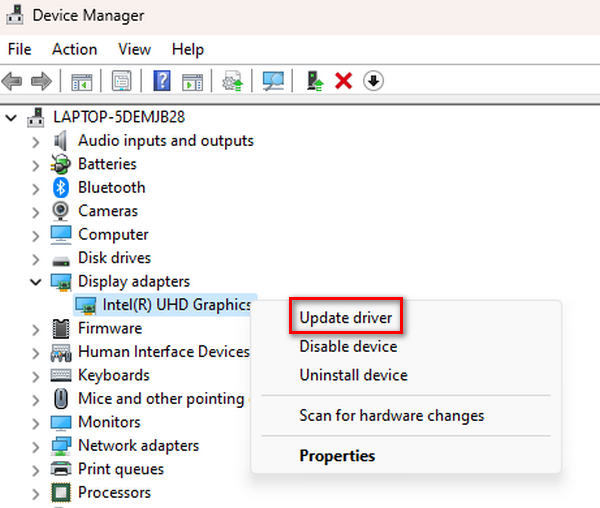
Krok 3. Chcete-li aktualizovat adaptér zobrazení, klikněte na něj pravým tlačítkem myši a zvolte Aktualizovat ovladač (Update Driver)..
Krok 4. Nyní klikněte na Vyhledat ovladač automaticky (Search Automatically for Driver).
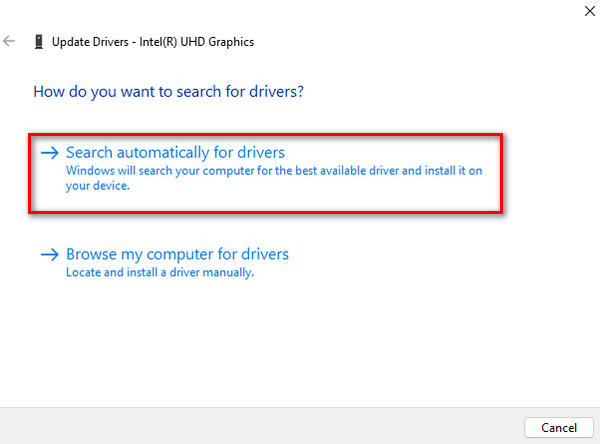
Automaticky vyhledá nový aktualizovaný ovladač a nainstaluje jej do vašeho zařízení.
Metoda 3: Instalace video kodeků
Kodeky jsou nástroje, které vašemu počítači pomáhají porozumět a přehrávat videa. Když se zobrazí chyba 0xc00d5212 a videa se nepřehrají, znamená to, že došlo k určité jazykové neshodě. Stahování kodeků je jako dát vašemu počítači ty správné nástroje k pochopení a správnému přehrávání videí. Je to jednoduchá oprava. Postupujte podle níže uvedených kroků, aby vaše videa fungovala hladce.
Krok 1. Začněte kliknutím na tlačítko Windows v počítači a otevřete nabídku Start. Poté do vyhledávacího pole napište Microsoft Store a vyberte jej.
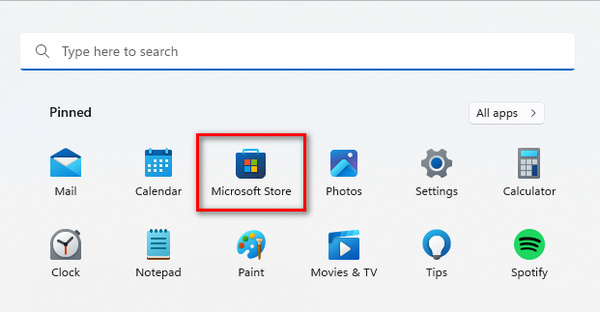
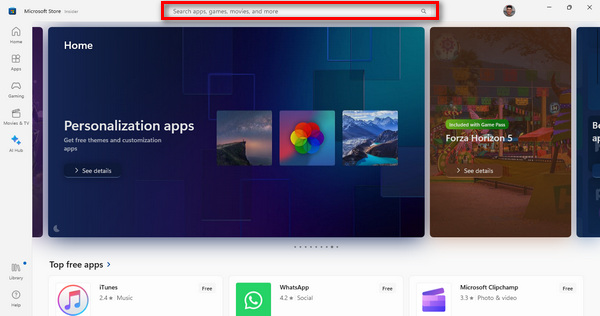
Krok 2. Jakmile jste v Microsoft Storu, uvidíte vyhledávací pole. Zadejte název kodeku nebo video rozšíření, které potřebujete.
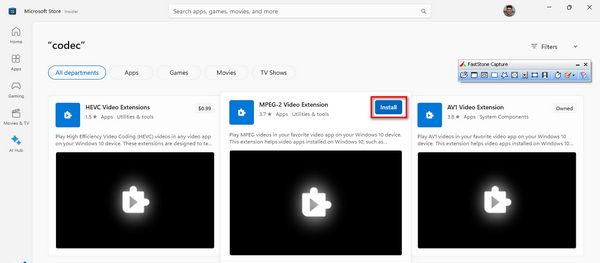
Krok 3. Po nalezení potřebného kodeku nebo rozšíření na něj klikněte a zvolte Instalovat.
Po dokončení instalace otevřete svůj multimediální přehrávač a přehrajte video, které bylo dříve nepřehratelné. Tento krok je zásadní k ověření, že nyní video běží plynule a bez problémů.
Část 3. Nejčastější dotazy týkající se chyby 0xc00d5212
Kde lze nainstalovat bezplatné kodeky pro video?
Můžete si nainstalovat bezplatné kodeky pro videa z různých renomovaných zdrojů online. Mezi oblíbené možnosti patří Microsoft Store, kde najdete řadu kodeků pro Windows, a důvěryhodné weby, které nabízejí balíčky kodeků. Ujistěte se, že stahujete ze spolehlivých zdrojů, abyste se vyhnuli potenciálním bezpečnostním rizikům.
Vyřeší změna přehrávače médií chybový kód?
Změna přehrávače médií může být skutečně řešením chybového kódu 0xc00d5212. Různé přehrávače médií jsou dodávány s vestavěnými kodeky a přechod na takový, který podporuje širší škálu formátů nebo má rozsáhlejší knihovnu kodeků, může vyřešit problémy s kompatibilitou a zmírnit chybu. VLC je například známý svou komplexní podporou kodeků.
Co dělat, když VLC ukazuje problém s chybějícím kodekem?
Pokud VLC zobrazí problém s chybějícím kodekem, můžete podniknout několik kroků k jeho vyřešení. Nejprve zvažte aktualizaci tohoto nástroje na nejnovější verzi, protože novější verze často obsahují další kodeky. Případně si stáhněte a nainstalujte konkrétní kodek, který podle něj chybí. Tento nástroj obvykle poskytuje informace o chybějícím kodeku, což usnadňuje identifikaci a řešení problému. Kromě toho může prozkoumání předvoleb/nastavení VLC pro konfigurace kodeků nabídnout řešení problému s chybějícím kodekem.
Může převod videa do jiného formátu opravit chybu 0xc00d5212?
Ano. Převod videa do jiného formátu je potenciálním řešením chyby 0xc00d5212. Pokud je chyba způsobena problémy s kompatibilitou s aktuálním formátem videa, může jeho převod na šířeji podporovaný formát vyřešit problémy s přehráváním. Pomocí nástrojů pro konverzi videa, jako je FVC Video Converter Ultimate, změňte formát a zajistěte kompatibilitu s vybraným přehrávačem médií.
Jak zjistím kodek potřebný pro soubor videa?
K identifikaci kodeku potřebného pro video soubor můžete použít software přehrávače médií nebo online nástroje. Přehrávače médií, jako je VLC, často zobrazují informace o kodeku v sekcích nastavení nebo vlastností. Online nástroje, jako jsou webové stránky s identifikátory kodeků, mohou analyzovat video soubor a poskytnout informace o požadovaných kodecích. Znalost konkrétního potřebného kodeku vám umožní jej stáhnout a nainstalovat, což řeší potenciální problémy s přehráváním.
Závěr
Nyní, když už víte, co je chybový kód 0xc00d5212 a jak jej odstranit, není důvod, aby se vám tento problém znovu vymykal z rukou. S FVC Video Repair a dalšími metodami uvedenými v tomto článku můžete tento problém snadno vyřešit.
Nedovolte, aby technická škytavka omezovala vaši zábavu. Využijte tyto metody a zažijte bezproblémové přehrávání videa na vašem zařízení.
Zdarma ke staženíPro Windows 7 a novějšíBezpečné stažení
Zdarma ke staženíPro macOS 10.7 a novějšíBezpečné stažení
-
 Jak opravit rozmazané video: Křišťálově čistá videa čekají
 Jak udělat rozmazané video jasné? Nedovolte, aby rozmazaná videa otupila váš obsah; najděte řešení pro křišťálově čisté sledování, abyste získali profesionálně vypadající záběry.
-
 Jak opravit pixelované video: Co způsobuje a jak to opravit
 Nedovolte, aby pixelace zničila vaše videa. Objevte, jak dosáhnout toho, aby bylo video méně pixelované pomocí našich odborných strategií. Vylepšete své video pro dokonalou kvalitu pixelů.
-
 Co je chyba 0xc10100bf ve videu a jak ji opravit
 Nepřehrává se vám video kvůli chybě 0xc10100bf a hledáte způsoby, jak to opravit? V tomto článku se dozvíte, co to je a jak to opravit.
