


 Video Converter Ultimate
 Screen Recorder
 Oprava videa
 Bezpečné stažení
Snadné kroky, které vám pomohou uvolnit zmrazená videa během přehrávání
Streamování a sledování videí online je nyní běžnou záležitostí. Většina z nás trávila hodiny sledováním videí. Uprostřed bezproblémového zážitku ze sledování videa, po kterém všichni toužíme, však mohou být přerušení obzvláště nepříjemné, zvláště když vaše video náhle zamrzne, zatímco zvuk pokračuje bez přerušení. Tato běžná frustrace může být docela buzzkill.
Ale není třeba se znepokojovat, protože jsme na vaší straně! V následujících částech se krok za krokem naučíte, jak opravit zamrzlá videa. Takže se na to pojďme rovnou podívat a začít.

Část 1. Co je zmrazené video
Nikdo nemá rád, když ho někdo ruší při sledování videa. Případy, jako je zmrazení, zastavení a pozastavení videa, jsou však nevyhnutelné, zvláště když dojde k problému s přehráváním videa. Zde jsou běžné důvody, proč vaše videa neustále zamrzají:
◆ Nekompatibilní kodeky
Video soubory jsou kódovány různými kodeky, a pokud váš přehrávač nepodporuje konkrétní použitý kodek, může to vést k problémům se zamrzáním, nepřehrávání videí a dalším problémům s přehráváním videa.
◆ Problémy s ovladači
Zastaralé nebo nefunkční ovladače grafiky mohou narušit přehrávání videa a způsobit frustrující zamrzání videa.
◆ Hardwarová omezení
Hardware vašeho počítače, jako je RAM a CPU, nemusí splňovat požadavky na plynulé streamování videa, což může vést k zamrznutí, zastavení a pozastavení.
◆ Poškození video souboru
Pokud je video soubor poškozen nebo poškozen, může způsobit problémy s přehráváním, včetně zamrzání.
V nešťastných chvílích, jako jsou tyto, přesuneme kurzor zpět do bodu, kde se zastavil dříve, a poté hrajeme znovu od tohoto bodu. To však problém nevyřeší, protože video bude stále zamrzat od místa, kde se zastavilo. Nepříjemné, že? Ale méně starostí. V další části prozkoumáme, jak je opravit, zejména rozmražením zmrazených videí.
Část 2. Jak rozmrazit video
Dobrou zprávou ohledně zamrzajících videí je, že existují způsoby, jak je opravit, a jedním z nich je software Aiseesoft Video Repair. Jde o univerzální program, který můžeme použít k opravě všech typů problémů, jež se mohou u videa vyskytnout. To zahrnuje zamrzání videa, zastavování i pozastavování. Tato aplikace je uživatelsky přívětivá a dokáže snadno opravit širokou škálu video formátů.
Nyní se podívejme, jak tento problém vyřešit a zajistit bezproblémový zážitek ze sledování videa.
Krok 1: Chcete-li nástroj použít, klikněte na Free Download (Stáhnout zdarma) a nainstalujte jej do počítače.
Free DownloadPro Windows 7 nebo novějšíBezpečné stažení
Free DownloadPro MacOS 10.7 nebo novějšíBezpečné stažení
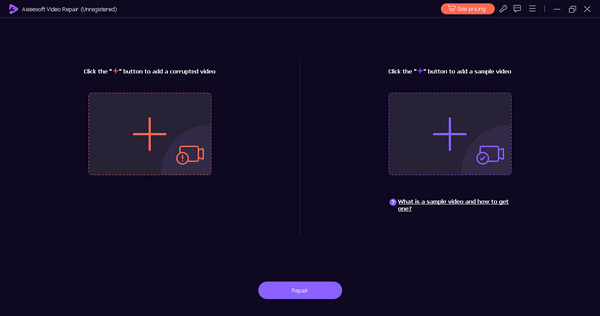
Krok 2: Poté nástroj spusťte. Uvidíte zde dvě tlačítka. Na levé straně obrazovky uvidíte tlačítko Red Plus a na pravé straně tlačítko Blue Plus. Klikněte na červené tlačítko plus pro přidání poškozeného videa a na modré tlačítko plus pro přidání ukázkového videa.
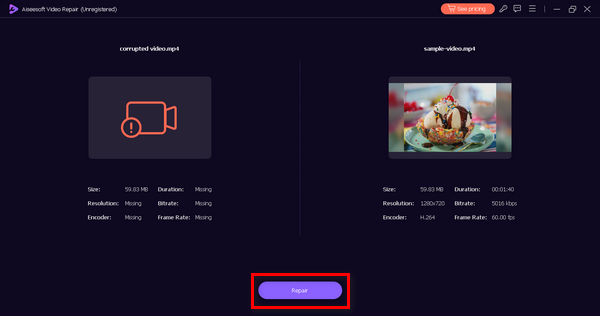
Krok 3: Jakmile dokončíte přidávání videosouborů, klikněte na tlačítko Repair a spusťte opravu poškozeného video souboru.
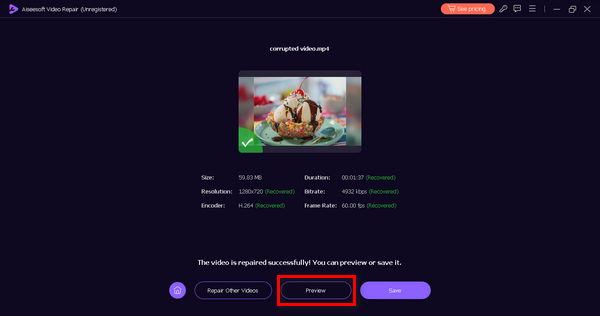
Krok 4: Nakonec, abyste ověřili, zda byla oprava úspěšná, klikněte na tlačítko Preview, a pokud jste s výsledkem spokojeni, můžete se rozhodnout soubor uložit.
Nyní můžete svá videa sledovat snadno a pohodlně. Pokud jde o opravu zmrazeného videa a poškozených souborů, Aiseesoft Video Repair je skutečně užitečný. Je přístupný lidem všech úrovní dovedností díky jeho uživatelsky přívětivému a intuitivnímu rozhraní, takže můžete začít okamžitě. Rozmrazte to zmrazené video hned!
Část 3. Ruční tipy pro řešení problémů se zamrzajícím videem
Zatímco softwarové nástroje, jako je Aiseesoft Video Repair, jsou neuvěřitelně užitečné, můžete také provést ruční kroky k opravě zmrazení videí. Zde jsou tři základní tipy:
Tip 1. Zkontrolujte připojení k síti
Ujistěte se, že vaše internetové připojení je stabilní a má dostatečnou šířku pásma pro plynulé streamování videí. Slabé nebo kolísavé připojení může vést k problémům se zamrzáním.
Tip 2. Optimalizujte nastavení hardwaru
Upravte nastavení hardwaru počítače, jako je zvýšení paměti RAM nebo vyčištění systému, abyste zvýšili jeho výkon při přehrávání videa.
Tip 3. Aktualizujte software a ovladače
Pravidelně aktualizujte software přehrávače médií a ovladače grafiky, abyste zajistili kompatibilitu s video formáty a zajistili plynulé přehrávání.
Tyto ruční kroky můžete použít, pokud jste nezkoušeli pomocí softwarových nástrojů rozmrazit zmrazené video. Ale pokud to nefunguje, můžete použít softwarové nástroje, které vám pomohou s vaším problémem.
Část 4. Často kladené otázky o zmrazeném videu
Můžete rozmrazit video pomocí online nástrojů zdarma?
Ano. Existuje několik online nástrojů dostupných zdarma, které tvrdí, že umožňují rozmrazit videa. Jejich účinnost se však může lišit. Při používání online nástrojů je životně důležité být obezřetný, protože mohou přinášet potenciální rizika, jako je malware nebo snížení kvality. Pro spolehlivější a komplexnější řešení zvažte použití softwaru pro opravu videa, jako je Aiseesoft Video Repair.
Může VLC vyřešit problémy se zamrzáním videa?
Ano. Samotné VLC však nemusí stačit. Je vhodné aktualizovat VLC na nejnovější verzi a také zajistit, aby byly ovladače a hardware vašeho systému aktuální. Pokud problém přetrvává, zvažte použití softwaru pro opravu videa nebo ručních tipů uvedených v tomto článku pro komplexnější řešení.
Vyřeší výměna přehrávače médií problémy se zamrzáním videa?
Ano. Změna přehrávače médií může někdy pomoci s problémy se zamrzáním videa, zejména pokud problém souvisí s kompatibilitou softwaru. Některé přehrávače médií mohou zpracovávat video soubory efektivněji než jiné a přechod na jiný přehrávač může problém vyřešit.
Můžete použít software pro opravu videa na počítači Mac?
Ano, software pro opravu videa, včetně Aiseesoft Video Repair, je kompatibilní s počítači Mac. To znamená, že si s Macem můžete užívat bezproblémový zážitek, stejně jako s jakýmkoli jiným operačním systémem.
Souvisí zamrzání videa s rychlostí mého internetu?
Ano. Zamrzání videa může souviset s rychlostí vašeho internetu. Nestabilní připojení k internetu může vést k zamrznutí videa, protože pomalý internet může způsobit problémy s ukládáním do vyrovnávací paměti. Pokud často dochází k zamrzání videa, je vhodné zkontrolovat připojení k internetu.
Závěr
Sledování a streamování videí se skutečně stalo nedílnou součástí našich každodenních životů a frustrace ze zamrzlých videí je zkušeností, kterou sdílíme všichni. Nyní však můžete rozmrazit zamrzlá videa pomocí softwarových nástrojů, jako je Aiseesoft Video Repair, nebo jejich ruční opravou a opět si tak užívat plynulý zážitek ze sledování videí.
Vyzkoušejte řešení a tipy, které jsme poskytli v tomto článku, a udělejte z přerušování videa minulost. Pojďme!
-
 Co je to zelené video a jak bychom jej měli opravit
 Nastal okamžik, kdy jste sledovali video na svém zařízení a obrazovka najednou zezelenala? Zde je vše, co potřebujete vědět, a jak to opravit.
-
 Způsoby, jak komprimovat video online a zmenšit velikost souboru videa
 Pokud hledáte video kompresory online, nenajděte další, protože jsme vám pomohli! Zde jsou některé z nejpohodlnějších nástrojů, které můžete použít.
-
 6 ověřených řešení pro opravu videí, která se v prohlížeči Chrome nehrají
 Chcete-li vyřešit problém, že se videa v Chromu nehrají, stačí si přečíst naše řešení potíží a postupně provádět ověřená řešení.
