


 Video Converter Ultimate
 Screen Recorder
 Oprava videa
 Bezpečné stažení
Rychlé opravy chyby 0xc00d36e5, aby se vaše videa znovu začala přehrávat
Pokoušíte se přehrát video, ale zobrazí se chybový kód 0xc00d36e5 a hláška, že soubor nelze přehrát? Frustrující, že? Zvlášť když jste připraveni pracovat a dívat se na svá videa. Ale nestresujte se! Máme pro vás řešení. Ať už použijete automatický nástroj na opravu videí, nebo problém vyřešíte ručně, tento článek pro vás obě možnosti podrobně připravil. V následujících částech vás provedeme jak automatickými, tak manuálními postupy, abyste měli na výběr z více možností. Pojďme si tedy tyto způsoby projít krok za krokem, abyste se mohli bez přerušování přehrávání znovu těšit ze svých videí.

Část 1. Proč vaše videa získávají kód chyby 0xc00d36e5
Kód chyby 0xc00d36e5 je spojen s problémy s přehráváním médií v systému Windows. Tato chyba obvykle znamená, že mediální soubor, který se pokoušíte přehrát, není kompatibilní s přehrávačem médií nebo že je problém se samotným souborem. Může to naznačovat, že soubor je poškozen, není v podporovaném formátu, nebo je problém s kodeky potřebnými pro přehrávání.
Zde je několik běžných důvodů, proč se u vašich videí zobrazuje kód chyby 0xc00d36e5:
Kompatibilita formátu souboru.
Nekompatibilita formátu videa ovlivňuje hratelnost přehrávaného video nebo zvukového souboru.
Poškozený soubor.
Poškozený mediální soubor může zabránit jeho přehrávání.
Problémy s kodeky.
Kodeky jsou softwarové komponenty, které kódují a dekódují multimediální soubory. Pokud potřebné kodeky chybí nebo jsou zastaralé, může to vést k chybám přehrávání.
Problémy s přehrávačem médií.
Samotný přehrávač médií může být zastaralý nebo není správně nakonfigurován.
Část 2. Rychlá metoda opravy chyby 0xc00d36e5
Použití nástroje pro opravu videa je rychlým a účinným řešením chyby s kódem 0xc00d36e5. Tyto nástroje nabízejí automatizovaný proces opravy, který rychle identifikuje a opraví běžné problémy uvnitř video souborů a díky uživatelsky přívětivému rozhraní vyžaduje jen minimální technické znalosti. Jedním z nejlepších a nejuniverzálnějších nástrojů na opravu videí, které lze dnes použít, je FVC Video Repair. Tento nástroj se ukazuje jako účinné řešení pro opravu videí, u nichž se objevuje chybový kód 0xc00d36e5. Specializuje se na opravu nepřehratelných videí kvůli problémům, jako je poškození zařízení nebo pád systému, a podporuje různé video formáty. Kromě toho díky využití nejnovějšího algoritmu AI zajišťuje FVC Video Repair plně automatický proces opravy s uživatelsky přívětivým rozhraním a vysokou úspěšností. Chcete-li tento nástroj použít, postupujte podle následujících kroků:
Krok 1. Nejprve si software stáhněte kliknutím na tlačítko pro bezplatné stažení.
Zdarma ke staženíPro Windows 7 a novějšíBezpečné stažení
Zdarma ke staženíPro macOS 10.7 a novějšíBezpečné stažení
Krok 2. Po instalaci jej spusťte. Nástroj spusťte kliknutím na tlačítko Červené plus a přidejte video, u kterého se zobrazuje chybový kód 0xc00d36e5, a poté kliknutím na tlačítko Modré plus přidejte ukázkové video.
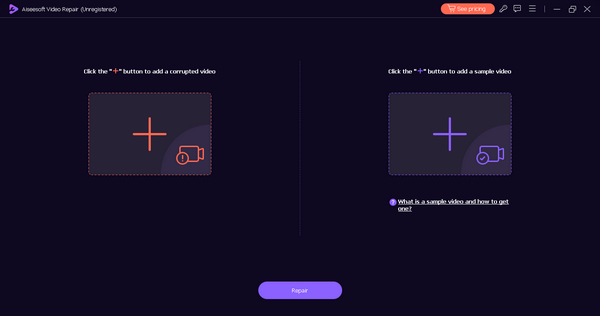
Krok 3. Klikněte na tlačítko Opravit a spusťte proces opravy.
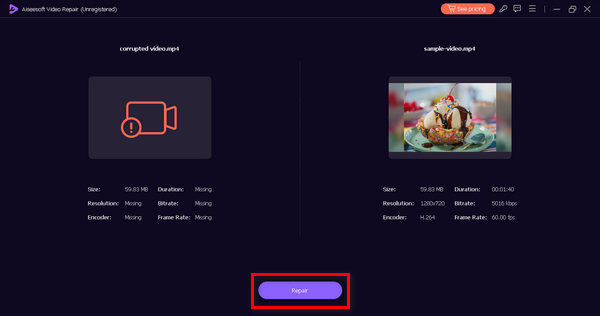
Krok 4. Nakonec klikněte na tlačítko Náhled, abyste zjistili, zda je chybový kód 0xc00d36e5 pryč a vaše video se přehrává plynule. Pokud je vše v pořádku, můžete poté soubor uložit.
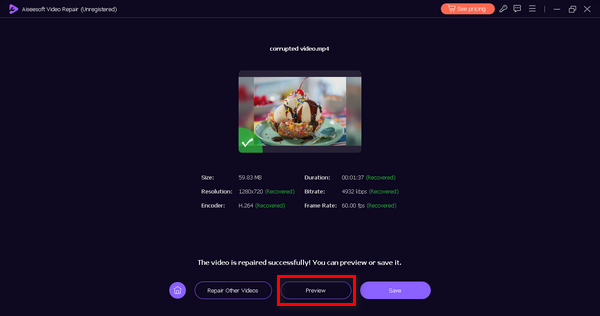
FVC Video Repair je skutečně spolehlivou a efektivní volbou pro vyřešení problému video se nepřehrává nebo chybového kódu videa 0xc00d36e5 a pro obnovení plynulého přehrávání.
Část 3. 2 Manuální metody opravy chyby 0xc00d36e5
Níže jsou uvedeny ruční metody, jak efektivně opravit kód chyby videa 0xc00d36e5:
Metoda 1: Aktualizace systému Windows
Aktualizace operačního systému Windows může také aktualizovat Windows Media Player a přispět k vyřešení chybového kódu 0xC00D36E5. Windows Media Player je úzce integrován s celkovou architekturou systému a aktualizace operačního systému často zahrnují vylepšení, opravy chyb a nové funkce pro různé součásti, včetně přehrávání médií. Níže je uveden postup krok za krokem k aktualizaci vašich oken:
Krok 1. Nejprve přejděte do Nastavení a klikněte na Systém.
Krok 2. V pravém rohu obrazovky uvidíte Windows Update. Klikněte na něj.
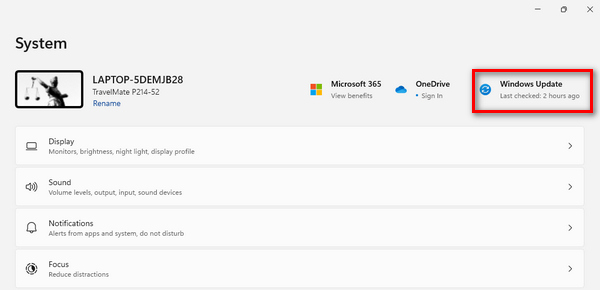
Krok 3. Poté uvidíte tlačítko s nápisem Vyhledat aktualizace. Klikněte na něj.
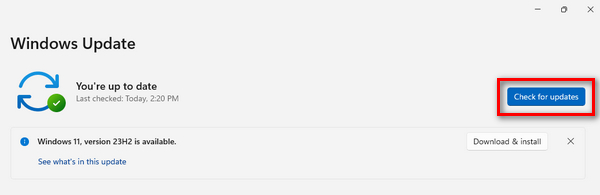
Krok 4. Nyní stáhněte a nainstalujte novou aktualizaci.
Udržováním aktuálního systému Windows prostřednictvím služby Windows Update zajistíte, že přehrávač Windows Media Player obdrží nejnovější vylepšení, včetně aktualizovaných kodeků, vylepšení kompatibility a celkové optimalizace výkonu.
Metoda 2: Aktualizace ovladače grafického adaptéru
Aktualizace ovladače grafického adaptéru je nezbytná, protože přehrávání videa silně závisí na správném grafickém zpracování. Zastaralý nebo nekompatibilní ovladač zobrazení může způsobit chyby při přehrávání videa. Níže je uveden postup krok za krokem k aktualizaci ovladače grafického adaptéru:
Krok 1. Přejděte na Start. Uvidíte tlačítko hledání, napište Správce zařízení a klikněte na Otevřít.
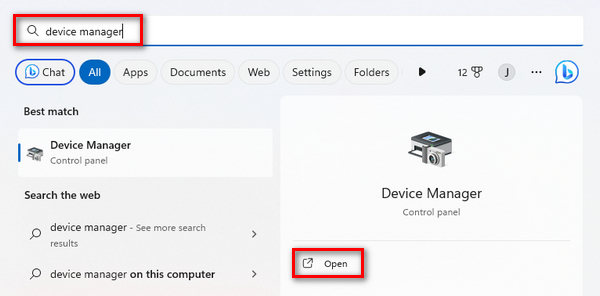
Krok 2. Poté klikněte na Adaptéry obrazovky. Následně klikněte pravým tlačítkem a zvolte Vyhledat změny hardwaru.
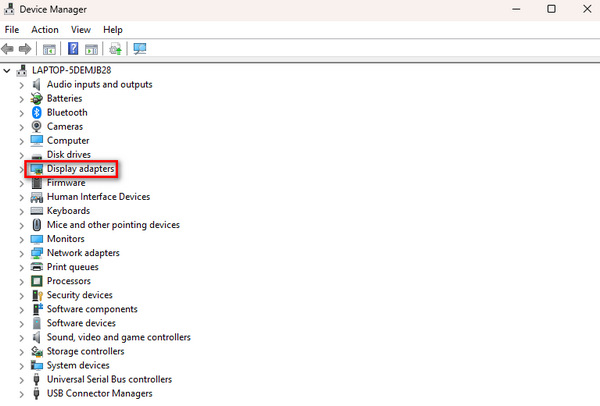
Pokud nedojde k žádným změnám v hardwaru grafického adaptéru, můžete následující kroky přeskočit.
Krok 3. Chcete-li aktualizovat adaptér obrazovky, klikněte na něj pravým tlačítkem a zvolte Aktualizovat ovladač.
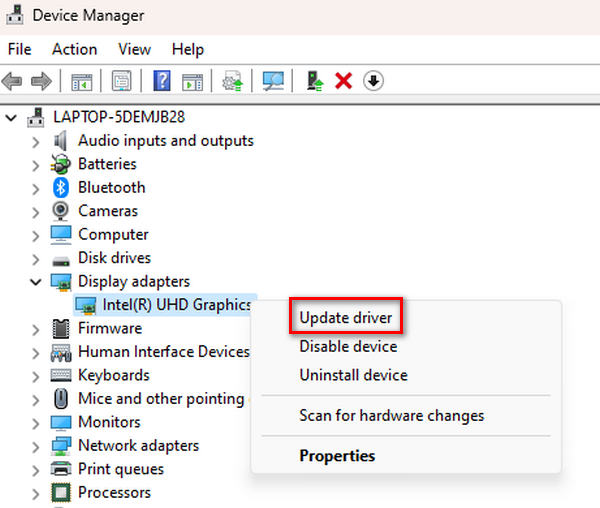
Krok 4. Nyní klikněte na Automaticky vyhledat ovladač.
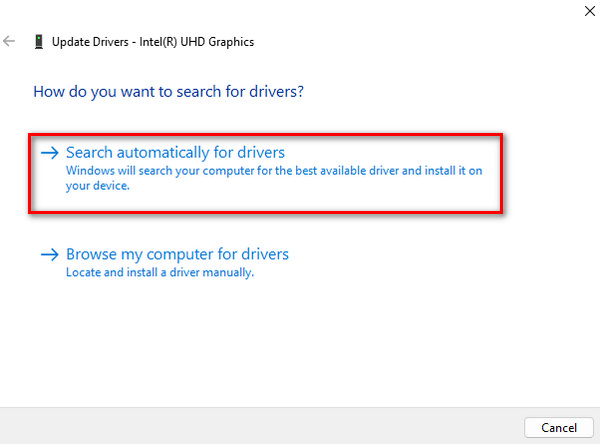
Aktualizací ovladače mohou uživatelé vyřešit problémy související s vykreslováním a zobrazováním video obsahu, včetně bufferování videa a chybového kódu videa 0xC00D36E5, a zlepšit celkový zážitek z přehrávání médií v jejich systému.
Část 4. Nejčastější dotazy týkající se chyby 0xcd00d36e5
Proč jsou videa nedostupná?
Videa mohou být nedostupná z různých důvodů, jako je poškození souborů, nekompatibilní formáty, poškozená paměťová média nebo problémy s přehrávačem médií. Problémy se sítí, neúplné stahování nebo přerušení během přenosu souborů mohou navíc přispět k tomu, že videa nebudou dostupná.
Proč nelze moje video přehrát?
Vaše video nemusí být možné přehrát kvůli faktorům, jako je poškození, chybějící kodeky nebo nekompatibilní formát. Poškození zařízení, pády systému nebo útoky virů mohou také způsobit, že videa nelze přehrát. V takových případech může problém často vyřešit použití nástrojů pro opravu videa nebo aktualizace přehrávače médií a systémových komponent.
Jak obnovím nepřehratelné video?
Obnovení videa, které nelze přehrát, lze dosáhnout různými metodami. Použití nástroje pro opravu videa je běžný přístup; tyto nástroje automaticky analyzují a opravují problémy v souboru videa. Případně můžete zkusit aktualizovat přehrávač médií, zkontrolovat kompatibilitu souborů nebo soubor ručně opravit pomocí příkazů nebo specializovaného softwaru. Pokud máte zálohu, může být také možností obnovení z předchozí verze.
Jakou roli hraje přerušení přenosu souborů v nedostupnosti videa?
Přerušení přenosu souborů může významně přispět k tomu, že se videa stanou nedostupnými. Pokud během procesu přenosu dojde k přerušení, může to vést k neúplnému stahování nebo poškození souborů videa. Problémy se sítí nebo náhlá zastavení během kopírování nebo přesouvání videí na různá úložiště mohou vést ke ztrátě integrity dat, takže videa nelze přehrát. Zajištění stabilního a nepřerušovaného přenosu souborů může tento problém zmírnit.
Závěr
Na závěr, řešení chyby 0xc00d36e5 není složité, pokud máte správné informace o tom, jak na to. Metody nápravy se však liší podle povahy příčiny chyby, proto je důležité ji nejprve pochopit.
-
 Opravte chybu 0xc00d36c4 pomocí těchto 3 osvědčených metod [2024]
 Setkáváte se s kódem chyby videa 0xc00d36c4 při přehrávání videa? Postupujte podle našeho průvodce pro rychlé kroky k vyřešení problému a užijte si nepřerušované přehrávání videa.
-
 Jak rychle a efektivně opravit kód chyby videa 224002
 Máte problém najít nejlepší řešení, jak rychle opravit kód chyby 224002? Naučte se je v tomto článku a snadno je opravte sami.
-
 Jak rychle a ručně opravit kód chyby 102630
 Nenechte kód chyby 102630 zničit váš zážitek ze sledování! Naučte se, jak to opravit, pomocí našeho užitečného průvodce. Postupujte podle těchto komplexních průvodců pro rychlou opravu
