


 Video Converter Ultimate
 Screen Recorder
 Oprava videa
 Bezpečné stažení
Rychlá řešení pro HTML5 Video Nenalezena chyba
Je opravdu otrava, když se při pokusu přehrát video objeví chyba HTML5 video nebylo nalezeno. Nemusíte ale panikařit, protože existuje způsob, jak tento problém opravit a znovu si bez potíží vychutnat svůj obsah. Místo toho, abyste nechali toto přerušení zkazit si zážitek ze sledování, zhluboka se nadechněte a postupujte podle kroků uvedených v tomto článku. Provedeme vás celým procesem odstraňování problému a pomůžeme vám chybu vyřešit jako profíkovi. Nenechte tedy drobný zádrhel narušit vaši zábavu. Brzy si zase budete užívat plynulé přehrávání videí bez otravných přerušení.
Pojďme začít s řešením tohoto problému a vylepšením vašeho online sledování videa!

Část 1. Co je to, že video nepřehrává videa HTML5 v prohlížeči
HTML5 video je moderní způsob přehrávání videí ve webových prohlížečích. Nahrazuje starou metodu používání Adobe Flash, která byla komplikovaná. Funguje ve všech prohlížečích a je dodáván s vestavěnými ovládacími prvky, jako je automatické přehrávání a úprava hlasitosti, což vývojářům usnadňuje vytváření lepšího zážitku z videa na webových stránkách. Nyní je to standardní volba pro přehrávání videí online. Jaké video HTML5 tedy nebylo nalezeno?
Jde o chybu, ke které dochází, když prohlížeč nemůže najít video a video se v HTML5 nepřehrává. Místo očekávaného videoobsahu se uživateli zobrazí zpráva, že HTML5 video nelze najít nebo k němu nelze získat přístup.
Část 2. Jak opravit, že video HTML5 nebylo nalezeno
Existuje mnoho důvodů, proč při pokusu o přehrání videa dojde k chybě HTML5 video není nalezeno. Zde jsou tedy způsoby, jak tuto chybu snadno opravit:
Metoda 1: Aktualizace prohlížečů
Zajištění aktuálního prohlížeče je užitečný přístup k řešení problémů, jako jsou chyby a technické závady. Udržování nejnovější verze prohlížeče je navíc často účinné při prevenci běžných problémů, jako jsou chyby nenalezeno videa HTML5.
Krok 1. Nejprve otevřete Chrome.
Krok 2. Poté klikněte na tři tečky nebo na tlačítko Přizpůsobit a ovládat v pravém horním rohu.
Krok 3. Nyní klikněte na Help (Nápověda).
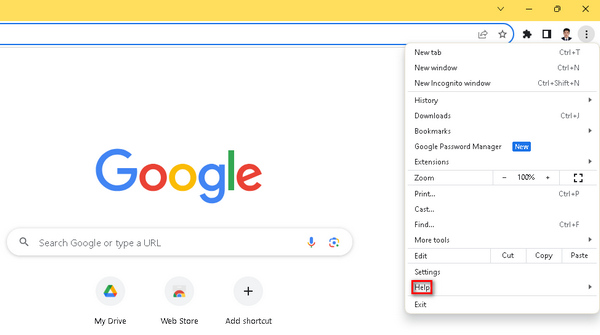
Krok 4. Následně zvolte možnost O prohlížeči Google Chrome. Pokud je k dispozici nová verze, uvidíte možnost Aktualizovat Google Chrome. Pokud ne, zobrazí se tlačítko Restartovat.
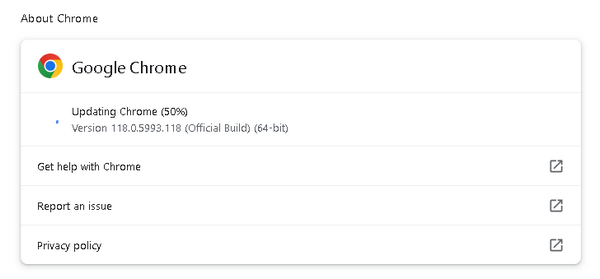
Aktualizace prohlížeče Google Chrome nezaručuje opravu chybového kódu, kdy video HTML5 nebylo nalezeno. Stále je nezbytné zvážit kontrolu dalších faktorů a použít softwarové nástroje k jejich nápravě.
Metoda 2: Použití nástroje Video Repair Tool
Použití video nástroje může účinně vyřešit chybu 'HTML5 video nebylo nalezeno'. FVC Video Repair je vybaven pokročilými algoritmy umělé inteligence, které efektivně opravují problémy způsobující nefunkční videa ve formátech jako MP4, MOV a 3GP, a zajišťují tak vysokou kvalitu výsledku. Uživatelé si mohou opravené video před uložením zobrazit v náhledu, takže tento výkonný nástroj představuje spolehlivé řešení pro plynulé přehrávání videa ve webových prohlížečích. Kromě toho tento nástroj zjednodušuje proces odstraňování problémů a nabízí rychlý a efektivní způsob řešení běžných potíží s přehráváním videa, čímž zlepšuje celkový divácký zážitek. Abyste jej mohli použít, postupujte podle těchto kroků:
Krok 1. Nejprve si z jejich oficiálních stránek stáhněte software a nainstalujte jej do svého zařízení.
Zdarma ke staženíPro Windows 7 a novějšíBezpečné stažení
Zdarma ke staženíPro macOS 10.7 a novějšíBezpečné stažení
Krok 2. Poté nástroj spusťte. Uvidíte dvě tlačítka: na levé straně obrazovky je tlačítko Červené plus a na pravé straně tlačítko Modré plus. Chcete‑li nyní opravit chybu „HTML5 video se nepřehrává“, klikněte na červené plus pro přidání videa a na modré plus pro přidání ukázkového videa.
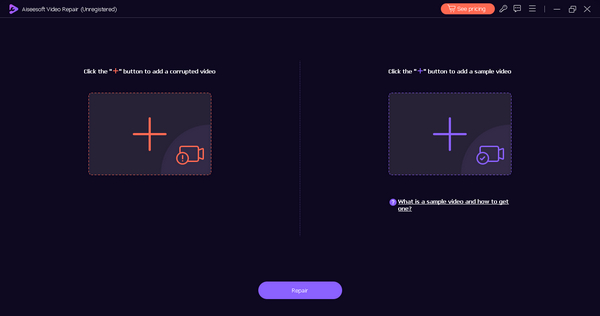
Krok 3. Poté klikněte na tlačítko Opravit.
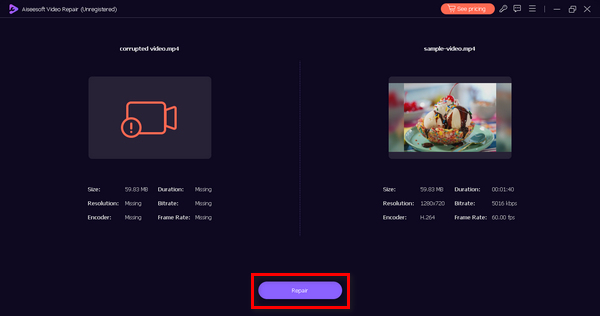
Krok 4. Nakonec klikněte na tlačítko Náhled, abyste zjistili, zda se chyba „HTML5 video nebylo nalezeno“ stále objevuje. Pokud je vše v pořádku, můžete soubor následně uložit.
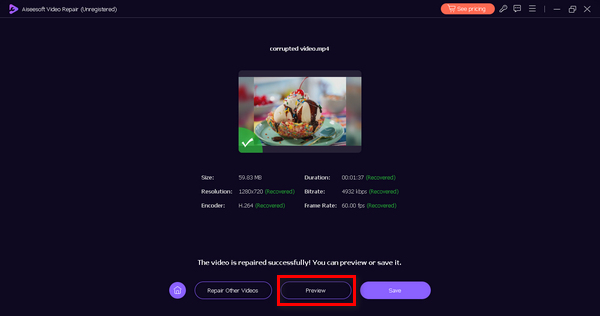
FVC Video Repair je skutečně všestranný nástroj. Díky svým širokým možnostem řešení problémů s videem může být tento nástroj vaším oblíbeným nástrojem, kdykoli narazíte na problémy a chyby s vašimi videi.
Metoda 3: Vymazání mezipaměti prohlížeče a souborů cookie
Vymazání mezipaměti prohlížeče a souborů cookie je zásadní pro vyřešení problémů s přehráváním videa HTML5 způsobených poškozením dat. Poškozená mezipaměť nebo soubory cookie mohou narušit funkčnost webových stránek, což vede k problémům s přehráváním videa. Mezipaměť uchovává dlouhodobé zdroje webových stránek a soubory cookie uchovávají uživatelské preference. Vymazáním těchto souborů odstraníte problémy a umožníte prohlížeči načíst čerstvá, bezchybná data z webu a následně vyřešit problém s nenalezeným videem HTML5. Zde je návod, jak můžete vymazat mezipaměť prohlížeče a soubory cookie:
Krok 1. Začněte zadáním Ovládací panely do vyhledávacího pole a jejich otevřením.
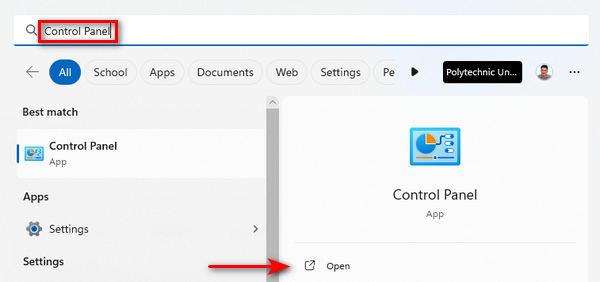
Krok 2. V Ovládacích panelech vyhledejte a zvolte možnosti Síť a internet.
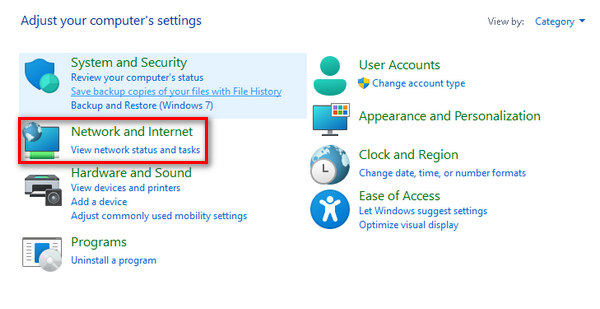
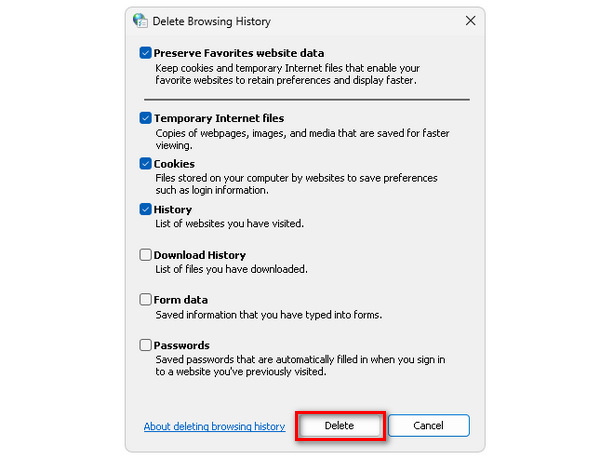
Krok 3. Najděte položku Odstranit historii prohlížení a soubory cookie a klikněte na ni.
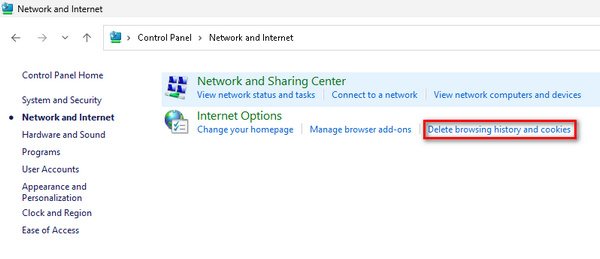
Krok 4. Zobrazí se karta, kde můžete zaškrtnout položky, které chcete vymazat. Po výběru klikněte na tlačítko Odstranit a proces dokončete.
Tímto způsobem nejen předcházíte chybám typu 'HTML5 video nebylo nalezeno', ale i dalším video chybám, které v prohlížečích způsobují potíže. Toto řešení funguje také tehdy, když se vaše video zasekává, má obrazové chyby a další problémy.
Část 3. Časté dotazy o videu HTML5 nenalezeno
Proč Chrome nepřehrává videa HTML5?
Chrome nemusí přehrávat videa HTML5 z několika důvodů, včetně zastaralých verzí prohlížeče, konfliktních rozšíření prohlížeče nebo problémů se souborem videa nebo webem. Chcete-li problém odstranit, zkuste aktualizovat Chrome, deaktivovat rozšíření a zkontrolovat případné problémy související s webem.
Co znamená video HTML5, které není ve Firefoxu nalezeno?
HTML5 video nenalezeno ve Firefoxu znamená, že prohlížeč nemůže najít nebo přehrát zadané video. Mezi možné příčiny patří problémy s kompatibilitou, problémy se sítí nebo chyby se souborem videa. Chcete-li tento problém vyřešit, zvažte aktualizaci Firefoxu, kontrolu síťového připojení nebo vyzkoušejte alternativní zdroj videa.
Jak povolím HTML5 v Chrome Android?
Povolení HTML5 v Chrome na Androidu je obvykle automatické. Podporu HTML5 si však můžete zajistit tím, že budete svou aplikaci Chrome aktualizovat prostřednictvím Obchodu Google Play. Vymazání mezipaměti prohlížeče a souborů cookie může navíc vyřešit jakékoli problémy související s přehráváním videa HTML5 v prohlížeči Chrome pro Android.
Proč mají videa HTML5 někdy problémy s přehráváním?
Videa HTML5 mohou mít problémy s přehráváním kvůli faktorům, jako je kompatibilita prohlížeče, zastaralý software, problémy se sítí nebo chyby ve video souboru. Problémy s přehráváním může pomoci vyřešit zajištění aktuálního prohlížeče, kontrola síťového připojení a ověření integrity souboru videa.
Jak mohu odstraňovat problémy s videem HTML5, aniž bych na svém webu našel chyby?
Pokud na svém webu narazíte na chyby nenalezené video HTML5, začněte kontrolou umístění a integrity souboru videa. Jen se ujistěte, že složka souboru je správná a soubor není poškozen. Kromě toho zkontrolujte kód HTML svého webu a ověřte správné vložení prvku videa. Testování na různých prohlížečích a zařízeních může také pomoci identifikovat a řešit problémy s kompatibilitou.
Závěr
Ve skutečnosti je vyřešení chyby HTML5 video nebylo nalezeno jednodušší, než byste si mysleli. Ať už aktualizujete prohlížeč, nebo používáte FVC Video Repair, tyto jednoduché kroky vám umožní překonat přerušování při sledování videí. Vezměte to do svých rukou, postupujte podle těchto řešení a užívejte si ničím nerušený, vysoce kvalitní video obsah. Pozvedněte svou zábavu bez námahy pomocí těchto účinných oprav!
-
 Co je kód chyby 0xc00d5212 a jak jej vyřešit?
 Pokud narazíte na chybový kód 0xc00d5212, je tento průvodce určen právě vám. Chybu vyřešíte pomocí těchto metod odstraňování problémů.
-
 Jak rychle vyřešit kód chyby videa 23301 [Průvodce]
 Přehráváte video, které náhle zobrazuje „tento soubor videa nelze přehrát s kódem chyby 2330“? Přečtěte si našeho komplexního průvodce, kde se dozvíte, jak to snadno opravit.
-
 Kód chyby 232011: O co jde a jak to opravit
 Pomocí těchto jednoduchých a účinných tipů se dozvíte, jak odstraňovat a řešit chybový kód 232011 na vašem počítači. Nedovolte, aby tato chyba narušovala používání vašeho počítače!
