


 Video Converter Ultimate
 Screen Recorder
 Oprava videa
 Bezpečné stažení
Jak opravit zvuk na iPhone, který nefunguje [3 snadné způsoby]
Zkoušeli jste nesčetně způsobů, jak znovu zesílit zvuk ve videích na iPhonu, ale zvuk stále nefunguje? Neznamená to, že neexistuje způsob, jak problém se zvukem videa na iPhonu vyřešit. Jen jste ho zatím zkoušeli řešit způsobem, který není správný. V tomto článku se proto podíváme na 3 nejjednodušší způsoby, jak opravit problém můj iPhone nemá zvuk u videa. Chápeme, že tento problém je opravdu otravný a frustrující. Pokud se v tom poznáváte a nemůžete se dočkat, až problém se zvukem u videí na iPhonu vyřešíte, přečtěte si tento článek, pochopte, proč se u vašich videí nepřehrává zvuk, a podle toho problém napravte.

Část 1. Proč můj iPhone nemá na videích žádný zvuk
Proč můj iPhone nemá na videích zvuk, je opravdu otázka a problém, kterému čelí mnoho lidí. Existují různé důvody, proč k tomu dochází, ale opravdu rozumíte tomu, proč se to obvykle děje? Důvody, proč iPhone při přehrávání videí nemá zvuk, jsou následující:
Video iPhone nemá na fotografiích žádný zvuk
Photos je široce známá aplikace pro správu a úpravu fotografií od společnosti Apple. Je to místo, kde mohou uživatelé ukládat své fotografie a videa, prohlížet a upravovat je a mnoho dalšího! Zatímco Photos je uznávaná platforma pro prohlížení a přehrávání videí, v některých případech nemá přehrávání videí v této aplikaci žádný zvuk. Zde jsou některé z příčin, proč video iPhone nemá ve Fotkách zvuk:
• Hlasitost může být ztlumená nebo příliš nízká. Ujistěte se, že je hlasitost iPhonu zvýšená a přepínač vyzvánění není nastaven na tichý režim.
• Videosoubor může být poškozený, což způsobuje, že zvuková stopa nefunguje správně nebo se vůbec nepřehrává.
• Může jít o softwarový problém nebo chybu v aplikaci Fotky, která brání přehrávání zvuku.
• Aplikace Fotky může mít problém s načtením zvukového kodeku videa, zvláště pokud formát není plně podporován.
• iPhone může být připojen k zařízení Bluetooth, jako jsou sluchátka nebo reproduktor, které právě nepoužíváte, takže je zvuk přesměrován jinam.
iPhone Video nemá zvuk ve složce fotoaparátu
Při natáčení přímo na vašem iPhonu si můžete prohlédnout video přehráním z vašeho fotoaparátu. Někteří uživatelé iPhonů však při přehrávání svých videí z kamery nezaznamenají žádný zvuk, což je způsobí, že se cítí naštvaní a zmatení, proč jejich videa nemají zvuk. Zde jsou některé z důvodů, proč zvuk na iPhonu nefunguje při přehrávání v roli fotoaparátu:
• Mikrofon mohl být během nahrávání zakrytý nebo nefungoval správně, což má za následek, že se nezaznamenal žádný zvuk.
• Pokud je váš iPhone v režimu Nerušit, může to zabránit přehrávání zvuků při náhledu videí v galerii (Camera Roll).
• iPhone může být v tichém režimu, což může způsobit, že se video přehrává bez zvuku.
iPhone nemá zvuk při přehrávání videí v IG
Přehrávání videí na Instagramu může někdy představovat problém. Někteří pociťují nemožnost přehrát video; v některých případech se při přehrávání videí na IG nepřehrává pouze zvuk. Nyní, abyste lépe porozuměli, proč se to děje, uvádíme níže důvody, proč iPhone nemá zvuk přehrávající videa v IG:
• Instagram mohl video ve výchozím nastavení ztlumit, takže je nutné klepnout na ikonu reproduktoru, aby se zvuk zapnul.
• Hlasitost v samotné aplikaci Instagram může být snížená nebo ztlumená, nezávisle na systémové hlasitosti iPhonu.
• V aplikaci Instagram může dojít k dočasné chybě nebo záseku, takže je potřeba ji restartovat nebo aktualizovat.
• Špatné nebo nestabilní připojení k síti může způsobit nesprávné načtení videa, v jehož důsledku se zvuk nepřehrává.
• iPhone může být nastaven na tichý nebo vibrační režim, což může ovlivnit výstup zvuku v aplikaci Instagram.
Část 2. Řešení, jak opravit, že na iPhone nefunguje zvuk
Nyní, když rozumíte některým důvodům, proč váš iPhone nemá na videích žádný zvuk, je čas naučit se, jak tento problém vyřešit.
Metoda 1: Použití FVC Video Repair
Když váš iPhone nemá zvuk u videí proto, že přehráváte poškozené video, ideálním řešením je použít nástroj FVC Video Repair. Všichni víme, že když je video poškozené, neovlivní to jen jeho přehrávání, ale také zvuk, což vede k problémům, jako je chybějící zvuk. Poškození videosouboru může narušit synchronizaci mezi obrazovou a zvukovou stopou nebo dokonce zvukovou stopu úplně poškodit či odstranit, což má za následek tiché přehrávání. Nástroj FVC Video Repair je navržen tak, aby tyto problémy řešil, obnovil vizuální kvalitu videa i doprovodný zvuk a zajistil tak plynulé přehrávání se zvukem.
Krok 1. Nejprve navštivte jejich oficiální webové stránky. Poté si nástroj Stáhněte a Nainstalujte ho do svého zařízení.
Free DownloadPro Windows 7 nebo novějšíBezpečné stažení
Free DownloadPro MacOS 10.7 nebo novějšíBezpečné stažení
Krok 2. Dále přidejte poškozené video kliknutím na tlačítko Červené plus, stejným způsobem, jako jste klikli na tlačítko Modré plus pro přidání ukázkového videa. Poté klikněte na tlačítko Repair (Opravit), abyste zahájili opravu problému se zvukem.

Krok 3. Nakonec klikněte na tlačítko Preview (Náhled), abyste si mohli přehrát opravené video a zkontrolovat, zda byl zvuk obnoven. Pokud byla oprava úspěšná, můžete video uložit kliknutím na tlačítko Save (Uložit).
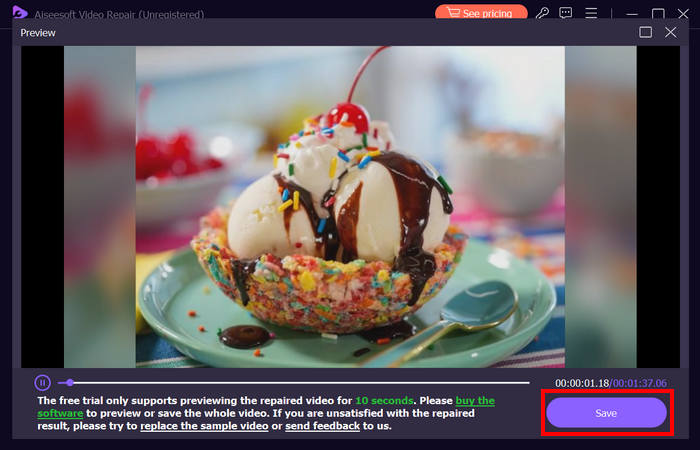
FVC Video Repair může opravdu snadno opravit problém, že iPhone nemá žádný zvuk na videu. Díky nejnovějšímu algoritmu umělé inteligence a automatické detekci důležitých informací a jejich přímému opravování dokáže efektivně obnovit zvuk videa na vašem iPhone.
Metoda 2: Použití FVC Picked Video Converter Ultimate
Pokud je problém způsoben chybějící zvukovou stopou, což znamená, že zvuková složka videa je ztracená, poškozená nebo není správně zakódovaná, můžete použít nástroj doporučený FVC, Video Converter Ultimate. Tento nástroj vám pomůže opravit chybějící zvukovou stopu převedením videa do kompatibilního formátu. Abyste opravili, že se na iPhonu nepřehrává zvuk kvůli chybějící zvukové stopě, postupujte podle kroků níže:
Krok 1. Pokud nástroj ještě nemáte nainstalovaný v počítači, nejprve jej stáhněte a nainstalujte do svého zařízení.
Stáhnout zdarmaPro Windows 7 nebo novějšíBezpečné stažení
Stáhnout zdarmaPro MacOS 10.7 nebo novějšíBezpečné stažení
Krok 2. Dále přidejte video, u kterého se na vašem iPhonu nepřehrává zvuk, kliknutím na tlačítko Add Files (Přidat soubory).
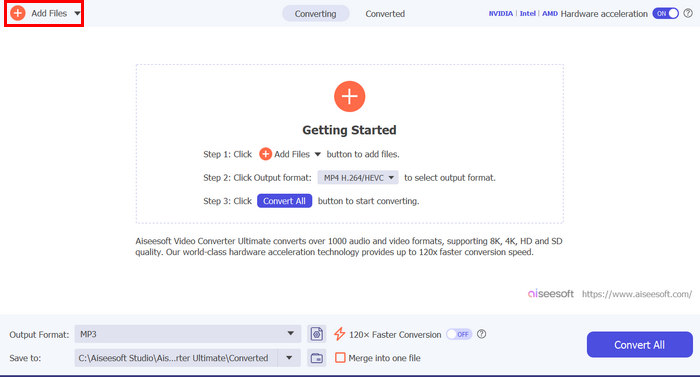
Krok 3. Nyní klikněte na Output Format (Výstupní formát), zvolte MP3 a z nabídky vyberte zvukový formát, který pro své video chcete. Nakonec klikněte na tlačítko Convert All (Převést vše), abyste soubor uložili.
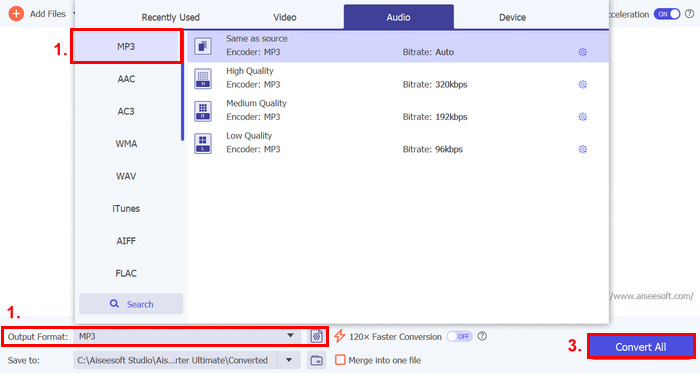
Tento plně vybavený nástroj FVC Video Converter Ultimate je skutečně užitečný nástroj pro jakýkoli problém související s videem a zvukem. Bez ohledu na problém, ať už jde o poškozený soubor, nesprávný kodek nebo nepodporovaný formát, může tento nástroj skutečně pomoci.
Metoda 3: Restartování iPhone
Pokud má váš iPhone nějaký systémový problém, který ovlivňuje zvuk při přehrávání videí, můžete iPhone jednoduše restartovat. Tímto způsobem můžete obnovit operační systém zařízení, což může odstranit dočasné závady nebo chyby, které by mohly způsobovat problém se zvukem. Zde je návod, jak můžete jednoduše restartovat svůj iPhone, abyste vyřešili problém, že iPhone není zvuk na videu:
Pro iPhony X a novější
Krok 1. Chcete-li iPhone restartovat, podržte boční tlačítko a jedno z tlačítek hlasitosti, dokud se na obrazovce neobjeví posuvník vypnutí.
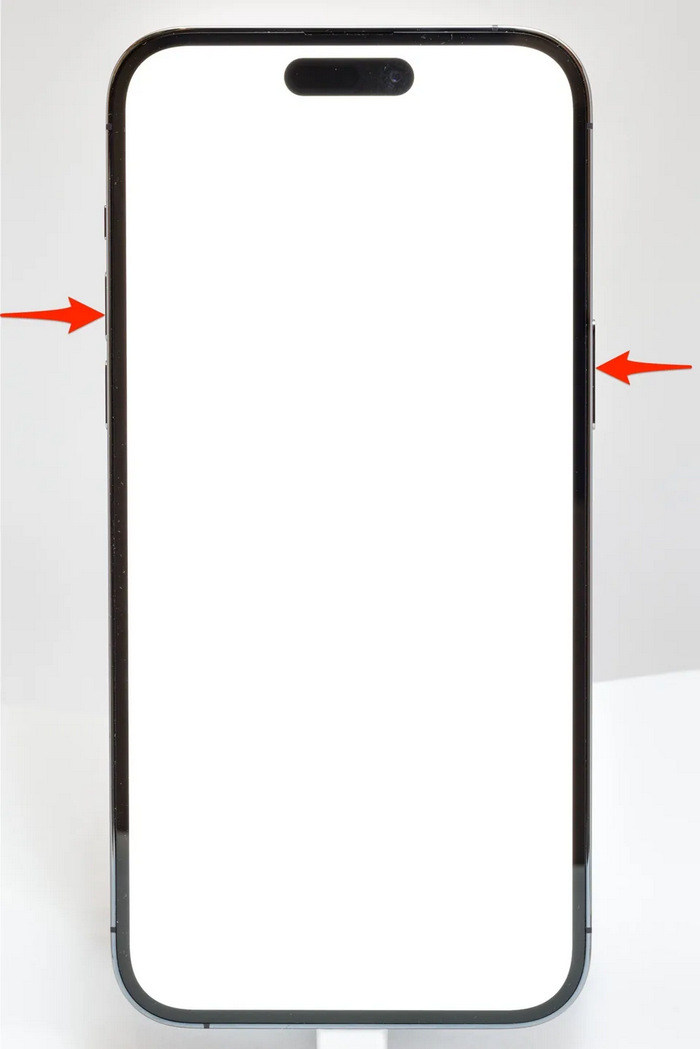
Krok 2. Přejetím po posuvníku iPhone vypnete.
Krok 3. Chcete-li jej znovu zapnout, stiskněte boční tlačítko.
Pro iPhone 6, 7, 8 a SE
Krok 1. Nejprve musíte stisknout a podržet boční tlačítko.
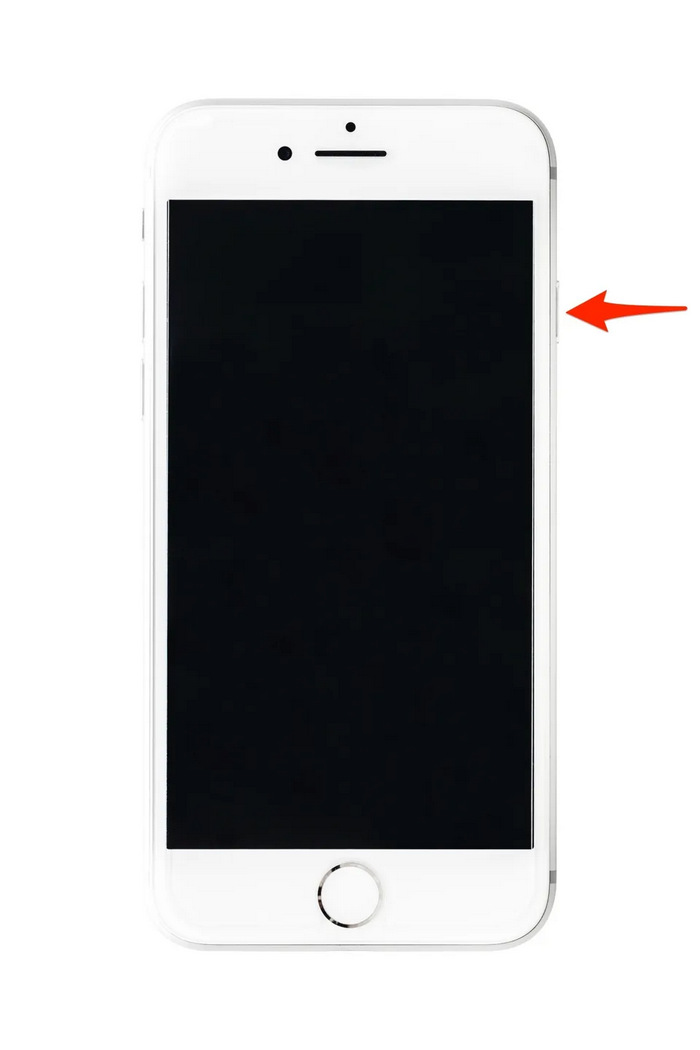
Krok 2. Počkejte, až se objeví posuvník vypnutí, a přejeďte po něm, abyste zařízení vypnuli.
Krok 3. Chcete-li jej znovu zapnout, stiskněte boční tlačítko.
Tyto metody jsou jednoduché a nevyžadují použití žádného nástroje třetí strany. Jedná se však o velmi základní a běžné řešení a nezaručují úplnou opravu pro tento iphone nemá problém se zvukem na videu.
Část 3. Nejčastější dotazy o Stellar Repair for Video
Které iPhony podporují zvuk Dolby Vision nebo DTS?
iPhony z řady iPhone 12 a novější podporují Dolby Vision, který vylepšuje kvalitu videa lepšími barvami a kontrastem. Nicméně iPhony nepodporují přímo DTS zvuk, protože používají jiné zvukové technologie jako Dolby Atmos.
Můžete hrát FLAC auan dio na iPhone?
Ano, na iPhonu můžete přehrávat zvuk FLAC, ale budete potřebovat aplikaci třetí strany, jako je VLC nebo specializovaný audio přehrávač, protože vestavěná aplikace Hudba v iPhonu nativně nepodporuje FLAC.
Budou videa přehrávat zvuk v tichém režimu na iPhone?
Ne, videa nebudou přehrávat zvuk, pokud je váš iPhone v tichém režimu. Chcete-li slyšet zvuk, budete muset vypnout tichý režim přepnutím přepínače na boční straně vašeho iPhone.
Závěr
Příčiny problému iPhone nemá zvuk u videa se liší, stejně jako řešení, jak je odstranit. Teď, když už víte, jak to napravit, nenechte se odradit, pokud se s tímto problémem znovu setkáte. Pokud však máte tento problém právě teď, můžete vyzkoušet kteroukoli z metod uvedených v tomto článku.
-
 Nejlepší 2 metody pro převod videa FLV na iPhone zdarma
 Tento konkrétní průvodce sdílí nejlepší dva snadné způsoby, jak se naučit převádět soubory FLV na video pro iPhone nebo mnoho dalších formátů, aniž byste museli platit ani cent.
-
 [Vyřešeno] Jak opravit videa, která se na iPhone nepřehrávají, pomocí podrobných kroků
 Místní videa v galerii nelze ve výchozím přehrávači videa přehrávat na vašem iPhone? Online videa z YouTube, která se na iPhonu nepřehrávají, se vždy stanou? Zde je 5 řešení, která vám v tomto článku pomohou.
-
 Konkrétní průvodce nahráváním videí FLV na YouTube
 Nahrát FLV na YouTube, ale selhalo? Tento problém můžete vyřešit sami a podle našeho podrobného průvodce převést kodeky podporující FLV na YouTube.
