


 Video Converter Ultimate
 Screen Recorder
 Oprava videa
 Bezpečné stažení
Proč se moje videa na YouTube nenačítají? Nejlepší řešení pro opravy
Navzdory oblíbenosti YouTube jako platformy pro vysílání zábavných videí se mohou stále objevovat problémy s přehráváním v populárních webových prohlížečích, jako jsou Chrome, Firefox nebo Safari. Jde o běžně hlášený problém. Pokud se tedy potýkáte s potížemi tohoto typu nebo když se vám načítání videí na YouTube nedaří, není důvod k panice – tento článek přináší účinné metody, jak problém rychle vyřešit. Příčina potíží může být různá, proto se doporučuje jednotlivá uvedená řešení zkoušet postupně jedno po druhém, dokud se problém úspěšně neodstraní. A tak bez dalšího odkládání pojďme rovnou na věc.
Část 1. Proč se videa YouTube nenačítají
Zde jsou běžné příčiny, proč se YouTube nedaří načíst videa.
1. Problémy s počítačem nebo telefonem
-Prvním faktorem, proč se některá videa YouTube nenačítají, je problém se zařízením. Pokud na vašem počítači nebo mobilním zařízení dojde k problémům, může to bránit videím YouTube v načítání videí. Takové záležitosti zahrnují technické záležitosti nebo něco, co vyžaduje rychlý postup při odstraňování problémů.
2. Problémy s prohlížečem
- Selhání ve vašem prohlížeči může narušit obvyklé načítání nebo přehrávání videí YouTube. Jinými slovy, jde o problém, kdy se videa nemusí načítat nebo přehrávat podle očekávání. Toto přerušení procesu načítání může mít za následek překážku bezproblémového zobrazování videí na platformě.
3. Problémy s připojením k internetu
-Dalším důvodem, proč se videa na YouTube nenačítají, je problematické připojení k internetu. Tento problém nastává, když dochází k přerušením nebo nekonzistencím v internetovém připojení, což brání bezproblémovému streamování videí na platformě.
4. Přerušené video
-Předpokládejme, že jste právě nedávno nahráli svůj videoobsah. V takovém případě je důležité mít na paměti, že pokud by se váš video soubor zdeformoval nebo poškodil, nebude možné jej úspěšně načíst a přehrát na platformě YouTube. Je důležité zajistit integritu vašich videosouborů, aby byl zaručen bezproblémový zážitek ze sledování pro vaše publikum na platformě.
5. Chyby na YouTube
-Jsou chvíle, kdy může platforma zaznamenat období nedostupnosti nebo přerušení. To ve skutečnosti vede k případům, kdy uživatelé narazí na to, že se video YouTube nenačítá správně. K tomu může dojít, když dojde k výpadku systému nebo k selhání systému, což způsobí dočasnou nemožnost přehrávání videí na platformě.
Část 2. Jak opravit, když se videa na YouTube nenačítají
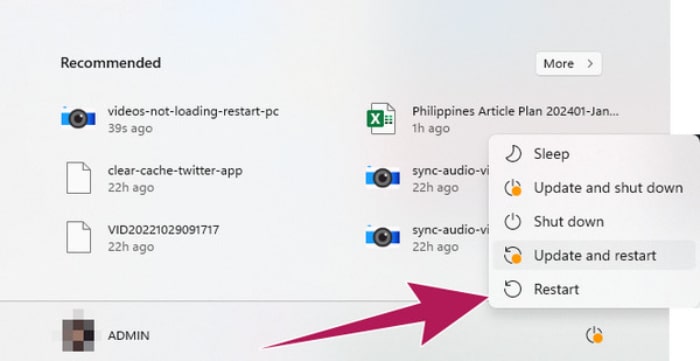
Oprava 1. Restartujte zařízení
Zvažte restartování počítače jako přesvědčivé opatření, když je na vašem zařízení evidentní problém. Iniciování restartu poskytuje vašemu systému nedotčený základ a obnovené spuštění, čímž potenciálně vyřeší všechny přechodné závady nebo konflikty, které by mohly mít vliv na plynulé přehrávání videí YouTube. Tento krok slouží k odstranění všech dočasných překážek a nabízí nový start vašeho počítačového systému.
Oprava 2. Udržujte svůj prohlížeč aktualizovaný
Nenačítají se vám videa z YouTube právě ve vašem prohlížeči? Běžným řešením je zajistit, aby byl váš internetový prohlížeč stále aktuální, protože používání staré verze by mohlo způsobit problémy s online službami, jako je například nenačítání videí YouTube. Důslednou aktualizací prohlížeče na nejnovější verzi snížíte pravděpodobnost výskytu problémů a zajistíte plynulé přehrávání videí YouTube bez přerušení.
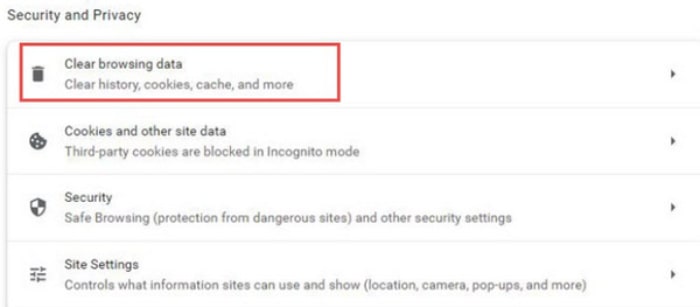
Oprava 3. Vymažte mezipaměť a soubory cookie
Dalším řešením souvisejícím s vaším problémem s prohlížečem je vymazání souborů cookie a mezipaměti. Pokud YouTube nepřehrává videa, dobrým řešením je vymazat mezipaměť a data ve webovém prohlížeči. Tento proces pomáhá vašemu prohlížeči zbavit se starých informací a načíst nejnovější obsah, když navštívíte YouTube. Tímto způsobem můžete často vyřešit problémy s přehráváním videí na YouTube.
Oprava 4. Restartujte směrovač
Možná se můžete zeptat: „Nenačítají se mi videa z YouTube kvůli mému routeru?“ No, odpověď je ano! Pokud tedy platforma nemůže načíst video, postavte se a zapojte a odpojte router! To obnoví vaše internetové připojení a věrnost vašeho připojení k platformě.
Oprava 5. Opravte přerušený stažený video soubor
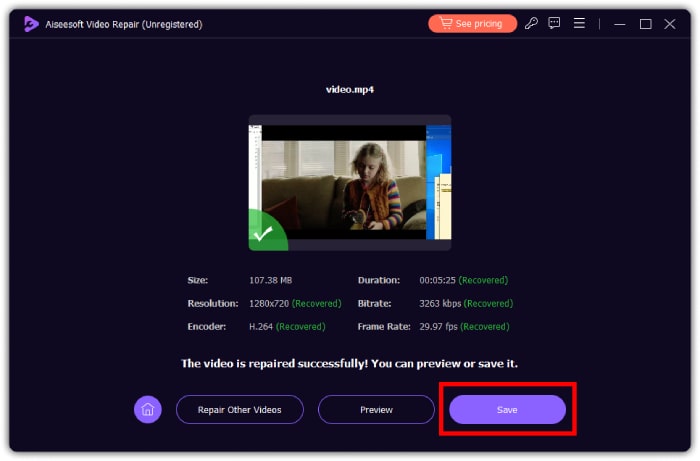
Pokud máte problém s přehráním videa, které se poškodilo při stahování, měli byste použít opravný nástroj nazvaný FVC-picked Video Repair. Tento opravný nástroj je jako super pomocník pro videa, protože dokáže najít a opravit všechny jejich potíže bez jakýchkoli komplikací. Je v tom opravdu dobrý a umí bez problémů opravit i mnoho videí najednou. Nejlepší na tom je, že při opravě nesníží kvalitu vašeho videa. Když tento nástroj používáte, je nejen rychlý, ale také přehledný a snadno ovladatelný. Takže přestaňte přemýšlet nad tím, proč se moje videa na YouTube nenačítají, protože tento nástroj se o to postará.
Zdarma ke staženíPro Windows 7 a novějšíBezpečné stažení
Zdarma ke staženíPro macOS 10.7 a novějšíBezpečné stažení
Krok 1. Spusťte nástroj a připravte si video z YouTube, které máte uložené v počítači.
Krok 2. Nahrajte video kliknutím na červené tlačítko se symbolem plus. Nezapomeňte také nahrát ukázkové video kliknutím na druhé modré tlačítko „přidat“.
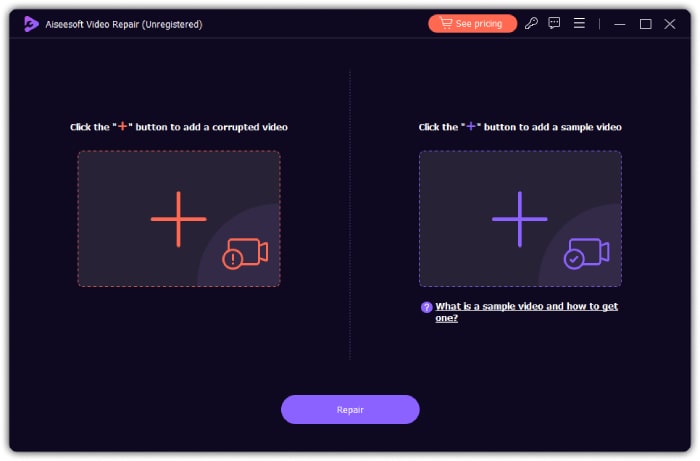
Krok 3. K procesu opravy můžete rychle přistoupit kliknutím na tlačítko Repair umístěné dole uprostřed rozhraní.

Krok 4. Po opravě klikněte na tlačítko Save. Poté můžete přejít k opravám dalších videí kliknutím na příslušné tlačítko.
Část 3. Nejčastější dotazy o videích YouTube
Má dnes YouTube problém?
V době psaní tohoto článku YouTube funguje dobře. Existují však potenciální problémy, na které si musíme při jeho používání dát pozor. Takové potenciální problémy, jako jsou chyby a závady.
Proč se videa na YouTube zasekávají?
Načítání videa (bufferování), které můžete zaznamenat, může být způsobeno pomalým připojením k internetu nebo velkým vytížením serverů YouTube.
Proč se na mém telefonu nepřehrávají videa YouTube?
Pokud se videa z YouTube nepřehrávají nebo se na vašem telefonu nenačítají, zkuste zkontrolovat připojení k internetu nebo restartovat aplikaci. Pokud problém přetrvává, vymažte mezipaměť nebo aktualizujte aplikaci. Zkuste také zkontrolovat samotné video tak, že ho uložíte do zařízení a poté jej přehrajete pomocí jiného přehrávače médií v počítači. Pokud je problém ve videu, opravte jej pomocí FVC Video Repair.
Závěr
Na závěr byl tento článek vytvořen proto, aby vám pomohl zjistit, proč se vaše videa na YouTube nenačítají. Jakmile zjistíte možné příčiny, stačí pečlivě postupovat podle navržených řešení, abyste zajistili plynulé přehrávání videí bez jakýchkoli problémů.
-
 Jak vytvořit YouTube Shorts pomocí AI Video Maker
 Hledáte tvůrce videí s umělou inteligencí pro tvorbu krátkých videí YouTube? No, tento příspěvek je pro vás. Probereme a provedeme vás, jak je vyrobit pomocí různých nástrojů AI.
-
 2 způsoby, jak komprimovat video pro YouTube
 Videa na YouTube jsou velká a pomalu se nahrávají? Stačí komprimovat velikost video souboru na menší pro YouTube dvěma způsoby online a na počítači.
-
 Konkrétní průvodce nahráváním videí FLV na YouTube
 Nahrát FLV na YouTube, ale selhalo? Tento problém můžete vyřešit sami a podle našeho podrobného průvodce převést kodeky podporující FLV na YouTube.
