


 Video Converter Ultimate
 Screen Recorder
 Oprava videa
 Bezpečné stažení
4 nejlepší externí CD/DVD mechaniky [2024]
S neustálým nárůstem online streamovacích platforem, jako je Netflix a další, si lidé mysleli, že fyzická média ztrácejí na významu. Ale ne, ve skutečnosti se disky opět stávají relevantními. Většina dnešních notebooků a počítačů však nemá vestavěné optické mechaniky, takže externí CD/DVD mechaniky jsou cennější než kdy dříve.
Vzhledem k tolika dostupným možnostem může být náročné najít mechaniku, která kombinuje kompatibilitu, rychlost a odolnost. Proto jsme v tomto článku vybrali čtyři nejlepší externí CD/DVD mechaniky pro rok 2024, z nichž každá nabízí vynikající funkce pro různé potřeby.

Část 1. Nejlepší externí CD/DVD mechanika
Většina moderních počítačů nyní ve svých funkcích a funkcích neobsahuje vestavěné diskové mechaniky. Externí optická mechanika je proto ideálním řešením pro ty, kteří chtějí přehrávat, ripovat nebo vypalovat filmy a pořady dostupné pouze na fyzických médiích. Zde jsou čtyři doporučené externí mechaniky CD/DVD, které je vhodné zvážit:
Blu-ray mechanika ASUS BW-16D1X-U
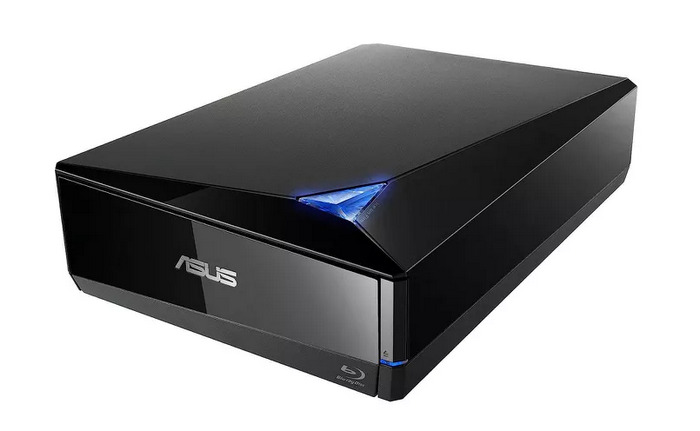
Cena: $168
Blu-ray mechanika ASUS BW-16D1X-U je všestranná mechanika, která podporuje formáty Blu-ray, CD a DVD. Vyznačuje se elegantním designem a připojením USB 3.0, které umožňuje rychlý přenos dat a spolehlivý výkon pro uživatele Windows i macOS. Tato mechanika je solidní volbou pro ty, kteří často pracují s disky Blu-ray.
Klady
- Podporuje Blu-ray, CD a DVD.
- Rychlé připojení přes USB 3.0.
- Stylový, kompaktní design.
- Funguje s Windows a macOS.
Nevýhody
- Vyšší cenová hladina.
- Objemnější ve srovnání s menšími mechanikami pouze s DVD.
Externí disk LG GP65NB60
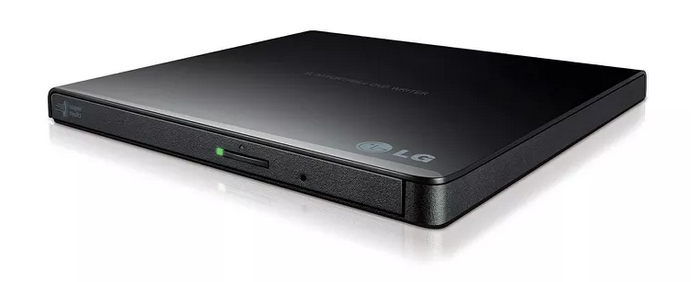
Cena: $29
LG GP65NB60 je lehká, cenově dostupná DVD mechanika, která se snadno přenáší. Toto tenké zařízení je ideální pro uživatele, kteří potřebují základní CD/DVD mechaniku a oceňují přenosnost. Nabízí podporu plug-and-play s USB 2.0 a 3.0 a je kompatibilní s Windows i macOS, což z něj činí vynikajícího společníka na cesty.
Klady
- Tenký a přenosný.
- Cenově dostupné.
- Nastavení typu „plug-and-play“.
Nevýhody
- Žádná podpora Blu-ray.
- Pomalejší přenos dat ve srovnání s disky pouze s rozhraním USB 3.0.
Externí tenká DVD mechanika Dell DW316 s USB
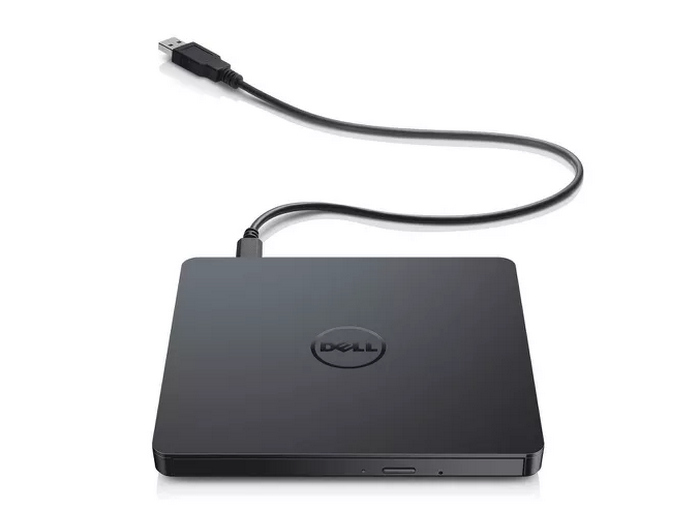
Cena: $33
Externí mechanika Dell DW316 je spolehlivou a cenově dostupnou volbou pro základní potřeby přehrávání CD a DVD. Má elegantní design, který se hodí k notebookům Dell, ale je kompatibilní i s jinými značkami. Díky jednoduché instalaci a kompaktnímu provedení je ideální pro uživatele, kteří chtějí nenáročnou mechaniku pro každodenní používání CD/DVD.
Klady
- Kompaktní a elegantní design.
- Funkce plug-and-play.
- Kompatibilní s Windows a macOS.
- Skvělá hodnota za tu cenu.
Nevýhody
- Žádná podpora Blu-ray.
ASUS ZenDrive
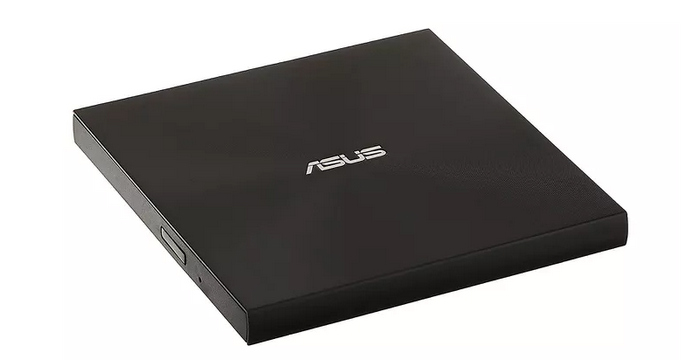
Cena: $30
Poslední nejlepší externí bezplatnou CD/DVD mechanikou je ASUS ZenDrive. Jedná se o kompaktní a cenově dostupnou CD/DVD mechaniku, která je ideální pro každodenní použití. I když nepodporuje Blu-ray, nabízí spolehlivý výkon pro CD a DVD s vysokou rychlostí čtení a zápisu. Její ultratenký design, včetně softwaru CyberLink a podpory vypalování M-Disc z ní činí skvělou volbu pro bezpečné ukládání dat a přenositelnost.
Klady
- Ultratenký design.
- Volitelné šifrování.
- Dodává se se softwarem a cloudovým úložištěm.
Nevýhody
- Vyšší cena než u mechanik pouze DVD.
- Chybí některé prémiové funkce stolních Blu-ray mechanik.
Část 2. AnyMP4 DVD Ripper
Používání externí mechaniky CD/DVD je velmi snadné. Jde o jednoduché řešení, jak na moderních počítačích bez vestavěné mechaniky zpřístupnit vaše fyzická média. Pokud chcete svůj obsah z DVD digitalizovat pro zálohování nebo pohodlnější přehrávání, AnyMP4 DVD Ripper je skvělá volba.
AnyMP4 DVD Ripper je výkonný nástroj, který podporuje širokou škálu vstupních zdrojů, včetně DVD a Blu-ray disků, a dokáže je převést do populárních formátů jako MP4, MKV, ISO a dalších. S tímto softwarem můžete snadno vytvářet digitální kopie svých DVD, čímž zajistíte, že vaše média budou bezpečně zálohována a připravena k přehrávání na jakémkoli zařízení, kdykoli a kdekoli.
• Převeďte DVD na digitální video pro přehrávání v PC a mobilních zařízeních, včetně MP4, MKV, AVI, MOV a dalších.
• Podporuje více než 500 výstupních formátů a přímé profily pro iPhone, zařízení s Androidem, Apple TV, herní konzole a další.
• Využívá hardwarovou akceleraci a pokročilé kódování k rychlému a vysoce kvalitnímu ripování DVD.
• Dávkové konverze vám umožní ripovat více DVD nebo titulů najednou.
• Vestavěné editační nástroje vám umožní před ripováním oříznout, ořezat, sloučit, přidat vodoznak, titulky a upravit efekty.
• Upravte výstupní nastavení, jako je video/audio kodek, rozlišení, datový tok, snímková frekvence a další.
• Zachová původní strukturu a kvalitu DVD díky možnostem 1:1 bezztrátového zálohování do ISO nebo složky.
• Uživatelsky přívětivé rozhraní zjednodušuje ripování a úpravy i pro začátečníky.
Níže uvádíme postup, jak můžete používat externí mechaniku CD/DVD s AnyMP4 DVD Ripper k digitalizaci svých DVD:
Krok 1. Nejprve je potřeba nástroj stáhnout a nainstalovat do svého zařízení.
Zdarma ke staženíPro Windows 7 a novějšíBezpečné stažení
Zdarma ke staženíPro macOS 10.7 a novějšíBezpečné stažení
Krok 2. Vložte DVD do DVD mechaniky ve svém počítači a několik minut vyčkejte, než bude rozpoznáno.

Krok 3. Poté spusťte nástroj a klikněte na tlačítko “Load DVD” pro načtení disku.

Krok 4. Potom klikněte níže na “Output Format” a zvolte požadovaný výstupní formát (např. MP4, MKV, AVI) nebo vyberte profil určený pro konkrétní zařízení, jako je iPhone, Android, Apple TV atd.

Krok 5. Kliknutím na “Rip All” spustíte ripování svého DVD do digitálního formátu.
Část 3. Nejčastější dotazy k externí mechanice CD/DVD
Mohu použít externí CD/DVD mechaniku s jakýmkoli notebookem nebo počítačem?
Ano, většina externích CD/DVD mechanik se připojuje přes USB, takže jsou kompatibilní s téměř všemi notebooky a stolními počítači, které mají USB porty. Nejlepší je však ověřit, zda mechanika podporuje operační systém, který používáte, Windows, macOS nebo Linux, protože některé modely mohou mít omezení.
Jak zálohuji obsah DVD z externího disku?
Můžete použít software jako AnyMP4 DVD Ripper k ripování obsahu DVD z externí mechaniky do digitálních formátů, jako je MP4 nebo MKV, pro účely zálohování. Tímto způsobem můžete svá DVD převést do formátů, jako je DVD do AVI, což vám poskytne větší flexibilitu při ukládání a sledování kdekoli a kdykoli chcete.
Mohu k přehrávání DVD na televizoru použít externí CD/DVD mechaniku?
Ano, ale záleží to na kompatibilitě vaší televize. Některé chytré televize podporují externí USB disky pro přehrávání médií, ale většina externích CD/DVD mechanik je navržena pro připojení k počítačům, nikoli k televizím. Lepší možností by mohlo být ripování a digitalizace DVD v počítači a následný přenos souborů na USB flash disk pro snadné přehrávání na televizi.
Závěr
Díky těmto čtyřem nejlepším externím mechanikám CD/DVD nyní víte, proč je externí mechanika nezbytná pro snadný přístup k obsahu z vašich fyzických disků. Každá z nich nabízí jedinečnou sadu funkcí, aby odpovídala vašim preferencím a potřebám. Mezitím, pokud chcete svá DVD digitalizovat a vytvářet záložní soubory, AnyMP4 DVD Ripper je ideální volba.
Zdarma ke staženíPro Windows 7 a novějšíBezpečné stažení
Zdarma ke staženíPro macOS 10.7 a novějšíBezpečné stažení
Připraveni využít svá média naplno? Začněte ripovat svá DVD pomocí AnyMP4 DVD Ripper ještě dnes!
-
 3 metody vypalování Video_TS na DVD ve Windows a Macu
 Pokud máte po ruce soubor TS a chcete si ho uložit na DVD, přečtěte si tohoto průvodce. Naučíme vás podrobně, jak vypálit Video_TS na DVD na počítačích se systémem Windows nebo Mac.
-
 Jak opravit Windows Media Player, který nepřehrává DVD: 3 metody
 Nepřehrává Windows Media Player DVD? Nezáleží na tom, jestli vaše zařízení používá Windows 7, 8 nebo 10. Řešení najdete. Zde jsou nejlepší přehrávače.
-
 Jak výjimečně vypálit MP4 na DVD ve Windows a Mac
 Přijďte si přečíst tento příspěvek o výjimečném procesu vypalování s nejlepšími vypalovačkami MP4 na DVD na Windows a Mac. Proveďte proces vypalování rychle jako profesionál!
