


 Video Converter Ultimate
 Screen Recorder
 Oprava videa
 Bezpečné stažení
Převodník DVD na H.264: 3 metody pro rychlou konverzi DVD
Online streamovací platformy dnes pomalu ničí poptávku a používání DVD. I když stále existují tací, kteří je používají raději, nelze popřít fakt, že většina lidí preferuje flexibilitu a pohodlí při sledování videí nebo filmů.
Pokud nechcete mít pocit, že zaostáváte, a chcete uchovat své sbírky DVD, je nejlepší možností převést je do digitalizovaných formátů. DVD již nejsou plně podporována většinou zařízení a přehrávačů, ale jakmile je zkopírujete do běžných digitálních formátů, můžete si užívat jejich flexibilitu a pohodlí. V tomto článku se dozvíte tři způsoby, jak snadno převést DVD do H.264. Nezapomeňte také využít příležitosti pochopit, proč je potřeba své DVD na tento formát převádět. Jste připraveni převést svá DVD? Přejděte níže a zjistěte více.

Část 1. Proč převádět DVD do H.264
Existuje několik důvodů, proč potřebujete převést DVD do formátu H.264, a tím nejzřejmějším je zachování obsahu disku a jeho uložení v digitalizovaném formátu. Existuje však více věcí, které lidé často přehlížejí nebo si jich dosud neuvědomují. Následují důvody, proč potřebujete převést DVD do formátu H.264:
Kompatibilita napříč zařízeními
H.264 je v současnosti jedním z nejrozšířenějších video kodeků, takže po převodu DVD do tohoto formátu se při sledování mediálního obsahu na DVD nemusíte cítit omezeni na různá zařízení a přehrávače médií.
Menší velikost souboru s vysokou kvalitou
Ve srovnání s původním formátem DVD nabízí H.264 lepší kompresní poměr. Díky tomu se zmenšuje velikost souborů DVD, aniž by se výrazně snížila kvalita videa. To umožňuje ukládat více filmů nebo videí, aniž by se spotřebovával nadměrný úložný prostor.
Streamování a cloudové úložiště
Videa kódovaná ve formátu H.264 jsou ideální pro cloudové úložiště a streamování. To vám umožní přístup k vaší mediální sbírce kdykoli a kdekoli.
Úpravy a přizpůsobení
Jakmile jsou videa ve formátu H.264, lze je snadno upravovat pomocí softwaru pro střih videa, což umožňuje vystřihnout nežádoucí části, přidat titulky nebo vylepšit kvalitu videa. Tato flexibilita není u původního formátu DVD možná.
Není potřeba DVD mechanika
Moderní notebooky a některé stolní počítače již nejsou vybaveny vestavěnými DVD mechanikami. Převod DVD do formátu H.264 eliminuje potřebu externích DVD přehrávačů, což usnadňuje sledování vašich oblíbených filmů nebo pořadů na jakémkoli zařízení.
Část 2. Nejlepší metoda pro převod DVD do H.264
Nejlepší metodou pro převod DVD do H.264 je použití AnyMP4 DVD Ripperu, který si vybral FVC. Tento nástroj je známý svou komplexní sadou funkcí, které uživatelům umožňují efektivně a snadno ripovat všechny filmy na DVD, včetně DVD disků, ISO souborů a složek, a převádět je do preferovaných výstupních formátů. Tento DVD ripper podporuje téměř všechny výstupní formáty, včetně H.264, MP4, MKV, MOV, AVI, FLV, WMV, WEBM, M4V, TS, MXF, MPG, 3GP, VOB a dalších. Kromě toho má tento nástroj velmi jednoduché, ale intuitivní uživatelské rozhraní, které usnadňuje jeho používání. Každý uživatel, i začátečník, se v nástroji snadno orientuje a uspokojí své potřeby v oblasti převodu DVD.
Zde je návod, jak převést DVD do H.264 pomocí pečlivě vybraného nástroje AnyMP4 DVD Ripper:
Krok 1. Nejprve si musíte nástroj stáhnout a nainstalovat do svého zařízení, ať už používáte Windows nebo macOS.
Zdarma ke staženíPro Windows 7 a novějšíBezpečné stažení
Zdarma ke staženíPro MacOS 10.7 a novějšíBezpečné stažení
Poznámka: Než přejdete k dalšímu kroku, vložte DVD do DVD mechaniky svého počítače a několik minut počkejte, než bude rozpoznáno.
Krok 2. Nyní nástroj spusťte a kliknutím na ikonu Začínáme, ve tvaru + uprostřed, načtěte disk.
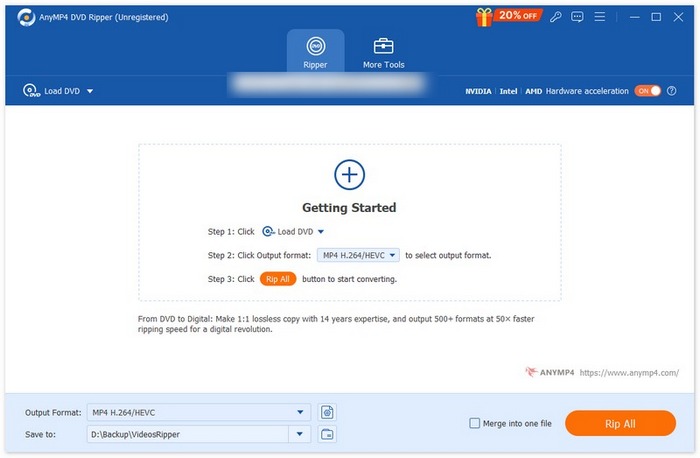
Krok 3. Poté klikněte na položku Output Format (Výstupní formát) dole a na kartě Video zvolte formát H.264. Až skončíte, stačí kliknout na tlačítko Rip All (Zkopírovat vše) a spustit kopírování vašeho DVD.
Nejlepší na AnyMP4 DVD Ripperu, který si vybral FVC, je, že konverze DVD do H.264 je přímá a nevyžaduje žádné další kroky. Technologie kódování, kterou používá, je také špičková, protože dokáže zajistit, že všechna DVD budou ripována ve stejné nebo dokonce vylepšené kvalitě.
Část 3. Převod DVD do H.264 [Zdarma]
Pokud vás zajímá, zda existují bezplatné DVD pro převod do H.264, máte pravdu! Tyto bezplatné nástroje pro převod nemusí být specializovaným nástrojem pro převod videa, na rozdíl od Video Converter Ultimate, který si vybral FVC. Tyto nástroje však také dokážou převést DVD do H.264.
Přehrávač VLC Media Player
VLC je známý jako multimediální přehrávač a běžně se tak používá. Většina jeho uživatelů však neví, že tento přehrávač dokáže také převádět DVD do H.264. VLC ve skutečnosti podporuje výstupní video formáty jako MP4, MKV, AVI a další, což z něj dělá univerzální nástroj pro kopírování DVD.
Zde je návod, jak převést DVD do H.264 pomocí přehrávače VLC Media Player:
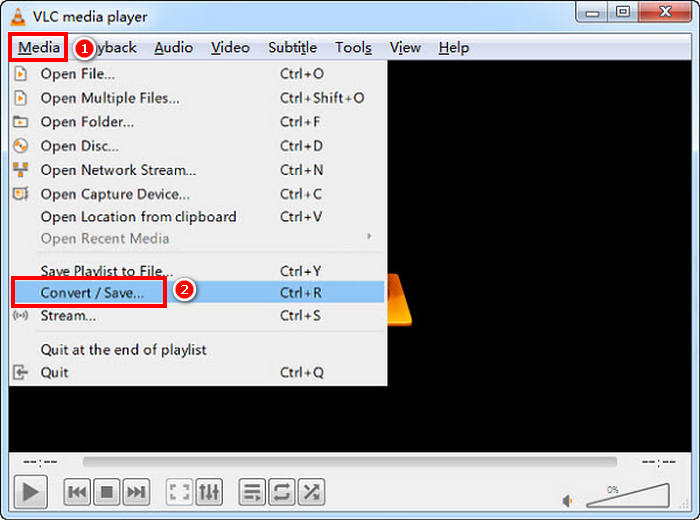
Krok 1. Do mechaniky svého počítače vložte DVD. Poté otevřete VLC a na kartě Media zvolte Convert/Save (Převést/Uložit).
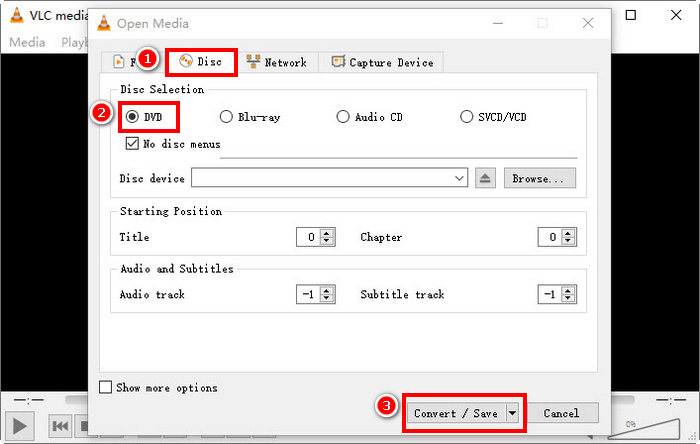
Krok 2. V okně Open Media (Otevřít médium) přejděte na kartu Disc, klikněte na DVD, aby se načetlo, a pak klikněte na tlačítko Convert/Save (Převést/Uložit).
Krok 3. V okně Convert (Převést) přejděte do sekce Profile (Profil) a jako výstupní formát vyberte H.264 + MP4.
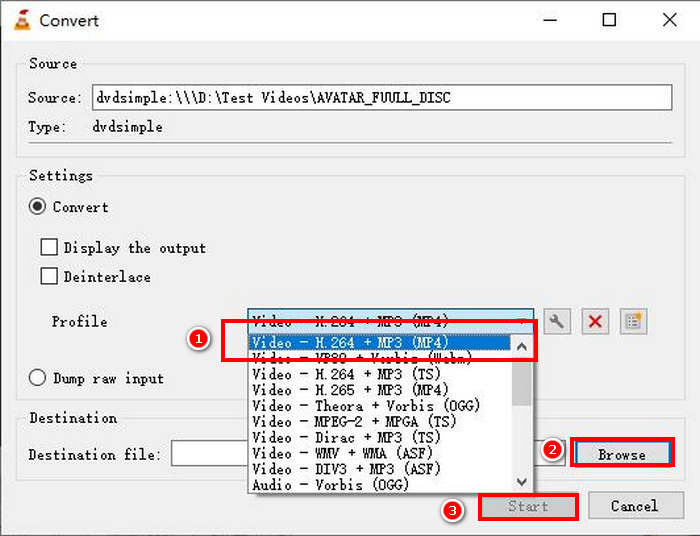
Krok 4. Klikněte na Browse (Procházet), vyberte cílovou složku a pojmenujte svůj soubor.
Krok 5. Nakonec klikněte na tlačítko Start a spusťte proces kopírování.
Poznámka: VLC ve výchozím nastavení neumí kopírovat kopírováním chráněná DVD. Pokud narazíte na potíže se šifrovanými DVD, může být nutné nainstalovat libdvdcss.
Ruční brzda
Dalším nástrojem pro převod videa, který můžete použít k převodu DVD do H.264, je HandBrake. Tento nástroj je známý tím, že je zdarma a open-source. Kromě H.264 mohou uživatelé kopírovat svá DVD do formátů jako MP4 a MKV.
Zde je návod, jak převést DVD do H.264 pomocí HandBrake:
Krok 1. Nejprve si do počítače stáhněte a nainstalujte HandBrake.
Krok 2. Poté vložte DVD do DVD‑ROM mechaniky a vyberte své DVD v části Source Selection. Nástroj následně začne skenovat filmové tituly na DVD.
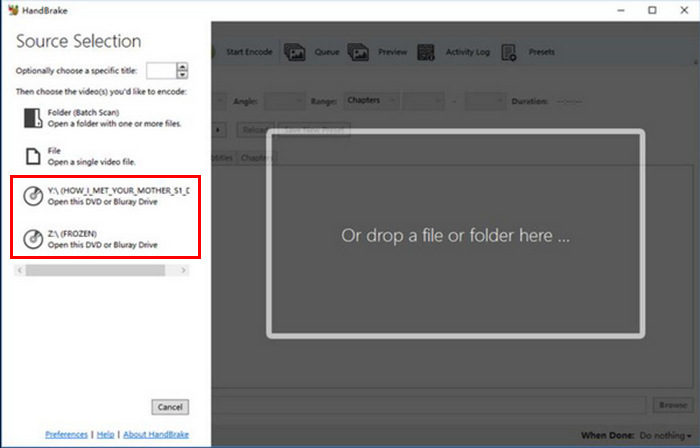
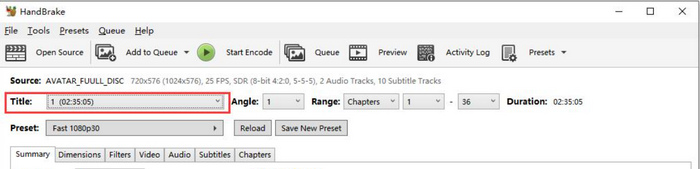
Krok 3. Jakmile je DVD načtené, vyberte titul, který chcete zkopírovat, v rozbalovací nabídce Title.
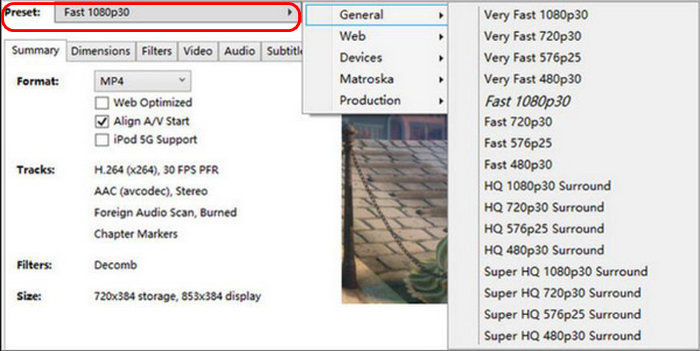
Krok 4. Dále se musíte rozhodnout pro kvalitu výstupního souboru. Stačí kliknout na tlačítko Preset (Předvolba) a upravit nastavení. Níže uvidíte položku Format (Formát). Klikněte na ni a jako výstupní formát zvolte MP4.
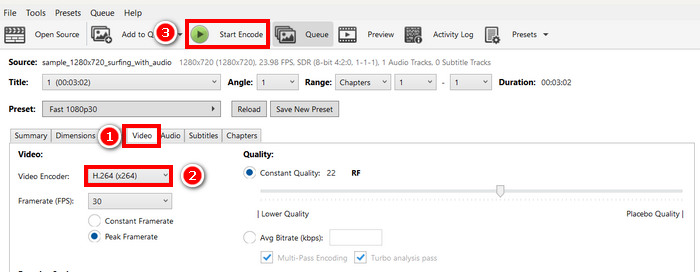
Krok 5. Poté přejděte na Video kartu a v poli Video Encoder (Video enkodér) na něj klikněte a vyberte H.264. Nakonec klikněte na tlačítko Start Encode v horní části okna a spusťte kopírování vašeho DVD do H.264.
Část 4. Nejčastější dotazy k převodu DVD do H.264
Podporuje DVD formáty H.264?
Ne. DVD nepodporují formát H.264. Pokud však chcete ukládat videa ve formátu H.264, musíte DVD ripovat a převést do formátu H.264 pomocí nástroje pro převod videa, jako je Video Converter Ultimate, HandBrake nebo VLC, který si vybral FVC.
Proč bych měl převést DVD do H.264?
H.264 nabízí lepší kompresi a kvalitu než MPEG-2. Zmenšuje velikost souboru a zároveň zachovává čistotu videa, takže je ideální pro digitální ukládání a streamování.
Jaký je rozdíl mezi H.264 a H.265?
H.265 neboli HEVC je novější a efektivnější a poskytuje lepší kompresi než H.264. H.265 však vyžaduje vyšší výpočetní výkon a nemusí být podporován na všech zařízeních.
Závěr
Převod DVD do H.264 není vůbec složitý, pokud použijete vhodný nástroj pro převod videa. Stačí si vybrat metodu, která nejlépe odpovídá vašim potřebám a možnostem, a pečlivě postupovat podle kroků. Pokud se nemůžete dočkat, až svá DVD uchováte a převedete, pusťte se do převodu hned teď!
-
 4 metody kopírování DVD do MacBooku [Průvodce pro začátečníky]
 Pokud vás zajímá, jak zkopírovat DVD do MacBooku, pokračujte ve čtení tohoto článku a nechte se vést 4 jednoduchými metodami, které si můžete snadno vyzkoušet sami.
-
 Úložiště DVD svépomocí: 6 nápadů, jak si vytvořit úložiště pro DVD
 Hledáte nápady, jak si vytvořit úložný prostor pro DVD svépomocí? Přečtěte si tento článek, abyste měli jistotu, že vaše DVD jsou na bezpečném místě a že k nim budete mít snadný přístup, když je budete potřebovat.
-
 5 nejlepších převodníků VHS na DVD pro Windows a macOS
 Máte doma hromadu VHS kazet a hledáte způsoby, jak je uchovat? V tomto článku se dozvíte 5 nástrojů, které vám pomohou snadno převést VHS na DVD.
