


 Video Converter Ultimate
 Screen Recorder
 Oprava videa
 Bezpečné stažení
Co je soubor WMV a jak ho převést pomocí DVD převodníku
Převod DVD do digitálního souboru je něco, co dnes většina lidí dělá, aby si DVD zachovala svou podobu. DVD jsou náchylná k poškrábání a poškození, zejména pokud nejsou správně skladována, a když se rozbijí, je obtížné jejich obsah přehrát. Existuje však způsob, jak obsah DVD uložit dříve, než k něčemu takovému dojde.
V tomto článku se seznámíte se 3 nejlepšími způsoby, jak můžete pomocí spolehlivých DVD konvertorů převést DVD na WMV. Tento postup vám umožní vytvořit digitální kopie vašich DVD, které budou přístupné a kompatibilní s různými zařízeními. Pokud tedy přemýšlíte, jak k tomu dojde, pokračujte ve čtení.

Část 1. Co je soubor WMV
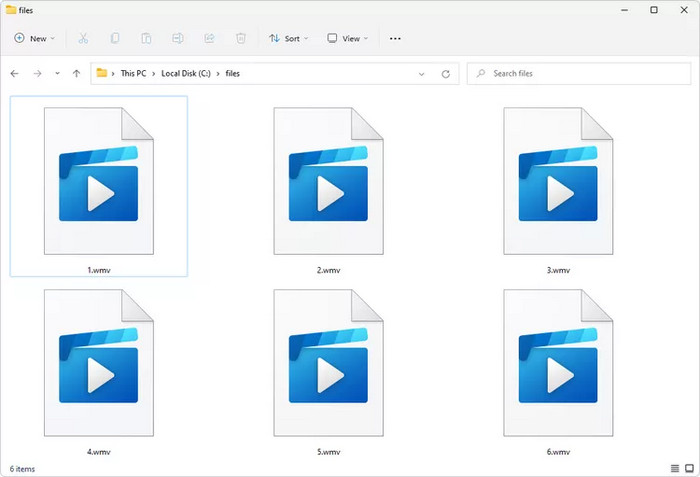
WMV, nebo jakýkoli soubor s příponou wmv, je zkratka pro formát Windows Media Video. Tento formát souboru byl vyvinut společností Microsoft a používá se především pro ukládání video obsahu ve vysoce komprimovaném formátu. Soubory WMV jsou široce podporovány na zařízeních a softwaru se systémem Windows, stejně jako na mnoha dalších platformách. Proto je také jedním z nejoblíbenějších formátů digitálních souborů při převodu DVD.
Část 2. Jak převést DVD do WMV
Při převodu DVD do WMV je důležité použít nejlepší nástroj pro ripování DVD. Většina DVD ripperů nabízí stejné funkce, ale často se liší v závislosti na způsobu ripování. Jiné mohou mít pokročilejší funkce, nebo některé zvládnou DVD chráněná proti kopírování. Níže uvádíme tři nejlepší nástroje pro DVD rippery, které vám pomohou snadno převést DVD do WMV.
Ripovací program AnyMP4 DVD
První metodou, jak snadno převést DVD do WMV, je použití AnyMP4 DVD Ripperu. Tento nástroj je známý, plně vybavený nástroj pro ripování DVD, ale kromě toho zvládne i DVD a Blu-ray disky, které lze převést do digitálních formátů, jako je WMV a další. Tento nástroj ve skutečnosti podporuje téměř 500+ výstupních formátů a zařízení, což je dobrá věc pro ty, kteří potřebují všestranný ripper DVD. Kromě toho je kvalita výstupu s tímto nástrojem zachována nebo dokonce vylepšena, protože ji podporují pokročilé technologie kódování. Nabízí také základní editační nástroje, které mohou být užitečné pro uživatele, kteří chtějí do ripovaného souboru DVD přidat nějaké úpravy. Chcete-li převést DVD do WMV, postupujte podle následujících kroků:
Krok 1. Nejprve si do svého zařízení musíte stáhnout a nainstalovat AnyMP4 DVD Ripper. Vložte DVD do DVD mechaniky v počítači a několik minut vyčkejte, než bude rozpoznáno.
Zdarma ke staženíPro Windows 7 a novějšíBezpečné stažení
Zdarma ke staženíPro MacOS 10.7 a novějšíBezpečné stažení
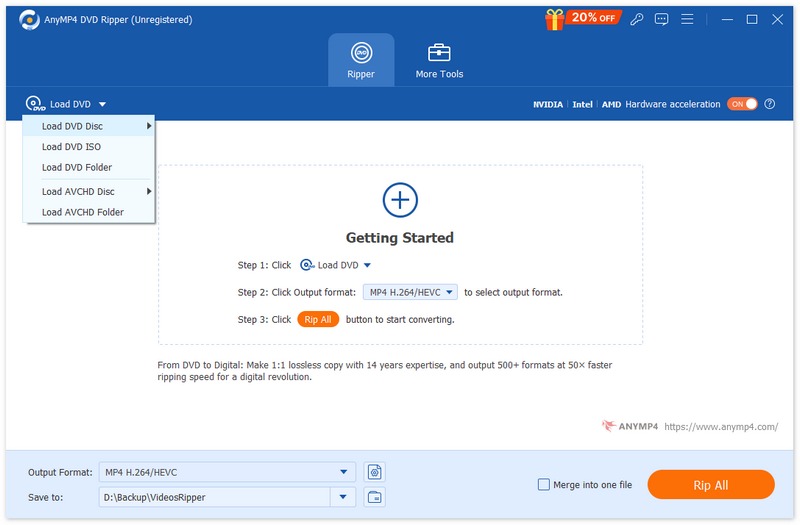
Krok 2. Klikněte na “Load DVD” a zvolte zdroj svého DVD.
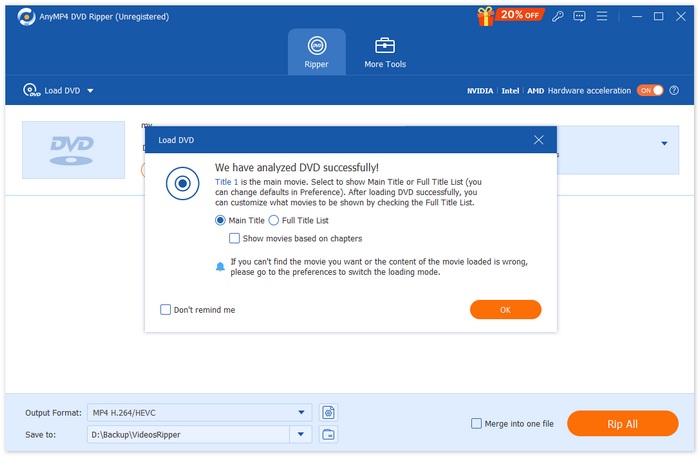
Krok 3. Poté bude vaše DVD úspěšně analyzováno.
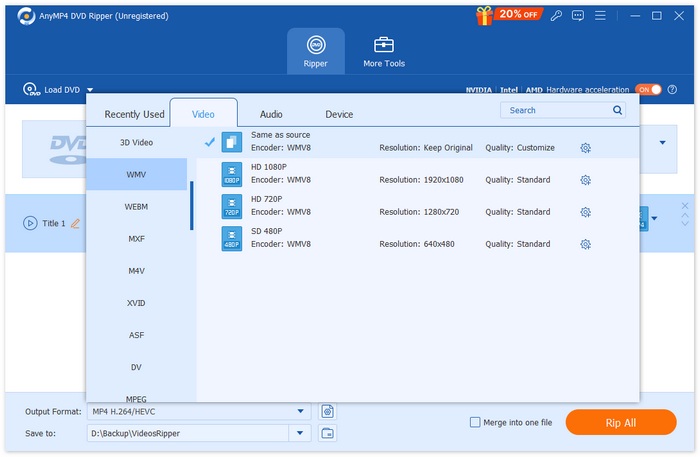
Krok 4. Nyní jej můžete upravit ořezáváním, otáčením a dalšími funkcemi. Jakmile máte vše nastavené, klikněte na rozbalovací seznam vedle “Output Format” a jako výstupní formát zvolte WMV.
Krok 5. Klikněte na “Rip All” a převedete tak své DVD do WMV.
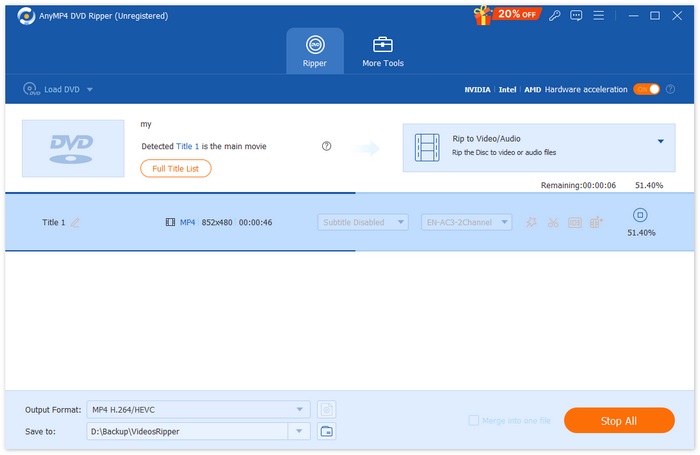
Tato metoda je ideální pro začátečníky, protože převod DVD do WMV vyžaduje jen několik jednoduchých kroků. Rozhraní nástroje je také velmi intuitivní a snadno se v něm orientuje. A konečně, s tímto nástrojem pro ripování DVD si uživatelé mohou zajistit, že kvalita jejich DVD obsahu zůstane zachována i po převodu.
Přehrávač VLC Media Player
VLC je široce používaná aplikace pro přehrávání médií, známá jako přehrávač médií. Uživatelé však nevěděli, že pomocí tohoto nástroje mohou převádět DVD do formátu WMV. VLC dokáže číst DVD a Blu-ray disky a i když je lze přehrávat, uživatelé mohou extrahovat obsah z disku a poté jej převést do digitalizovaného formátu video souboru, jako je WMV. Postupujte podle následujících kroků:
Krok 1. Nejprve si do zařízení stáhněte a nainstalujte VLC. Poté načtěte DVD.
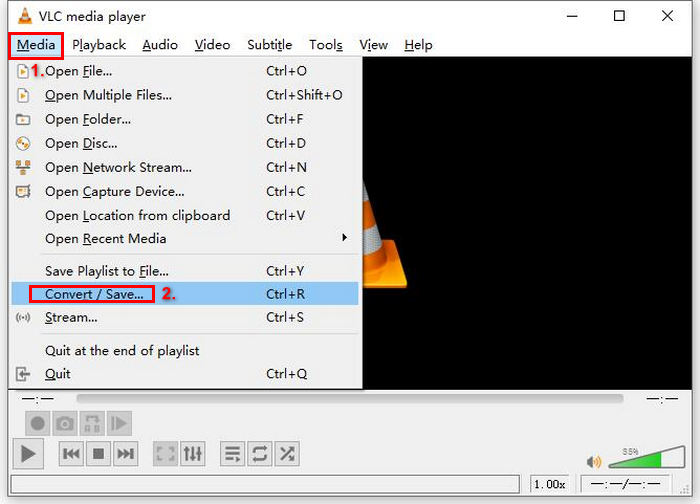
Krok 2. Dále přejděte na kartu Media a z nabídky vyberte možnost Convert/ Save (Převést/Uložit).
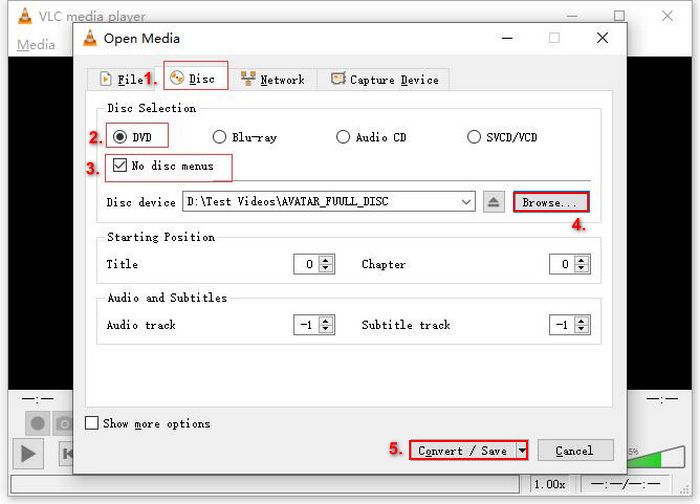
Krok 3. Poté klikněte nahoře na kartu Disc, zaškrtněte volbu DVD a v poli Disc device vyberte DVD, které chcete ripovat.
Krok 4. Nyní klikněte na tlačítko Convert/ Save a nastavte výstupní formát kliknutím na rozbalovací nabídku profilu níže. V poli Profile vyberte možnost Video - WMV + WMA (ASF).
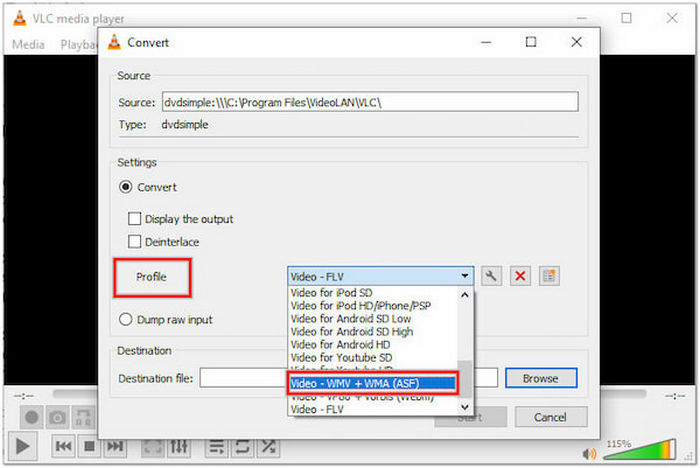
Krok 5. Poté v sekci Destination níže klikněte na Browse, vyberte složku a zadejte název výstupního souboru.
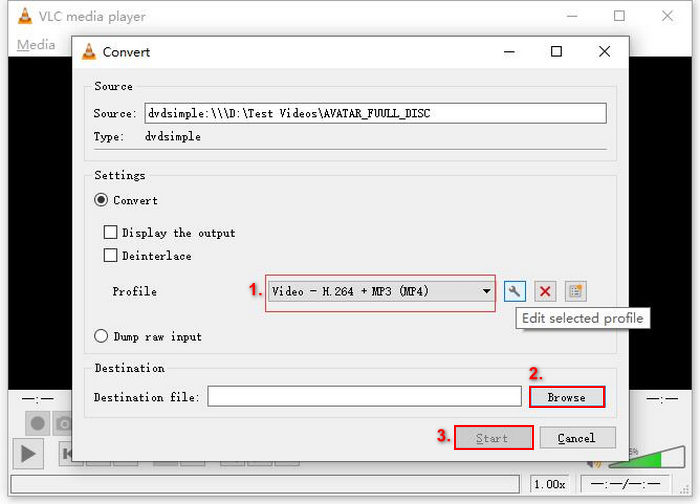
Krok 6. Jakmile je vše nastaveno, klikněte na tlačítko Start a začněte ripovat DVD pomocí VLC.
Převod DVD do WMV ve VLC Media Playeru trvá déle než u jiných specializovaných nástrojů pro ripování DVD. Navíc se celý proces může začátečníkům zdát složitý. Přesto je tento nástroj stále skvělou volbou, pokud chcete svá DVD převést do digitální podoby ve formátu WMV.
Ruční brzda
Posledním nástrojem, který můžete použít k převodu DVD do digitálního formátu, je HandBrake. Jedná se o nástroj pro převod videa s otevřeným zdrojovým kódem, který je známý pro převod DVD do různých formátů, jako je MP4 a MKV. Uživatelé však musí vědět, že HandBrake nedokáže přímo převést DVD do WMV. Pokud byste někdy chtěli digitalizovat svá DVD, postupujte podle následujících kroků:
Krok 1. Nejprve si do počítače stáhněte a nainstalujte HandBrake.
Krok 2. Poté nástroj spusťte, vložte DVD do DVD-ROM a vyberte své DVD v části Source Selection. Nástroj pak začne skenovat filmové tituly na DVD.
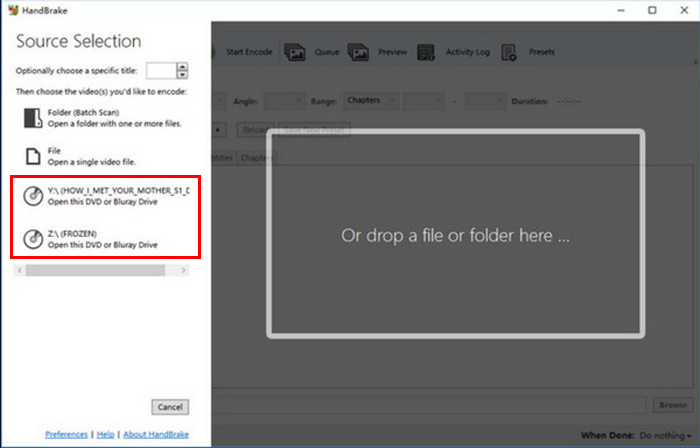
Krok 3. Jakmile je DVD načtené, vyberte titul, který chcete zkopírovat, v rozbalovací nabídce Title.
Krok 4. Poté v sekci Format vyberte požadovaný formát jako kontejner. V tomto případě zvolte WMV.
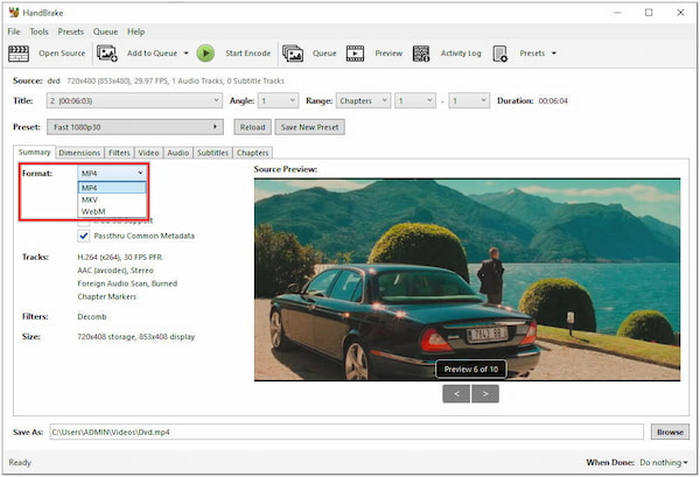
Krok 5. Poté klikněte na tlačítko Start Encode v horní části okna a převedete tak DVD do souboru MKV.
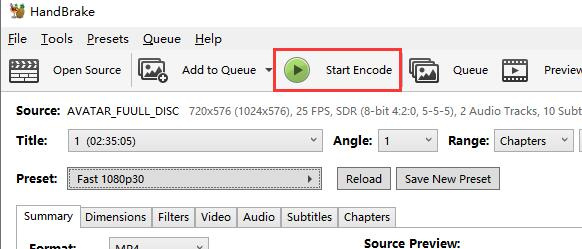
HandBrake bohužel neumí pracovat s formáty souborů WMV. Přesto je to nejlepší volba pro ripování DVD do jiných digitálních formátů, jako je MKV nebo MP4.
Tip: pokud máte zájem, klikněte zde a přečtěte si více o převodu WMV na MP4.
Část 3. Nejčastější dotazy k převodu DVD do WMV
Který DVD ripper je nejlepší pro začátečníky pro převod DVD do WMV?
Pro začátečníky je použití AnyMP4 DVD Ripperu důrazně doporučeno kvůli jeho intuitivnímu rozhraní a jednoduchému procesu ripování. V několika krocích můžete úspěšně převést DVD do WMV.
Proč nemohu převést DVD do WMV pomocí HandBrake?
HandBrake nepodporuje WMV jako výstupní formát. Pro vytvoření souborů WMV budete muset použít alternativní nástroj, jako je VLC Media Player nebo FVC vybral Video Converter Ultimate, které oba podporují WMV jako výstupní možnost.
Mohu převést DVD do WMV v systému macOS?
Ano, mnoho DVD převodníků, včetně VLC Media Player a FVC vybral Video Converter Ultimate, je kompatibilních s macOS.
Závěr
Neschopnost přehrávat DVD v QuickTime by vás neměla hned odradit od jakékoliv akce. Převedením DVD do QuickTime, tedy jeho digitalizací do formátu MOV, svůj problém vyřešíte. Pokud tedy chcete přehrávat svá DVD v QuickTime, vyzkoušejte zde uvedené metody a začněte převádět svá DVD ještě dnes!
-
 Co je formát NTSC a jak ripovat DVD s NTSC na našem počítači
 Pokud chcete vědět, co je formát NTSC a jak se liší od PAL, přečtěte si tento článek. Vysvětlíme si definici NTSC a jak ripovat DVD s NTSC.
-
 Co je formát BUP – Jak můžeme přehrávat a převádět soubor BUP
 Pokud chcete vědět, co je soubor BUP nebo jaký typ přehrávače můžeme použít k jeho otevření, přečtěte si prosím tuto příručku. Poskytneme vám co nejpodrobnější úvod.
-
 Co jsou regionální kódy DVD a proč se používají [Vysvětlení]
 Zajímá vás regionální kódy DVD? V tomto článku se dozvíte, proč tyto kódy DVD existují a jak můžete odemknout DVD, abyste si mohli bez omezení užívat globální obsah.
