


 Video Converter Ultimate
 Screen Recorder
 Oprava videa
 Bezpečné stažení
Co dělat, když se DVD mechanika nepřehrává
Disky jsou pro mnoho lidí tradičnější formou nosiče video souborů. V dnešní době dáváme přednost sledování obsahu online nebo používání úložných zařízení, jako jsou USB flash disky. To však neznamená, že formát disku zmizí. Stále je důležitým nosičem pro ukládání vysoce kvalitního audia a videa. Abychom mohli z disku číst data, musíme použít diskovou mechaniku. Je třeba ji připojit k počítači nebo herní konzoli, abychom otevřeli obsah na DVD. Často se však můžeme setkat se situací, kdy DVD mechanika nedokáže přehrát obsah na disku nebo disk nerozpozná. V tomto článku stručně zanalyzujeme příčiny této situace a uvedeme tři řešení, která vám mohou pomoci problém odstranit, včetně nejjednoduššího DVD ripperu na použití. Podle své situace se rozhodněte, které řešení je pro vás nejvhodnější.
Část 1. DVD mechanika nerozpoznává disky – příznaky a důvody
Nejprve musíme zjistit důvod, proč vaše DVD mechanika disk normálně nečte, abychom mohli lépe najít následné řešení. V následujícím obsahu uvádíme několik možných situací. Můžete zkontrolovat, zda vaše zařízení nemá následující problémy.
Vaše DVD není správně vloženo
Toto je nejpřímější příčina a faktor, který bereme v úvahu v první řadě. Musíte zkontrolovat, zda je disk vložen do mechaniky přední stranou nahoru a zda na povrchu disku nejsou nějaké skvrny. Tyto faktory mohou bránit mechanice ve správném čtení obsahu DVD.
Vaše DVD je poškozené nebo nekompatibilní
Pokud je váš DVD disk poškozený, nebude čitelný žádným zařízením. Některé DVD mechaniky také nepřehrávají poškrábané disky. Nebo pokud vaše DVD není kompatibilní s mechanikou nebo se neshoduje kód regionu, film na disku se neotevře správně. Někdy disk vypálený na jednom počítači nebude čitelný ani v mechanice jiného zařízení.
Nainstalovali nebo odinstalovali jste programy pro nahrávání DVD
Pokud jste to provedli v počítači nebo jste odinstalovali Microsoft Digital Image, může se zobrazit chyba, že jednotka DVD disk nerozpoznává. V důsledku toho nebudete moci v Průzkumníku souborů najít ikonu jednotky DVD nebo se tam zobrazí žlutý vykřičník.
Vaše DVD mechanika je poškozená
Pokud jste si jisti, že s nastavením v počítači nebo se samotným DVD není nic v nepořádku, zvažte kontrolu, zda není mechanika vadná. Vadná mechanika nedokáže číst soubory a může poškodit původní disk.
Firmware je zastaralý
Pokud nebyl firmware ve vašem počítači včas aktualizován, vložené DVD nemusí být přehnatelné stávající DVD mechanikou. Pokud DVD mechanika ve vašem zařízení nefunguje, můžete zkontrolovat, zda je k dispozici nová verze pro instalaci.
Část 2. DVD mechanika nerozpoznává disky – řešení
Ripujte DVD s nejlepším ripperem
Když se setkáme se situací, kdy externí DVD mechanika někdy nedokáže DVD normálně číst, nejpřímějším a nejdůkladnějším řešením je nejprve zkopírovat obsah DVD. Jakmile máte digitální video soubory, můžete je přehrát pomocí libovolného video přehrávače. Kromě toho je pro nás v každodenním životě obtížné nosit DVD mechaniky neustále u sebe, takže je pohodlnější nejprve zkopírovat videa pro prohlížení a sdílení. Vřele doporučujeme, abyste jako DVD Ripper použili AnyMP4 DVD Ripper. Jedná se o univerzální software pro editaci videa, který nejen převádí videa z DVD do jakéhokoli běžného digitálního multimediálního formátu, ale také vám pomůže s úpravou detailů a různých prvků videa před jeho exportem. Můžete provádět operace, jako je oříznutí, změna velikosti, ořezávání, úprava titulků atd. Rozhraní AnyMP4 DVD Ripper je jednoduché a má velmi promyšleného průvodce pro začátečníky. Věříme, že brzy budete schopni plně zvládnout jeho správné používání.
Zdarma ke staženíPro Windows 7 a novějšíBezpečné stažení
Zdarma ke staženíPro macOS 10.7 a novějšíBezpečné stažení
Zde je to, co byste měli udělat pro ripování DVD pomocí AnyMP4 DVD Ripper.
Krok 1: Stáhněte a nainstalujte AnyMP4 DVD Ripper do svého počítače. Vložte DVD do mechaniky. Klikněte na "Load DVD", aby program načetl vaše DVD.
Zdarma ke staženíPro Windows 7 a novějšíBezpečné stažení
Zdarma ke staženíPro macOS 10.7 a novějšíBezpečné stažení
Krok 2: Po načtení se zobrazí filmy na DVD. Můžete upravit titulky, rozlišení, snímkovou frekvenci atd. a pod záložkou Output Format si vybrat videoformát.

Krok 3: Nakonec zvolte "Rip All" pro export videa.
Aktualizace nebo přeinstalace DVD mechanik
Pokud je hardware jednotky ve vašem počítači zastaralý, můžete si stáhnout a nainstalovat nejnovější verzi ve Správci zařízení ve vašem zařízení. Poté znovu zkontrolujte, zda jednotka nyní dokáže přečíst obsah disku DVD.
Zde jsou kroky k přeinstalaci jednotky DVD v počítači.
Krok 1: Stiskněte klávesy Windows a R na klávesnici. Tím otevřete okno Spustit (RUN).
Krok 2: Zadejte níže uvedený příkaz. Poté stiskněte klávesu Enter a spusťte na počítači Správce zařízení.
devmgmt.msc
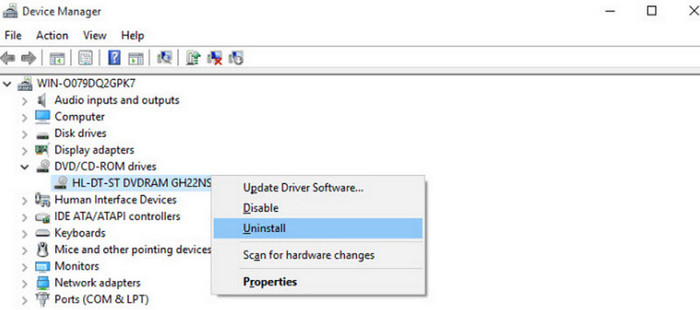
Krok 3: Najděte sekci DVD/CD-ROM drives a rozbalte seznam. Klikněte pravým tlačítkem na název mechaniky.
Krok 4: V rozbalovacím seznamu zvolte Uninstall device.
Krok 5: Nakonec je potřeba počítač restartovat. Poté Windows zařízení nainstaluje.
Změnit jiný disk
Do stávající mechaniky můžete vložit další disk. Pokud stále nic nenačte, mechanika může být vadná. V tomto okamžiku byste měli zvážit výměnu zařízení za novou externí DVD mechaniku.
Pokud je problém se stávajícím diskem, můžete zkusit očistit povrch disku hadříkem, který nepouští vlákna, a vodou, abyste odstranili prach. Pokud uvidíte nějaké malé škrábance, zkuste je otřít alkoholem a vatovým tamponem. Pokud jsou škrábance na DVD hluboké, zkuste jej vyleštit, abyste zjistili, zda je lze opravit.
Část 3. Nejčastější dotazy k přehrávání DVD mechaniky
Proč nemohu přehrát vypálené DVD na DVD přehrávači?
Existuje mnoho různých formátů optických disků. Nekompatibilita formátu disku může způsobit problém, na který jste narazili. Nejprve prosím zkontrolujte, zda je disk kompatibilní s vaším DVD přehrávačem. Dále byste si měli všímat, zda povrch disku není zaprášený nebo poškrábaný. Pokud ano, je nejlepší jej nejprve vyčistit.
Co když nenajdu soubory DVD ve Správci zařízení?
To znamená, že váš počítač nemusí být schopen rozpoznat disk vložený do mechaniky. Nejprve zkontrolujte, zda je spojení mezi mechanikou a počítačem stabilní. Druhou možností je, že je třeba aktualizovat ovladač DVD. To můžete provést ve Správci zařízení v počítači.
Mohou DVD rippery přehrávat DVD?
DVD ripper, který je součástí vašeho počítače, nedokáže přehrát obsah na DVD. Některé profesionální rippery třetích stran nebo komplexní software pro úpravu videa s podporou ripování DVD však nabízejí i funkci přehrávání videa.
Závěr
V tomto článku jsme zanalyzovali možné příčiny, proč DVD mechanika nepřehrává nebo nečte obsah disku, a uvedli 3 řešení. Pokud jste zkontrolovali DVD i mechaniku a zjistili, že v nich problém není, můžete zkusit DVD mechaniku v počítači přeinstalovat. Samozřejmě můžete také video z DVD přímo zkopírovat (rippovat) a přehrát znovu. AnyMP4 DVD Ripper bude vaším nejlepším pomocníkem.
-
 Jak přehrávat DVD na Windows Media Player v roce 2025
 Proč se moje DVD nepřehrává v programu Windows Media Player? Jak přehrávat DVD v přehrávači médií Windows 7? Tento příspěvek sdílí 3 způsoby přehrávání DVD s WMP nebo bez WMP.
-
 [Vyřešeno] VLC nepřehrává DVD, jak to opravit
 Může VLC přehrávat DVD? Proč VLC nepřehraje moje DVD? Jak získám VLC pro přehrávání DVD ve Windows 10? Tento příspěvek sdílí 3 tipy, jak opravit problém s přehráváním DVD VLC.
-
 Vše, co potřebujete vědět o formátech DVD přehrávače
 Toto je průvodce nabízející znalosti o formátu přehrávače DVD, včetně toho, jak otevírat soubory ve formátu přehrávače DVD a jak převádět do jiných formátů.
