


 Video Converter Ultimate
 Screen Recorder
 Oprava videa
 Bezpečné stažení
5 způsobů, jak vám pomoci s ripováním DVD na Macu s podrobnými kroky
DVD disky mohou obsahovat mnoho starých filmů, které máte v oblibě, nebo záznamy důležitých okamžiků vašeho života. Jako fyzické úložné médium dokážou DVD trvale uchovat naše cenná videa. Při ukládání a přehrávání DVD však často hrozí poškrábání povrchu disku nebo dokonce jeho náhodné zlomení. Když se to stane, video data uložená na DVD se ztratí a obsah už nepřehrajeme. Nejjistějším způsobem proto je videa z DVD zkopírovat (ripovat) a uchovat si jejich elektronickou zálohu. Jak tedy ripovat DVD na Macu? V tomto článku vám představíme 5 řešení, z nichž každé odpovídá jednomu praktickému nástroji. Najdete zde také podrobné postupy. Doufáme, že pro vás budou naše informace užitečné.

Část 1. 5 způsobů, jak ripovat DVD
Ripovací program AnyMP4 DVD
Vzhledem k tomu, že budete možná potřebovat upravovat a zpracovávat videa na vašich DVD, doporučujeme zvolit DVD ripper s komplexnějšími funkcemi, nejlépe takový, který zahrnuje kompletní funkce pro editaci videa. S ohledem na to doporučujeme profesionální video editor a DVD ripper, AnyMP4 DVD Ripper. Dokáže číst obsah vašeho DVD a převádět videa do jakéhokoli populárního video formátu, jako je MP4, MOV, AVI, FLV, MKV, MPEG atd. Před exportem videa můžete použít jeho editační funkce k úpravě video efektů a délky.
Zdarma ke staženíPro Windows 7 a novějšíBezpečné stažení
Zdarma ke staženíPro macOS 10.7 a novějšíBezpečné stažení
Zde je to, co musíte udělat pro ripování DVD na Macu pomocí AnyMP4 DVD Ripper.
Krok 1: Stáhněte a nainstalujte AnyMP4 DVD Ripper do svého Macu. Vložte DVD do optické mechaniky počítače.
Zdarma ke staženíPro Windows 7 a novějšíBezpečné stažení
Zdarma ke staženíPro macOS 10.7 a novějšíBezpečné stažení
Krok 2: Po analýze vašeho DVD můžete upravit názvy kapitol, zvukové stopy a zvolit preferované výstupní formáty.

Krok 3: Klikněte na "Rip All" a začněte snadno ripovat své DVD.

Ripovací program pro DVD s WinX
Z názvu WinX DVD Ripper bychom mohli tušit, že jej lze použít pouze na počítačích se systémem Windows. Nyní však platforma spustila i verzi pro počítače Mac. Jako jeden z nejlepších DVD ripperů dokáže převést videa do běžných formátů, jako jsou MP4, HEVC, MOV, AVI, MKV atd., za pouhých pět minut. Ať už je vaše DVD nové, staré nebo dokonce poškozené, WinX DVD Ripper má odpovídající strategii, která vám pomůže. Tento nástroj nabízí mnoho možností zálohování, které dokáží kompletně zkopírovat soubory z disku na pevný disk počítače. Kvalita videa se přitom neovlivní.
Zde jsou kroky, které můžete provést pro ripování DVD do Macu pomocí WinX DVD Ripper pro Mac.
Krok 1: Získejte WinX DVD Ripper for Mac do svého zařízení a spusťte jej na ploše.
Krok 2: Vložte své DVD a klikněte na Disc, aby program načetl obsah vašeho DVD.
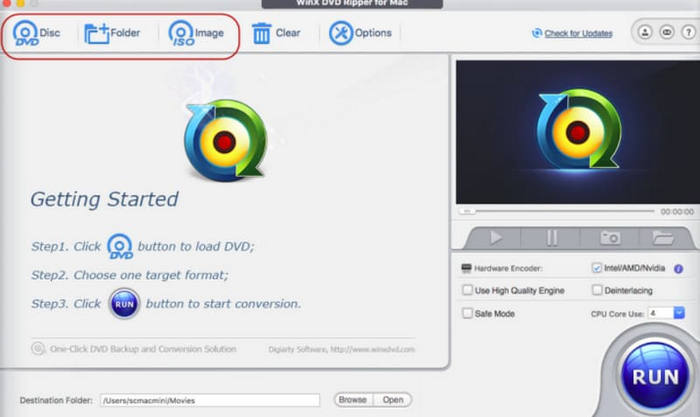
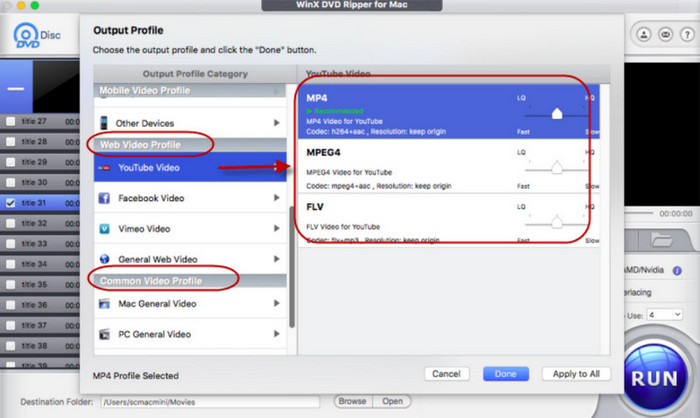
Krok 3: Po načtení se zobrazí okno Output Profile. Pro video a audio výstup můžete zvolit cílový formát.
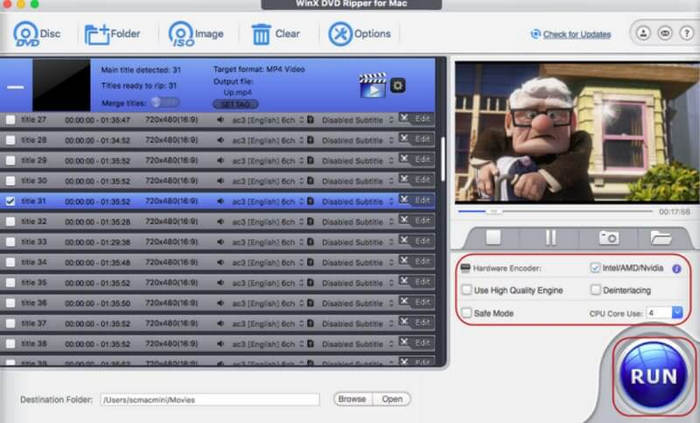
Krok 4: Nastavte cestu pro uložení převedeného videa. Nakonec klikněte na RUN a spusťte proces ripování.
WinX DVD Ripper byl vždycky špičkovým nástrojem v oboru. Po vyzkoušení jsme zjistili, že má velmi detailní nastavení pro DVD a umožňuje rychlé ripování. Je to velmi profesionální volba.
VLC přehrávač
Nejčastější funkcí přehrávače VLC Player je přehrávání video a audio souborů. Jeho výkonné funkce však způsobují, že je tento DVD přehrávač často považován i za užitečný video editor a konvertor. Nejvíce překvapí, že podporuje i ripování DVD, a to jak na počítačích s Windows, tak na Macu. Než začnete, musíte se však ujistit, že máte verzi softwaru 0.9.6 nebo vyšší. Pokud ne, aktualizujte prosím software co nejdříve.
Pokud ne, aktualizujte prosím verzi softwaru co nejdříve.
Chcete-li ripovat DVD na Macu pomocí VLC Playeru, postupujte podle níže uvedených kroků.
Krok 1: Ujistěte se, že máte na svém Macu nainstalovaný VLC Player. Otevřete jej a vložte DVD, které chcete ripovat.
Krok 2: Klikněte na File > Open Disc. Vyberte DVD, které chcete ripovat, aby se načetlo.
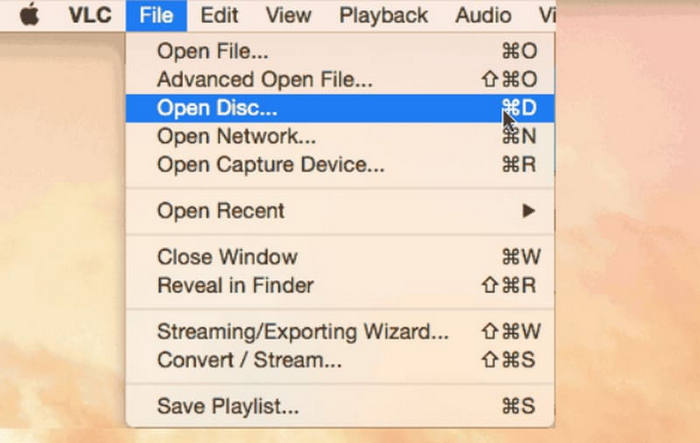
Krok 3: Najděte tlačítko Disable DVD menus a klikněte na něj.
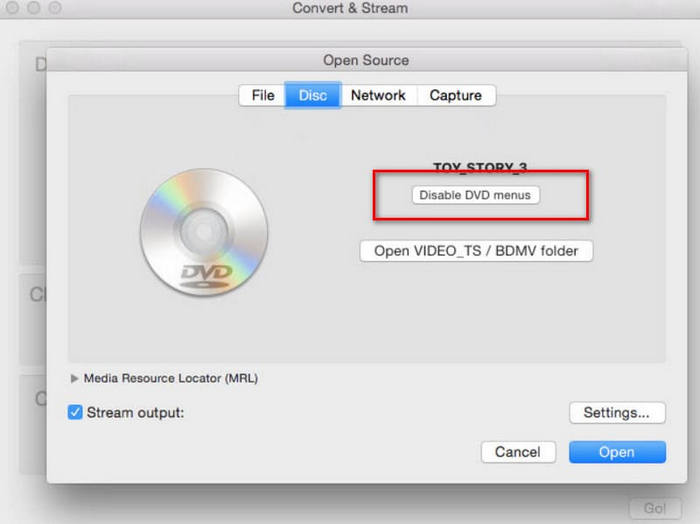
Krok 4: Zaškrtněte políčko Stream output a klikněte na Settings... pro otevření nového okna.
Krok 5: Zvolte cestu pro uložení kliknutím na Browse..... Poté klikněte na Save, abyste změnu uložili.
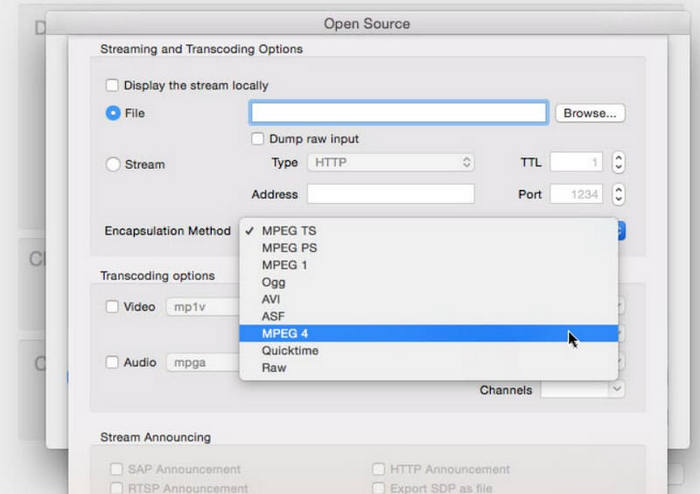
Krok 6: V záložce Encapsulation Method zvolte MPEG4. Nakonec klikněte na OK a začněte ripovat své DVD.
VLC Player se používá poměrně snadno a jednou z jeho největších výhod je, že je zcela zdarma. Tento bezplatný software pro ripování DVD pro Mac je velmi uživatelsky přívětivý pro ty, kteří nemají velký rozpočet. Jeho editační funkce a možnosti jsou však stále relativně omezené ve srovnání s profesionálními rippery.
Windows zdarma
Počítače Mac také podporují ripování DVD. Takže to můžete udělat i na svém počítači. Opět budete potřebovat optickou mechaniku, která umí číst disky.
Zde je návod, jak zdarma ripovat DVD.
Krok 1: Vložte DVD do mechaniky. DVD přehrávač začne přehrávat jeho obsah. Přehrávání zastavte.
Krok 2: Otevřete Finder a vyberte Applications > Utilities > Disk Utility.
Krok 3: Vyberte název DVD zobrazený pod záložkou External. Zvolte File > New image > Image from.
Krok 4: Dále musíte nastavit název a cestu pro uložení. Poté nastavte Format na read-only a klikněte na Save.
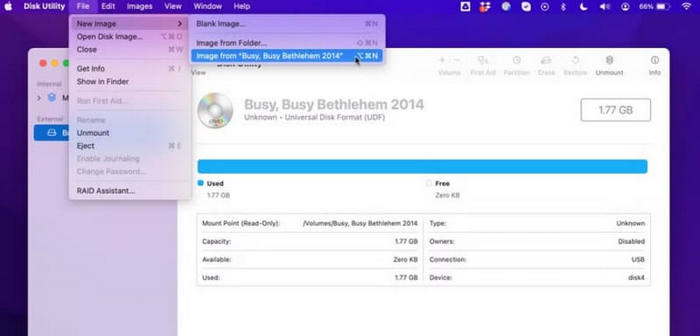
Tato metoda je velmi jednoduchá; k jejímu používání nemusíme stahovat ani instalovat žádný software. Možnosti personalizace jsou však velmi omezené a v podstatě můžeme video pouze exportovat.
Ruční brzda
Handbrake je už dlouho jedním z nejlepších video editorů. Stejně jako VLC Player je zcela zdarma, aniž by to jakkoli snižovalo jeho vynikající výkon. Je velmi přizpůsobivý – uživatelé Windows, Mac i Linuxu v něm najdou vhodnou verzi.
Zde je návod, jak používat tento bezplatný software pro ripování DVD pro Mac.
Krok 1: Stáhněte a nainstalujte verzi Handbrake pro Mac do svého počítače.
Krok 2: Vložte disk do optické mechaniky. Systém vás vyzve k výběru zdrojového DVD. Po načtení DVD se zobrazí rozbalovací nabídka Title.
Krok 3: Rozbalte nabídku Preset a zvolte výstupní formát pro své video. Poté upravte některé parametry videosouboru.
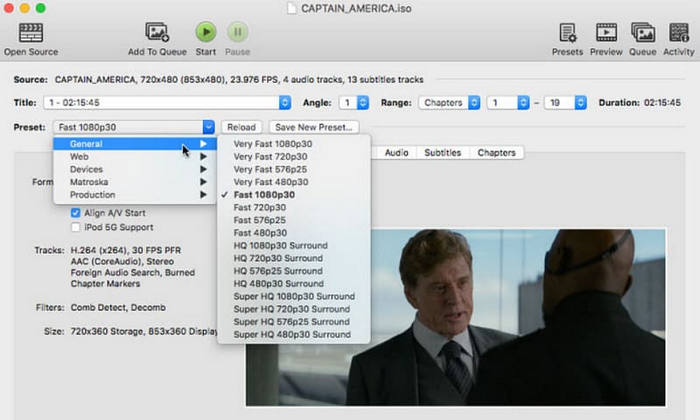
Krok 4: Klikněte na Save as a vyberte cestu pro uložení. Nakonec klikněte na Start Encode.
Handbrake podporuje řadu video formátů a má kompletní sadu základních nástrojů pro editaci videa.
Část 2. Nejčastější dotazy k ripování DVD na Macu
Jak mohu zdarma ripovat DVD chráněné proti kopírování na Macu?
S touto operací vám mohou pomoci některé profesionální DVD rippery, jako například Handbrake a WinX DVD Ripper. Můžete si přečíst jejich uživatelské příručky a naučit se, jak je používat.
Je legální ripovat CD, které vlastníte?
Je legální kopírovat videa pro osobní potřebu. Není však legální se pokoušet šířit obsah chráněného CD nebo jej používat za účelem zisku.
Kam se CD řadí, když ho ripujete?
Hudba, kterou ripujete, se automaticky uloží do složky Hudba ve vašem počítači. Cestu pro uložení můžete samozřejmě před exportem také změnit.
Závěr
Toto je podrobný návod, jak ripovat DVD na Macu. Najdete zde pět možných akcí. Zahrnují jak placené nástroje, tak i bezplatné platformy. Můžete si vybrat podle svých potřeb. Doufáme, že vám náš obsah poskytne skutečnou a efektivní pomoc.
-
 3 metody vypalování Video_TS na DVD ve Windows a Macu
 Pokud máte po ruce soubor TS a chcete si ho uložit na DVD, přečtěte si tohoto průvodce. Naučíme vás podrobně, jak vypálit Video_TS na DVD na počítačích se systémem Windows nebo Mac.
-
 2025 Recenze 5 bezplatných DVD přehrávačů pro Windows 10
 Jaký je nejlepší DVD přehrávač zdarma pro Windows 10? Jak získat Windows Media Player pro přehrávání DVD? Tento příspěvek uvádí 5 nejlepších bezplatných DVD přehrávačů pro Windows 10.
-
 Software DVD přehrávače pro Mac ke stažení zdarma 2025
 Jak přehrávat DVD na Macu bez DVD mechaniky? Jak mohu použít externí přehrávač DVD s počítačem Mac? Tento příspěvek sdílí 5 bezplatných DVD přehrávačů pro Mac.
