


 Video Converter Ultimate
 Screen Recorder
 Oprava videa
 Bezpečné stažení
8 nejlepších rekordérů webových kamer pro Windows a Mac
Webcam rekordéry jsou skvělým nástrojem pro zachycení vašich videí spolu s mimikou obličeje. Ačkoli má dnes mnoho notebooků vestavěnou webkameru, tato zařízení nenabízejí mnoho funkcí, které by mohly zlepšit kvalitu záznamu videa. Proto mnoho lidí hledá nejlepší rekordér z webkamery s pokročilými možnostmi úprav. Pokud tedy chcete vědět, které webcam rekordéry jsou nejlepší, přečtěte si tento článek.

Část 1. 5 nejlepších Webcam Recorders pro Windows
Můžete najít spoustu nástrojů, které vám pomohou nahrávat webovou kameru. Ne všechny nástroje však mají skvělé funkce a dokážou vytvořit vysoce kvalitní video. Po přečtení této části budete znát pět nejlepších rekordérů webových kamer, které si můžete stáhnout do svého zařízení s Windows.
Aiseesoft Screen Recorder
Cena: $47.20 (doživotní licence)
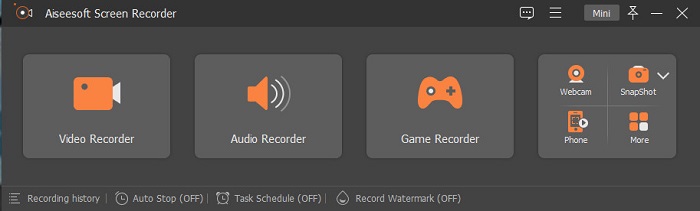
Aiseesoft Recorder je nástroj pro záznam videa z webkamery, který si můžete stáhnout pro Windows. Tento rekordér obrazovky vám pomůže nahrávat webkameru v několika jednoduchých krocích. Kromě toho má intuitivní uživatelské rozhraní a je zdarma k použití. A pokud hledáte rekordér obrazovky, který umožňuje zachytit pouze určité části obrazovky, tento nástroj tuto funkci nabízí. Dále má pokročilé funkce, díky nimž můžete nahrávat své herní highlighty pomocí vestavěného herního rekordéru. Tento rekordér obrazovky má také plánovač úloh, ve kterém můžete nastavit čas záznamu, když nejste u počítače. Mnoho uživatelů jej používá, protože umí nahrávat jak video, tak i audio.
Klady
- Má snadno použitelné softwarové rozhraní.
- Umožňuje vám nahrávat obrazovku, zvuk a hru.
- Umožňuje vám nahrávat vodoznaky a vytvářet plán nahrávání.
- K dispozici ke stažení na všech mediálních platformách, včetně Windows a Mac.
Nevýhody
- Než začnete používat její jedinečné funkce, musíte si aplikaci zakoupit.
Bandicam
Cena: $39.95
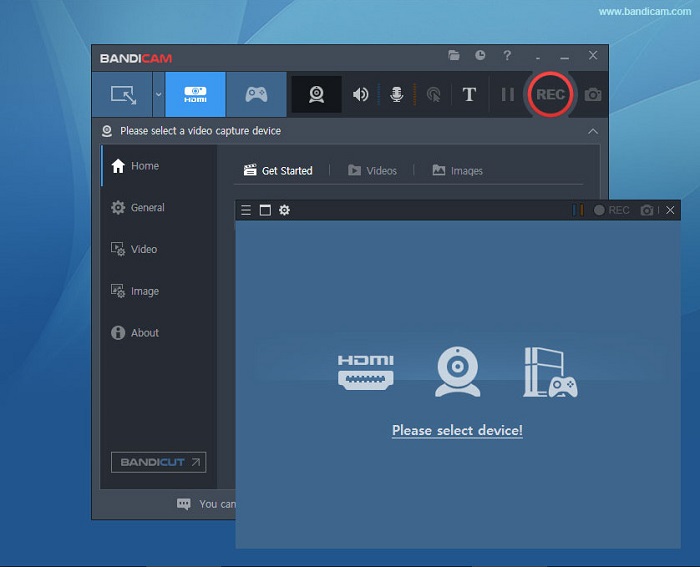
Bandicam je software pro záznam z webkamery, který používá mnoho profesionálů. Bandicam vám umožňuje nahrávat vaši webkameru i zvuk zařízení. Také můžete spojovat dva videosoubory a vybrat pouze určité části obrazovky pro záznam. Kromě toho vytváří vysoce kvalitní videa ukládaná s příponami .avi a .mp4. A pokud hledáte rekordér obrazovky se zvukovým mixérem, Bandicam je nejlepší volba. Tento nástroj však není příliš vhodný pro začátečníky, protože jeho rozhraní je složitější na ovládání. Přesto se vyplatí jej naučit používat, protože dokáže vytvářet profesionálně vypadající video výstupy.
Klady
- Soubory rekordéru mají mnohem menší velikost souboru než jiný software.
- Umožňuje nahrávat 2D a 3D videa ve vysoké kvalitě.
- Má vestavěný záznamník webové kamery a záznam zvuku.
Nevýhody
- Má těžko použitelné softwarové rozhraní.
- Nemůže fungovat u videí s živým přenosem.
Schoologie
Cena: $7.5–$10
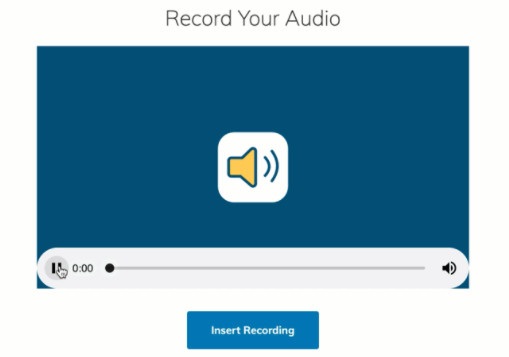
Schoology je HTML5 rekordér z webkamery, což znamená, že můžete nahrávat svá HTML5 videa. Tento rekordér z webkamery se převážně používá pro přednášky, prezentace a školní videa. Kromě toho vám tento nástroj umožňuje nahrávat obraz i zvuk vašeho zařízení. Co je na tomto nástroji ještě zajímavější, je to, že funguje také jako komunikační centrum – online platforma, kde mohou studenti vzájemně komunikovat. Má také jednoduché uživatelské rozhraní, takže je velmi uživatelsky přívětivý.
Klady
- Výstup z nahrávky si můžete stáhnout i bez přístupu k internetu.
- Má jednoduché GUI.
- Je to komunikační centrum pro studenty a učitele.
Nevýhody
- Má omezené možnosti úprav k použití.
ManyCam
Cena: $99 (prémiová verze)
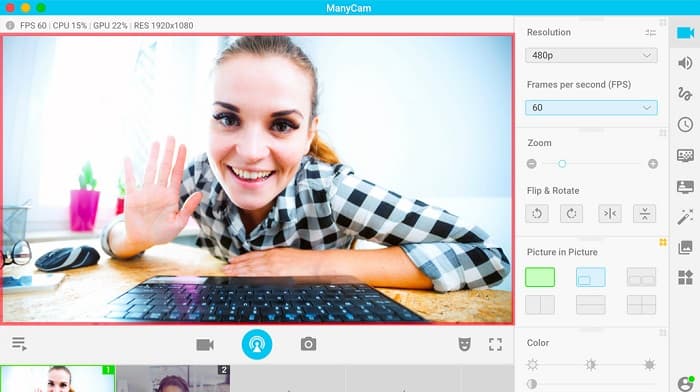
ManyCam je rekordér obrazovky a webkamery pro Windows 10. Nahrává plynulá a kvalitní videa, a práce s ním je snadná. Je to uživatelsky přívětivý nástroj díky jednoduchému rozhraní. Webkamerový rekordér se používá pro živé přenosy, výuku a přednášky. Navíc dokáže streamovat 4K videa a podporuje screencasting. Pokud hledáte nástroj s nastavením kamery v reálném čase, tento program tuto možnost nabízí. Funkce je však nutné většinou nastavovat ručně.
Klady
- Umožňuje streamovat 4K videa a nahrávat jejich vysokou kvalitu.
- Neobsahuje vodoznak ani při použití bezplatné zkušební verze.
- Je to snadno použitelný nástroj.
Nevýhody
- Před přístupem k jejím speciálním funkcím si aplikaci musíte zakoupit.
YAWCAM
Cena: Zdarma
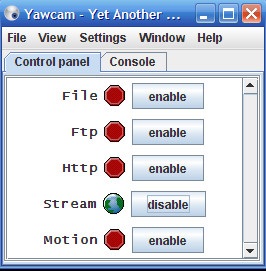
Poslední rekordér z webkamery, o kterém byste měli vědět, je YAWCAM. Tento rekordér z webkamery dokáže streamovat a nahrávat videa pro osobní použití a podporuje nejběžnější formáty souborů, jako jsou PNG, JPG, GIF a MJPEG. Tento nástroj je známý svým velmi jednoduchým uživatelským rozhraním mezi programy pro záznam z webkamery. Pokud jste tedy začátečník a chcete co nejsnazší software na používání, měli byste ho vyzkoušet.
Klady
- Podporuje nejběžnější formáty souborů, jako jsou PNG, JPG, GIF a MJPEG.
- Má jednoduché GUI.
- Neprodukuje žádné výstupy vodoznaku.
Nevýhody
- Má málo editačních funkcí a přechodových efektů.
Část 2. 3 Nejlepší Webcam Recorders pro Mac
V posledních několika letech se software pro úpravu videa pro Mac tolik nezměnil. Mac však nemá vestavěný záznam z webové kamery. Ale v této části budete znát nejlepší webkamerové rekordéry pro uživatele Mac.
iMovie
Cena: Zdarma (Mac)
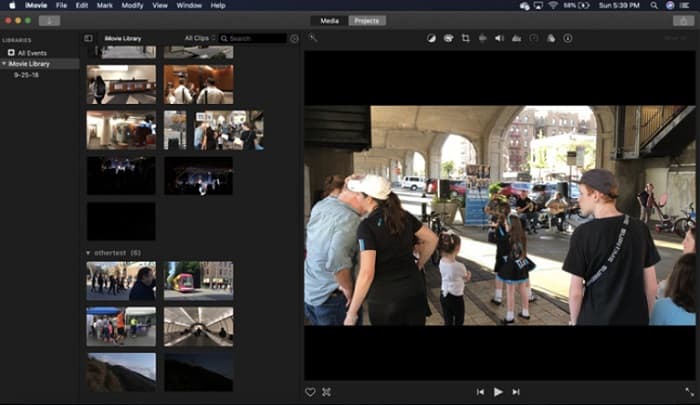
iMovie je vestavěný software pro úpravu videa na Macu. Tato aplikace je mezi uživateli Macu nejoblíbenějším editorem videa, protože nabízí mnoho skvělých funkcí. A pokud hledáte způsob, jak nahrávat video z webkamery na Macu, iMovie je pro vás ta správná aplikace. Má také přehledné rozhraní, ve kterém se snadno pracuje. Kromě toho obsahuje řadu funkcí, jako je přidávání soundtracků, střih nebo ořez videa/zvuku, textové překryvy apod.
Klady
- Má intuitivní uživatelské rozhraní.
- Má mnoho editačních funkcí, včetně rozdělení, oříznutí, oříznutí atd.
- Podporuje HD a 4K videa.
Nevýhody
- Podporuje méně video výstupů a má problém s kompatibilitou MP4.
- Kompatibilní pouze se systémem Mac.
CamWiz Webcam Recorder
Cena: $9.99 (Pro verze)
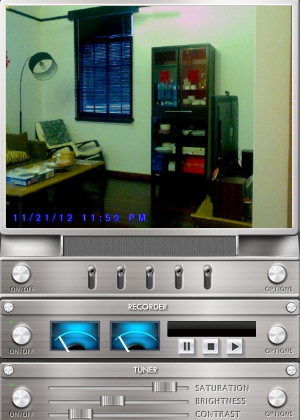
CamWiz Webcam Recorder je rekordér videa z webkamery, který si můžete stáhnout na Mac. Tento rekordér z webkamery vám také umožní nahrávat systémový zvuk. Kromě toho můžete tento nástroj použít k prohlížení, nahrávání a přehrávání videí z webkamery. Pokud chcete nástroj, který umožňuje volbu kvality výsledného videa, je to přesně to, co hledáte. A pokud nahráváte ve tmě nebo v noci, tento software má režim nočního vidění, díky němuž uvidíte záznam z webkamery i v tmavém prostředí.
Klady
- Má vestavěný modul tuneru pro úpravu kontrastu a jasu videa.
- Má režim nočního vidění.
- Má snadno použitelné softwarové rozhraní.
Nevýhody
- Má omezené možnosti úprav k použití.
- Má problémy s chybami.
OBS Studio
Cena: Zdarma
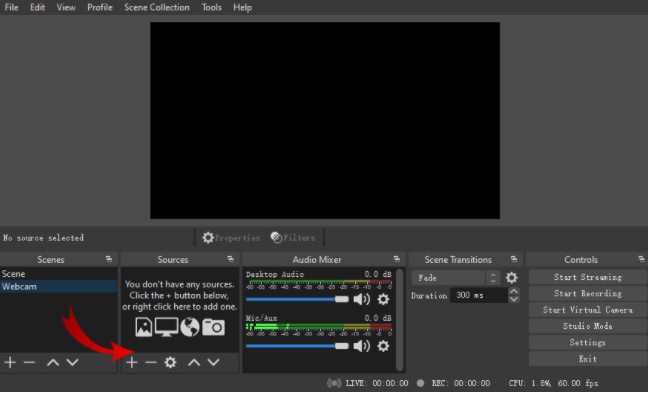
Dalším rekordérem obrazovky a webkamery, který můžete použít, je OBS Studio. Tento open‑source rekordér z webkamery je na Macu velmi populární. Mnoho lidí ho používá proto, že je zdarma ke stažení. Navíc vám umožňuje nahrávat jen určitou oblast obrazovky. Mnoho profesionálů tento rekordér používá k tvorbě videí v průmyslové kvalitě.
Klady
- Má pokročilé editační funkce k použití.
- Má intuitivní uživatelské rozhraní.
Nevýhody
- Vzhledem k tomu, že se jedná o aplikaci s otevřeným zdrojovým kódem, je náchylná k selhání.
Související:
Část 3. Srovnávací tabulka o rekordérech webových kamer
Stále nejste rozhodnuti, který webkamerový rekordér budete používat? Pomůžeme vám rozhodnout, kterou aplikaci použít. V této části se seznámíte s podrobnějšími charakteristikami a vlastnostmi, které má každý nástroj. Čtěte komplexně a doufáme, že se nakonec rozhodnete, který nástroj je nejlepší použít.
| Funkce | Aiseesoft Screen Recorder | Bandicam | Schoologie | ManyCam | YAWCAM | iMovie | CamWiz Webcam Recorder | OBS Studio |
| Umožňuje nahrávat váš audio systém |  | | | | | | | |
| Snadno použitelné softwarové rozhraní | |  | | | | | | |
| Podporovaný systém | Dostupné na všech mediálních platformách, včetně Windows, Mac a Linux | K dispozici v systému Windows | K dispozici v systémech Windows a Mac | K dispozici v systému Windows | K dispozici v systémech Windows a Mac | Dostupné na Macu | K dispozici ve Windows a Mac | K dispozici v systémech Windows, Mac a Linux |
| Má editační funkce | | | | | Omezený | | Omezený | |
| Vytvářejte vysoce kvalitní výstupy | | | | | | | | |
Část 4. Nejčastější dotazy o nejlepších rekordérech webových kamer
Pokud nahráváte webovou kameru, nahrává audio systém?
Ano. Pokud provádíte záznam z webové kamery, je dodáván se zvukem z webové kamery. Pokud však nahráváte obrazovku, některé nástroje nezaznamenají zvuk současně.
Jaký formát se běžně používá pro záznam z webové kamery?
Většina rekordérů webových kamer vytváří záznam z webové kamery s výstupním formátem MP4.
Jak daleko může webová kamera notebooku dosáhnout?
Při nejvyšším nastavení webové kamery notebooku, která je 10 megapixelů, je vidět dosah 10-15 stop.
Závěr
Jak můžete vidět, existuje mnoho záznamů webové kamery, které můžete použít k nahrávání webové kamery. Ne všechny webkamerové rekordéry však mají stejné funkce a cenu. Pokud tedy hledáte rekordér webové kamery, který stojí za cenu a má ty nejlepší funkce, stáhněte si Aiseesoft Screen Recorder a zažijte skvělou kvalitu, kterou tento nástroj nabízí.
-
 7 z velkolepého hlasového záznamníku dostupného na všech platformách
 Chcete se naučit nahrávat zvuk? Pak přejděte na tento článek, kde mluvíme o nejlepším audio rekordéru, který vyhovuje vašim potřebám.
-
 4 Nejnovější software pro záznam zvuku dostupný pro Windows a Mac
 Potřebujete software pro nahrávání zvuku na vašem počítači? V tom případě je tento článek plný nápadů na to nejlepší a další. Takže pokud potřebujete, přečtěte si tento článek.
-
 5 nejvybranějších aplikací pro záznam zvuku v systémech Android a iOS [2022 aktualizováno]
 Nevíte, jakou aplikaci pro záznam zvuku byste měli použít? Pokud ano, tento článek vám pomůže vybrat, která aplikace vám pomůže s úkolem nahrávání zvuku.
