


 Video Converter Ultimate
 Screen Recorder
 Oprava videa
 Bezpečné stažení
Může notebook nahrávat video v režimu spánku? [Průvodce]
Jste tady, protože jste samozřejmě jedním z těch, kdo přemýšleli, jestli notebook může dál nahrávat, i když je v režimu spánku. Ať už k tomu máte jakýkoli důvod – chcete nahrávat obrazovku, nebo to jen ze zvědavosti vyzkoušet – pojďme na to přijít.
V tomto článku na tuto otázku jasně odpovíme, vysvětlíme, co se děje během režimu spánku, a ukážeme vám tři účinné způsoby, jak toto omezení obejít. Už to nebudeme dělat déle. Čtěte dál!

Část 1. Může počítač nahrávat v režimu spánku?
Bohužel ne. Počítač nemůže nahrávat v režimu spánku, protože když přejde do režimu spánku, zastaví většinu svých aktivit, aby šetřil energii, a to včetně spouštění aplikací, nástrojů pro nahrávání nebo procesů na pozadí.
V podstatě to všechno pozastaví. Pokud chcete nahrávat obrazovku v režimu spánku, budete muset zabránit jejímu přechodu do režimu spánku úpravou nastavení napájení. To můžete provést tak, že v nastavení napájení počítače nastavíte režim spánku tak, aby se nikdy nepřepínal do režimu spánku, když je počítač připojen k síti nebo na baterii, v závislosti na nastavení. Obrazovka se tak může v případě potřeby vypnout, ale systém sám zůstane vzhůru a bude nahrávat dál.
Část 2. Jak mohu nahrávat obrazovku v režimu spánku
V této části se seznámíte se 3 nástroji pro nahrávání obrazovky, které vám pomohou nahrávat obraz z notebooku v režimu spánku. Ne přímo v režimu spánku, ale spíše tím, že zabraňují uspávání počítače a zároveň ponechávají obrazovku vypnutou nebo nečinnou. Tyto nástroje efektivně fungují na pozadí a umožňují vám zaznamenávat aktivitu na obrazovce po dlouhou dobu bez přerušení.
Záznamník obrazovky FVC
FVC Screen Recorder je spolehlivý a uživatelsky přívětivý nástroj, který umožňuje nahrávat obrazovku různými způsoby, což je obzvlášť užitečné, pokud chcete nahrávat obrazovku v režimu spánku. S tímto nástrojem mohou uživatelé nahrávat celou obrazovku, vybranou oblast obrazovky, pevně danou oblast nebo aktivní okno, takže mají flexibilitu podle svých potřeb. Tento nástroj také umožňuje nahrávání hlasu a pořizování snímků obrazovky. Nakonec nabízí širokou škálu výstupních formátů, které lze zvolit po dokončení záznamu a před uložením.
Chcete-li nahrávat obrazovku pomocí FVC Screen Recorderu, postupujte podle kroků níže:
Krok 1. Stáhněte a nainstalujte FVC Screen Recorder do svého počítače. Je dostupný pro Windows i macOS.
Zdarma ke staženíPro Windows 7 nebo novějšíBezpečné stažení
Zdarma ke staženíPro macOS 10.7 nebo novějšíBezpečné stažení
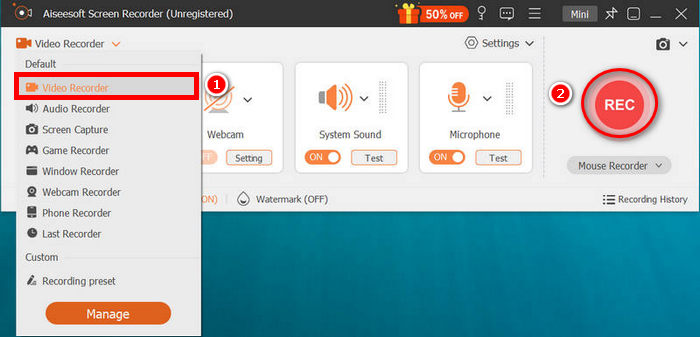
Krok 2. Poté spusťte nástroj a v nabídce na pravé straně obrazovky zvolte Video Recorder. Poté klikněte na tlačítko REC pro zahájení záznamu obrazovky. Můžete si vybrat velikost nebo způsob záznamu obrazovky. Jakmile skončíte, stačí kliknout na tlačítko Stop.
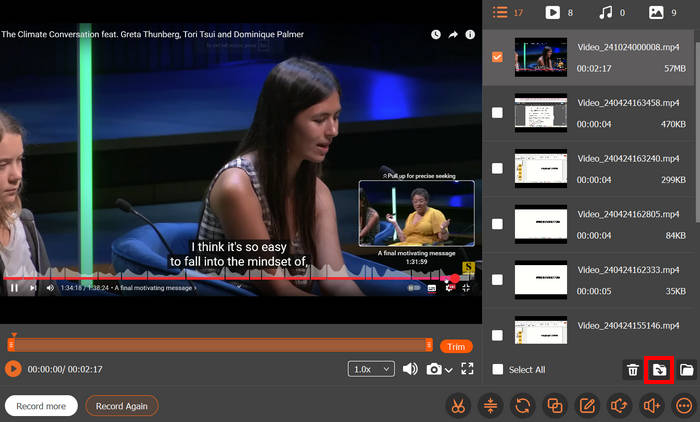
Krok 3. Nyní máte možnost video upravit. Jakmile jste spokojeni, klikněte na tlačítko Import a uložte nahrané video.
S programem FVC Screen Recorder je zaručeno, že nahraná obrazovka bude uložena ve vysoké kvalitě. Navíc je použití tohoto nástroje k nahrávání obrazovky v režimu spánku jednou z nejlepších metod, protože funguje bez problémů ve spojení s nastavením, které zabraňuje uspání počítače. Tím, že systém zůstává vzhůru a obrazovka vypnutá, může FVC Screen Recorder pokračovat v nahrávání všeho bez přerušení.
OBS Studio
OBS Studio je bezplatný a open-source nástroj pro nahrávání obrazovky a živé vysílání, který je široce využíván hráči, tvůrci obsahu i profesionály. Umožňuje nahrávat celou obrazovku, konkrétní okna nebo vlastní oblasti a nabízí pokročilé funkce, jako je mixování zvuku, nahrávání z více zdrojů, přechody mezi scénami a přizpůsobitelná nastavení kvality videa a formátů.
Stejně jako jakýkoli jiný nahrávací software však ani OBS nemůže fungovat, když je počítač v režimu spánku, protože systém pozastaví všechny procesy, aby šetřil energii. Navzdory tomu má tento nástroj pro nahrávání obrazovky schopnost nahrávat obrazovku i v režimu spánku, když upravíte nastavení počítače tak, aby zůstal vzhůru, i když se obrazovka vypne.
Krok 1. Nejprve je potřeba stáhnout a nainstalovat OBS Studio do počítače.
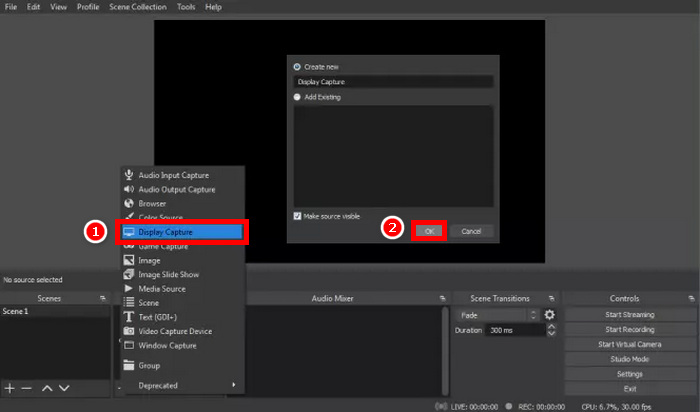
Krok 2. Dále po instalaci nástroj spusťte a jakmile se otevře, klikněte na symbol + v levé dolní části okna Sources. Otevře se nabídka možností, kde klikněte na Display Capture a v zobrazeném okně vytvořte název a klikněte na OK.
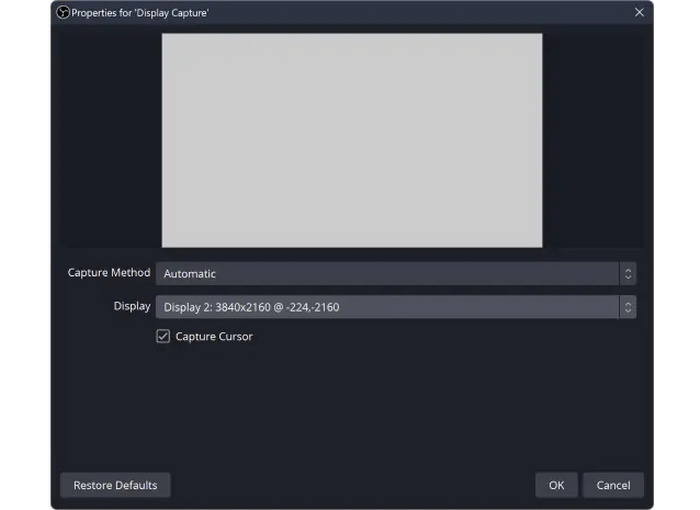
Krok 3. Nyní zvolte metodu snímání. Jakmile si vyberete preferovanou metodu, stačí kliknout na OK.
Krok 4. Jakmile máte nastavení upravené podle svých potřeb, klikněte na tlačítko Start Recording na obrazovce OBS Studia a spusťte záznam.
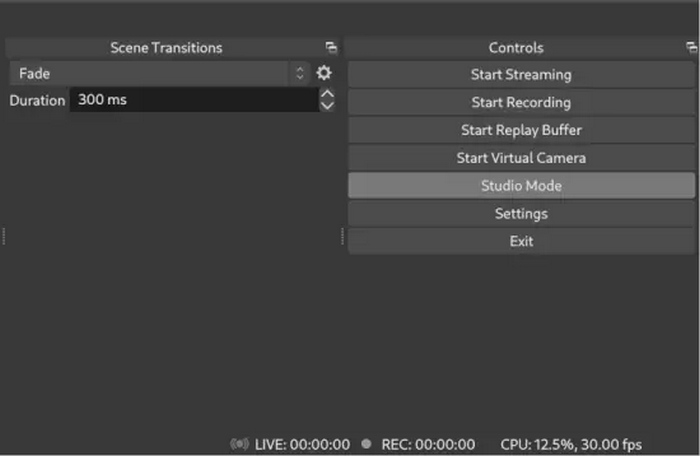
Poznámka: OBS nedokáže nahrávat obrazovku v režimu spánku, ale můžete jej stále používat pro dlouhé záznamy tak, že upravíte nastavení napájení, aby počítač neusínal. Nechte se vypnout jen displej, aby se šetřila energie, ale zajistěte, aby systém zůstal aktivní, a OBS tak mohl na pozadí dál nahrávat.
EaseUS RecExperts
Posledním nástrojem pro nahrávání obrazovky, který můžete použít, je EaseUS RecExperts. Tento nástroj je jednoduchý, flexibilní a plný funkcí pro nahrávání obrazovky, zvuku, webové kamery nebo dokonce hraní her. Co ho činí užitečnějším pro nahrávání, když nejste doma, je jeho chytrý režim Tiché nahrávání. Ten vám umožní spustit nahrávání, poté uzamknout obrazovku a nástroj bude nahrávat na pozadí bez zastavení. I když nedokáže nahrávat obrazovku v režimu spánku, je to skvělá volba, pokud chcete nechat počítač nečinný a stále vše plynule zachytit.
Krok 1. Nejprve musíte do počítače stáhnout a nainstalovat EaseUS RecExpert. Poté nástroj spusťte a zvolte způsob snímání.
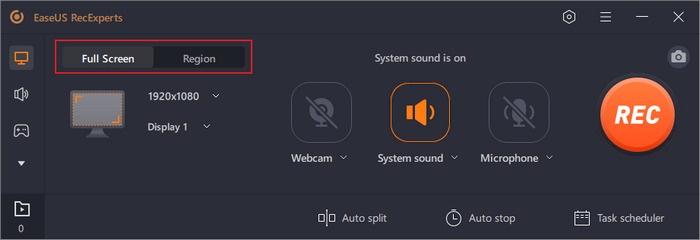
Krok 2. Poté klikněte na System Sound a z nabídky možností vyberte Record silently.
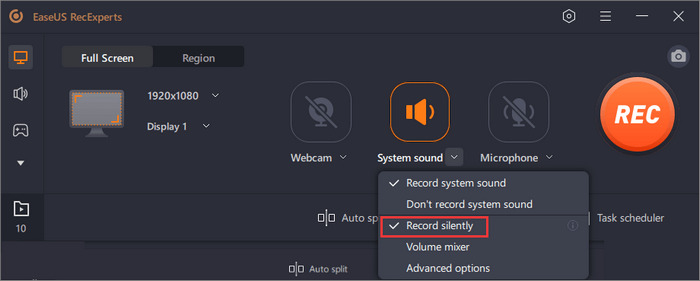
Krok 3. Jakmile je vše nastavené, klikněte na tlačítko REC pro zahájení záznamu, a pokud jej chcete pozastavit, stačí kliknout na tlačítko Stop.

EaseUS RecExperts je jednoduchý, ale výkonný nástroj pro nahrávání obrazovky. Jeho režim Tiché nahrávání je obzvláště užitečný, pokud potřebujete nahrávat, když je obrazovka uzamčena. Stačí se ujistit, že se počítač nepřepne do režimu spánku, a nahrávání bude plynule pokračovat na pozadí. Je to skvělá volba pro dlouhé nebo bezobslužné nahrávání.
Pokud vás to zajímá, klikněte sem a přečtěte si více o EaseUS Video Repair.
Část 3. Nejčastější dotazy k nahrávání obrazovky v režimu spánku
Může můj notebook nahrávat obrazovku i v režimu spánku?
Ne, notebook nemůže nahrávat obrazovku v režimu spánku. Když počítač uspí, všechny spuštěné procesy, včetně nástrojů pro nahrávání, jsou pozastaveny, aby se šetřila energie. Nahrávání je možné pouze tehdy, pokud zabráníte systému v režimu spánku.
Co mám dělat, abych mohl nahrávat i když nejsem u počítače?
Chcete-li nahrávat i během vaší nepřítomnosti, přejděte do nastavení napájení počítače a nastavte jej tak, aby nikdy nepřepínal do režimu spánku. Poté použijte program pro nahrávání obrazovky, jako je OBS Studio, FVC Screen Recorder nebo EaseUS RecExperts. Spusťte nahrávání před odchodem a nechte obrazovku vypnout, abyste šetřili energii, zatímco systém zůstane aktivní.
Můžu vypnout obrazovku, ale stále nahrávat?
Ano. Můžete vypnout pouze displej a zároveň nechat systém v probuzeném režimu. Většina nahrávačů obrazovky, jako jsou OBS, FVC Screen Recorder a EaseUS RecExperts, bude nahrávat, dokud počítač není v režimu spánku.
Závěr
Nahrávání obrazovky v režimu spánku není možné, ale existuje jednoduché řešení. Stačí zabránit přechodu počítače do režimu spánku a nechat vypnout jen obrazovku. S nástroji jako FVC Screen Recorder, OBS Studio nebo EaseUS RecExperts tak můžete dál plynule nahrávat, i když u počítače zrovna nejste. Jednoduché nastavení, nepřetržitý záznam!
-
 Recenze Camtasia Screen Recorder a bezplatná alternativa pro Windows / Mac
 Přečtěte si a získejte nejnovější recenzi Camtasia Screen Recorder. Díky jeho výhodám a nevýhodám můžete zjistit, zda je pro vás TechSmith Camtasia tou nejlepší volbou.
-
 Snagit vs. Camtasia: Který z nich přináší nejlepší zážitek z nahrávání
 Pokud nevíte, který videorekordér si vybrat, přečtěte si tento příspěvek o srovnání Snagit VS Camtasia. Analyzujeme jejich rozdíly ze všech úhlů pohledu a pomůžeme vám s rozhodnutím.
-
 Recenze iSpring Free Cam Screen Recorder a jeho alternativa zdarma pro Mac
 V této recenzi iSpring Screen Recorderu se seznámíte s jeho funkcemi, cenou, výhodami, nevýhodami, použitím a nejlepšími alternativami. Doufáme, že vám pomůžeme pochopit 100%.
