


 Video Converter Ultimate
 Screen Recorder
 Oprava videa
 Bezpečné stažení
Zjistěte, jak nahrávat externí zvuk z Macu „Výsledek kvality“
Počítače Mac jsou skvělá zařízení pro nahrávání externího zvuku, protože jsou vybaveny vestavěným mikrofonem a nástroji pro nahrávání zvuku. Takže pokud jste někdo, kdo pravidelně pracuje na podcastech nebo projektech nahrávání zvuku, můžete skutečně využívat funkce a funkce svého Macu.
Mezitím však musíte vědět, jak tyto funkce využít k vytváření vysoce kvalitních nahrávek. V tomto článku vám proto představíme dva účinné způsoby, jak nahrávat externí zvuk na Macu pomocí jeho vestavěného nástroje pro záznam zvuku a jeden alternativní způsob pro ještě jednodušší nahrávání. Pojďme na to!

Část 1. Co je Screen Recorder
Záznamník obrazovky je nástroj používaný k záznamu aktivity na obrazovce počítače. Díky této funkci mnoho uživatelů používá tento nástroj k vytváření výukových programů, zachycování svých herních zážitků nebo nahrávání webinářů.
Kromě toho však softwarové nástroje pro záznam obrazovky často přicházejí s dalšími funkcemi, jako je nahrávání externího zvuku přes mikrofon. Tato přidaná funkce usnadňuje uživatelům, kteří pracují se zvukovými projekty, jako jsou podcasty a mnoha dalšími, a umožňuje jim přímo nahrávat externí zvuk, jako jsou hlasové komentáře, rozhovory nebo hudbu na pozadí, synchronizovaně s aktivitou na obrazovce. Nyní, když používáte Mac, je to skvělé zařízení pro bezproblémové nahrávání zvuku Macu.
Část 2. Dva způsoby nahrávání externího zvuku z Mac
Existují dva způsoby, jak nahrávat externí zvuk z počítače Mac. Můžete použít buď vestavěnou aplikaci, nebo aplikaci třetí strany. Každý z nich dokáže neuvěřitelně pracovat s Macem.
QuickTime Player
První nástroj, který můžete použít, je vestavěná aplikace pro Mac, QuickTime Player. Tento nástroj je primárně známý jako přehrávač médií pro přehrávání videa a zvuku na Macu. Netušili, že má také základní funkci nahrávání, která uživatelům umožňuje nahrávat externí zvuk z Macu.
Nejlepší na tomto nástroji je to, že je uživatelsky přívětivý a vyžaduje minimální nastavení pro jednoduché úlohy nahrávání zvuku, jako je zachycení externích zvuků.
Hlavní funkce:
● Zachycení aktivity na obrazovce pomocí zvuku, užitečné pro výukové programy nebo prezentace.
● Nastavitelný zdroj audio vstupu umožňuje uživatelům vybrat si preferovaný mikrofon.
● Ořízněte a upravte základní části zvuku přímo v aplikaci.
● Exportujte zvukové soubory v běžných formátech jako .m4a, .m4b, .m4p, MP3, AIFF, AU, SD2, WAV, SND a AMR.
Chcete-li tento nástroj použít, postupujte podle následujících kroků:
Krok 1. Nejprve je potřeba připojit externí mikrofon k vašemu počítači Mac.
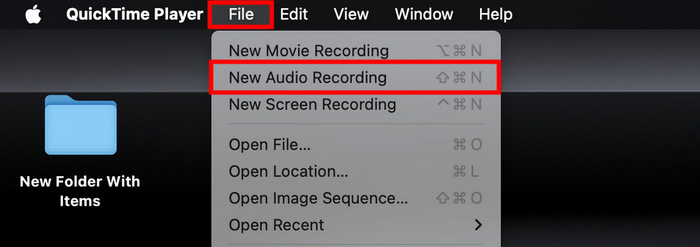
Krok 2. Poté spusťte QuickTime Player a v nabídce Soubor vyberte Nový záznam zvuku.
Krok 3. Potom klikněte na ikonu šipky dolů vedle tlačítka Nahrávat a zvolte svůj externí mikrofon. Poté pomocí posuvníku vedle tlačítka nahrávání upravte vstupní hlasitost.
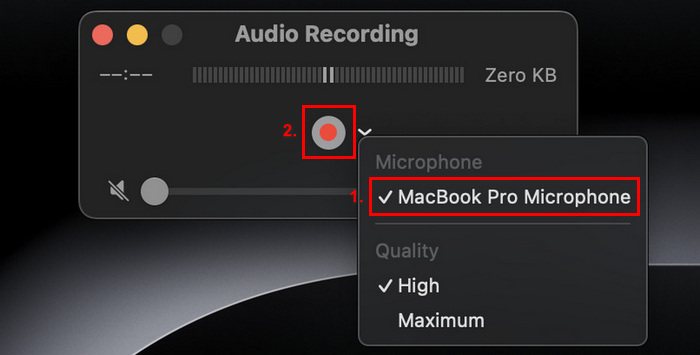
Krok 4. Pro zahájení nahrávání nyní stačí kliknout na červené tlačítko nahrávání.
Chcete-li zastavit nahrávání zvuku, stačí znovu kliknout na červené tlačítko nahrávání.
Krok 5. Nakonec pojmenujte svůj soubor a vyberte umístění, kam chcete nahraný zvuk uložit.
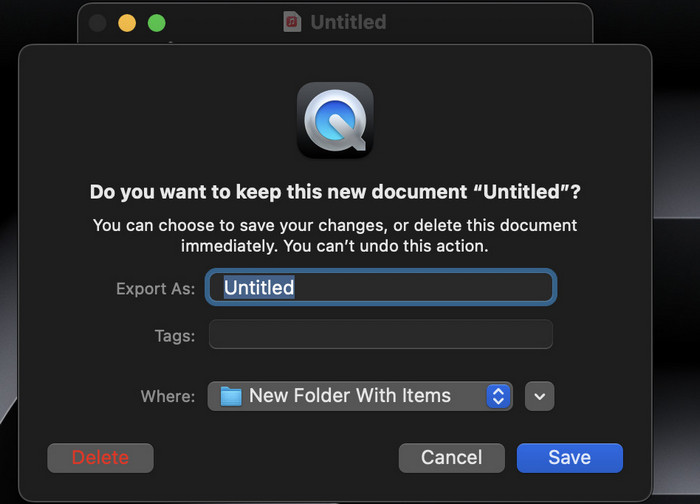
Co je na používání přehrávače QuickTime k nahrávání zvuku na Macu skutečně skvělé, je jeho pohodlí, protože je mezi uživateli Macu snadno dostupný. Nabízí však pouze základní editační funkce, díky kterým je méně vhodný pro uživatele, kteří potřebují pokročilejší nástroje k nahrávání a úpravě externího zvuku na Macu.
Záznamník obrazovky FVC
Pokud hledáte bezplatný alternativní nástroj, můžete vyzkoušet FVC Screen Recorder. Tento plně vybavený vám umožní snadno nahrávat externí zvuk z počítače Mac ve 2 krocích. Navzdory tomu, že je zdarma, může vám zaručit kvalitní výstup zvukového záznamu díky pokročilým schopnostem zpracování zvuku. Pomocí tohoto nástroje můžete nejen nahrávat externí zvuk prostřednictvím mikrofonu, ale můžete také upravit nastavení zvuku pro optimální kvalitu záznamu.
Hlavní funkce:
● Nahrávejte externí zvuk prostřednictvím vestavěného nebo externího mikrofonu.
● Pomocí seznamu historie nahrávek si můžete snadno prohlédnout všechny své nahrávky.
● Podporuje spoustu výstupních zvukových formátů, jako jsou MP3, WMA, AAC, M4A, FLAC, OGG a OPUS.
● Umožňuje uživatelům zobrazit náhled zvuku jejich rekordéru.
● 100% zcela zdarma.
Chcete-li tento nástroj použít, postupujte podle následujících kroků:
Krok 1. Nejprve je třeba nástroj stáhnout a nainstalovat do počítače Mac.
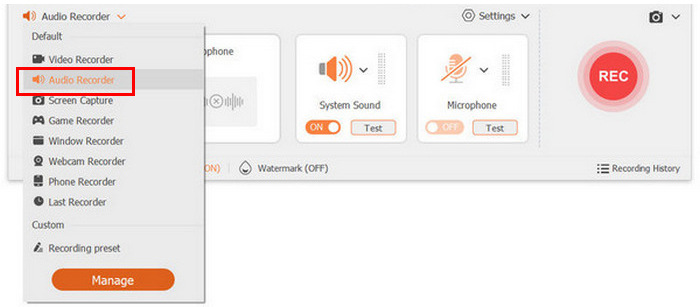
Krok 2. Spusťte nástroj. Jakmile vstoupíte do hlavního rozhraní, z nabídky možností zvolte Audio Recorder (Záznam zvuku).
Krok 3. Nakonec klikněte na tlačítko Nahrávat. Jakmile skončíte, klikněte na něj znovu a uložte svůj nahraný soubor.
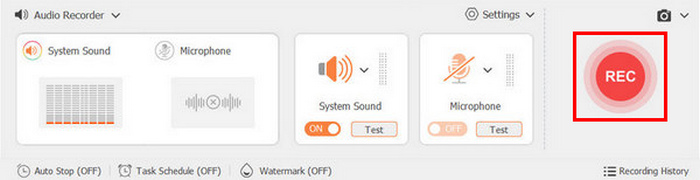
Je to super jednoduché, že? Právě to dělá z FVC Screen Recorder jeden z nejlepších nástrojů pro záznam obrazovky pro mnoho uživatelů při nahrávání externího zvuku na Macu. S jeho uživatelsky přívětivým rozhraním a výkonnými funkcemi se opravdu nedá šlápnout vedle.
Část 3. Časté dotazy o nahrávání externího zvuku z Mac
Mohu na svém Macu nahrávat systémový zvuk spolu s externím zvukem?
Ano, některý nahrávací software, jako je FVC Screen Recorder, umožňuje nahrávat současně systém i externí zvuk. To je užitečné, pokud vytváříte výukové programy nebo prezentace, kde potřebujete ke svému hlasu přidat zvuky z aplikací.
Jak zajistím nejlepší kvalitu zvuku při nahrávání?
Chcete-li dosáhnout nejlepší kvality zvuku, zvolte tiché prostředí, abyste minimalizovali hluk na pozadí, použijte kvalitní mikrofon a upravte vstupní úrovně v nahrávacím softwaru.
Je možné po nahrání upravit mé zvukové nahrávky?
Ano, mnoho nahrávacích nástrojů nabízí základní editační funkce, které vám umožní oříznout, ostříhat nebo vylepšit vaše zvukové nahrávky. Pro pokročilejší úpravy možná budete chtít použít speciální software pro úpravu zvuku, jako je Audacity nebo GarageBand.
V jakých formátech souborů mohu ukládat své zvukové nahrávky?
Většina programů pro nahrávání, včetně FVC Screen Recorder a QuickTime Playeru, vám umožní ukládat nahrávky v různých formátech. S nástrojem FVC Screen Recording můžete ukládat do formátů jako MP3, WMA, AAC, M4A, FLAC, OGG a OPUS. Mezitím v QuickTime můžete zvukový soubor uložit jako .m4a, .m4b, .m4p, MP3, AIFF, AU, SD2, WAV, SND a AMR.
Jaké vybavení potřebuji k nahrávání externího zvuku na mém Macu?
Chcete-li nahrávat externí zvuk, budete potřebovat mikrofon, například sluchátka. Jen se ujistěte, že je váš mikrofon správně připojen a nakonfigurován v nastavení zvuku vašeho Macu. Na Macu můžete také použít vestavěný mikrofon, ale přesto se doporučuje používat fyzický.
Závěr
Závěrem lze říci, že naučit se nahrávat externí zvuk z Macu je skvělý způsob, jak si plně užít jeho vlastnosti a funkce, zvláště pokud pracujete na audio projektu, jako jsou podcasty. Pomocí nástrojů, jako je QuickTime Player a FVC Screen Recorder, můžete snadno nahrávat vysoce kvalitní zvuk. Tyto uživatelsky přívětivé nástroje pro nahrávání obrazovky nejen zjednodušují proces nahrávání, ale poskytují také základní funkce pro úpravy a export vašich zvukových souborů. Tak na co čekáš? Ponořte se do toho a začněte zkoumat možnosti externího nahrávání zvuku na vašem Macu ještě dnes!
-
 Jak zeslabit zvuk v Audacity: 4 různé způsoby [2025]
 Objevte kroky, jak efektivně zeslabovat zvuk v Audacity, a některé další znalosti o efektech zatmívání/ztmívání Audacity. Teď se připoutejte a pojďme se ponořit.
-
 Omezte zvuk v Audacity pomocí 4 jednoduchých kroků – výukový program pro začátečníky
 Zajímá vás, jak používat Audacity ke stříhání dlouhých zvukových souborů? V tomto článku se dozvíte, jak snadno oříznout zvuk v Audacity a dosáhnout správné délky, kterou potřebujete.
-
 Jak používat Audacity k obrácení zvuku ve Windows 10/11
 Pokud upravujete zvukový soubor v Audacity a přemýšlíte, jak zvrátit celý nebo jeho část, přečtěte si zde a zjistěte, jak snadno zvrátit zvuk v Audacity.
