


 Video Converter Ultimate
 Screen Recorder
 Oprava videa
 Bezpečné stažení
Jak používat nástroj pro vystřihování na Macu: Nejpodrobnější průvodce
Pokud jde o pořizování snímků obrazovky, různé operační systémy mají své vlastní způsoby, jak s tím nakládat. Ve Windows můžete pomocí klávesové zkratky vyvolat nástroj Vystřihování a zachytit obsah obrazovky a Mac není výjimkou.
Ať už používáte MacBook Pro nebo MacBook Air, oba mají vestavěné nástroje pro vytváření snímků obrazovky. Pokud si nejste jisti, kde je najít nebo jak na Macu použít nástroj Výstřižky, tento návod je pro vás. V tomto průvodci vysvětlíme různé režimy snímání obrazovky na Macu, jak je aktivovat, používat a přizpůsobit tak, aby vyhovovaly vašemu každodennímu pracovnímu postupu.
Pro uživatele, kteří potřebují nástroj pro snímání obrazovky, ale zároveň vyžadují pokročilejší produkt než standardní nástroj pro vystřihování obrazovky na Macu, doporučujeme také nejlepší dostupný alternativní software.

Část 1. Různé režimy nástroje pro vystřihování
Mají Macy nástroj pro vystřihování? Odpověď je jasná – ano.
Věříme, že než začnete nástroj používat, měli byste si ujasnit, z jakých funkcí se nástroj pro vystřihování snímků obrazovky na Macu skládá a jak vám každá funkce může pomoci s pořizováním snímků obrazovky.
Proto tuto sekci využijeme k tomu, abychom vám je představili.
Hlavní režimy nástroje pro vystřižení na Macu jsou Vystřižení celé obrazovky, Vystřižení okna a Obdélníkové vystřižení. Zde je podrobný úvod.“ /]Výstřižek na celou obrazovku
Tento režim umožňuje zachytit celý obsah zobrazený na obrazovce počítače. Pokud potřebujete zachytit celou obrazovku, zejména při zachycování obsahu z více oken současně, můžete tento režim povolit.
Výstřižek z okna
Tento režim vám pomůže zachytit konkrétní okno na obrazovce, například otevřenou stránku prohlížeče, softwarové rozhraní, dialogové okno nebo obsah složky. Po aktivaci tohoto režimu jednoduše kliknutím vyberte cílové okno.
Obdélníkový výstřižek
Toto je nejflexibilnější a nejčastěji používaný režim. Umožňuje vám pomocí myši nakreslit libovolný obdélníkový tvar pro snímání obrazovky. Pokud potřebujete zachytit nepravidelnou část obrazovky, například oblast s ikonou nebo tlačítkem, můžete tento režim použít.
Snímky obrazovky pořízené ve všech třech režimech se uloží na plochu ve formátu Screen Shot [datum] at [čas].png. Pokud je nemůžete najít, podívejte se ve Finderu.
Část 2. Jak používat nástroj pro vystřihování na Macu
Po obecném pochopení konceptu se ihned pustíme do práce a podíváme se, jak používat nástroj pro vystřihování na Macu. Nástroj pro snímání obrazovky lze obecně spustit dvěma způsoby: pomocí klávesových zkratek a panelu nástrojů. Tato část představí podrobnosti o těchto dvou metodách a také poskytne další pokyny, jak jej používat k nahrávání videí.
Jak používat nástroj Snip na Macu s klávesovými zkratkami
Nejrychlejší způsob, jak spustit příkaz snip na Macu, je použití klávesových zkratek. Jednoduše stiskněte určenou kombinaci kláves na klávesnici a spusťte odpovídající režim snímku obrazovky.
Zde je několik užitečných zkratek pro nástroj pro vystřihování na Macu.
• Snímek celé obrazovky
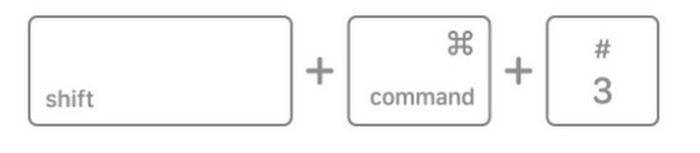
Chcete-li pořídit snímek celé obrazovky, stiskněte a současně uvolněte následující tři klávesy: Shift + Command + 3.
• Snímek okna
Stiskněte a současně uvolněte následující tři klávesy: Shift + Command + 4. Netáhněte kurzorem po obrazovce. Místo toho stiskněte a uvolněte mezerník a vyčkejte, až se kurzor změní na ikonu fotoaparátu. Přetáhněte ikonu fotoaparátu na okno, které chcete zachytit, a poté kliknutím myší pořiďte snímek obrazovky.
Pokud jste vybrali nesprávné okno a chcete ukončit režim snímku obrazovky, stiskněte klávesu Esc.

• Obdélníkový výstřižek
Stiskněte a současně uvolněte následující tři klávesy: Shift + Command + 4.
Kurzor se poté změní na zaměřovací kříž.
Klikněte a podržte tlačítko myši a zároveň táhněte zaměřovacím křížem pro výběr oblasti obrazovky, kterou chcete zachytit. Po výběru uvolněte tlačítko myši pro zachycení snímku obrazovky.

Jak pořídit výstřižek na Macu pomocí panelu nástrojů Screenshot
Pokud se obáváte, že si zaměníte klávesové zkratky nebo stisknete špatné klávesy, můžete použít jinou metodu: pořízení snímku obrazovky na Macu pomocí panelu nástrojů pro snímání obrazovky. Na obdélníkovém panelu nástrojů uvidíte ikony představující několik režimů snímání obrazovky.
Zde je návod, jak používat nástroj pro vystřižení na Macu s panelem nástrojů pro snímání obrazovky.
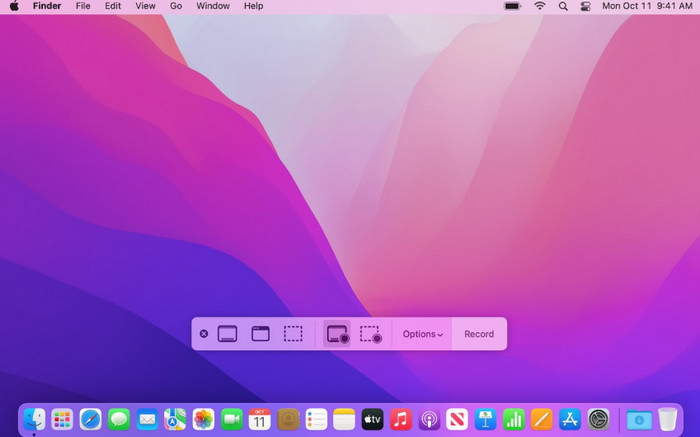
Chcete-li na obrazovce vyvolat nástrojovou lištu, musíte stále současně stisknout tuto sadu klávesových zkratek: Shift + Command + 5.
V tomto okamžiku se obrazovka ztmaví a uprostřed se zobrazí obdélníkový panel nástrojů. Kliknutím na odpovídající ikonu spusťte pořizování snímku obrazovky.
Podobně se následující obrázky zobrazí jako miniatury v pravém dolním rohu.
Jak nahrávat video pomocí nástroje pro vystřihování na Macu
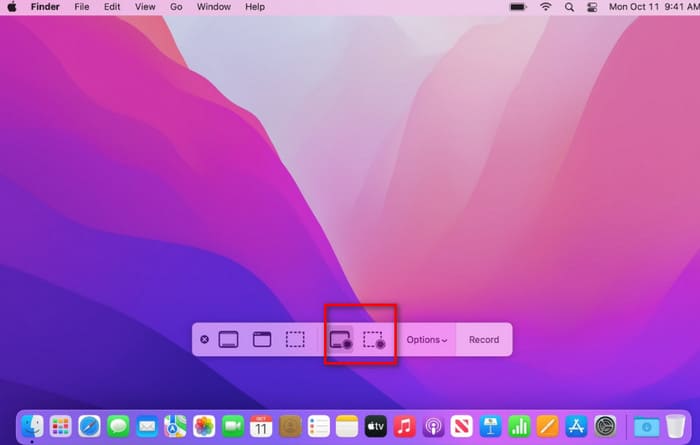
V panelu nástrojů z předchozí části je možnost nahrávání videa. První tři možnosti slouží pro nahrávání statických obrázků, zatímco poslední dvě pro nahrávání videa.
První ikona umožňuje nahrávat celou obrazovku. Druhá ikona umožňuje nahrávat vybranou část obrazovky. Po spuštění programu můžete tažením myši upravit rámeček a vybrat část, kterou chcete nahrávat.
Než začnete nahrávat video, musíte kliknout na tlačítko Options a upravit odpočet nahrávání, umístění uložení, zvukový rekordér a další možnosti.
Kliknutím na tlačítko Record spustíte nahrávání.
Část 3. Tipy pro používání nástroje pro vystřihování na Macu
Teď už víte, jak na Macu pořídit snímek obrazovky. Výše uvedené metody vám však umožňují nahrávat pouze s výchozím nastavením. Pokud chcete přizpůsobit výstupní formát snímku obrazovky, změnit místo uložení a umístit nahrávač obrazovky na nejpohodlnější místo, musíte udělat víc.
Jak změnit umístění uložení
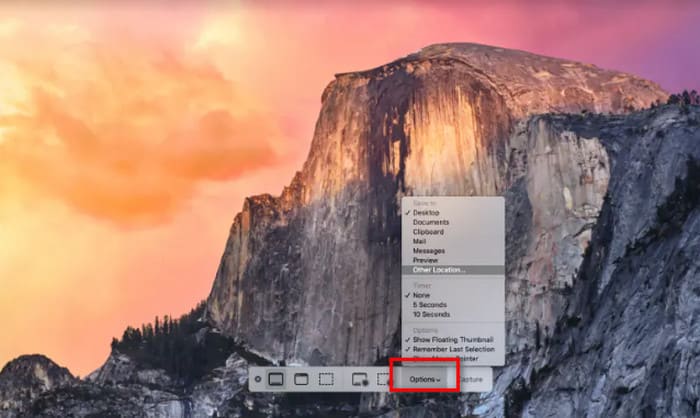
Mac ve výchozím nastavení ukládá snímky obrazovky na plochu. Pokud chcete změnit cestu úložiště, nejprve stiskněte Shift + Command + 5 a vyvolejte panel nástrojů. Poté klikněte na možnost Options, aby se rozbalila nabídka níže.
V nabídce zvolte Save to a potom v adresáři vyberte požadovanou cestu úložiště.
Jak přidat nástroj pro vystřihování na dotykovou lištu
Nechcete pokaždé stisknout klávesovou zkratku pro zobrazení panelu nástrojů? Nastavte si jeho zobrazení na Touch Baru Macu pro snadný přístup.
Zde je návod, jak to udělat.
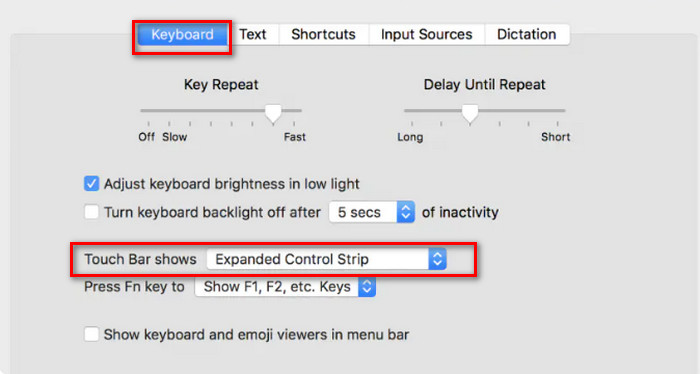
Krok 1. Otevřete System Preferences a přejděte do nastavení Keyboard.
Krok 2. V části Touch Bar shows použijte rozbalovací nabídku a zvolte App Controls.
Krok 3. Klikněte na Customize Control Strip.
Krok 4. Z možností, které se zobrazí, najděte Screenshot a přetáhněte ji na svůj Touch Bar.
Jak změnit formát souboru snímku obrazovky
Výchozí výstupní formát snímků obrazovky pro Mac je PNG. Můžete si ho však přizpůsobit a změnit na JPEG, HEIC, GIF, PDF nebo TIFF.
Zde je návod.
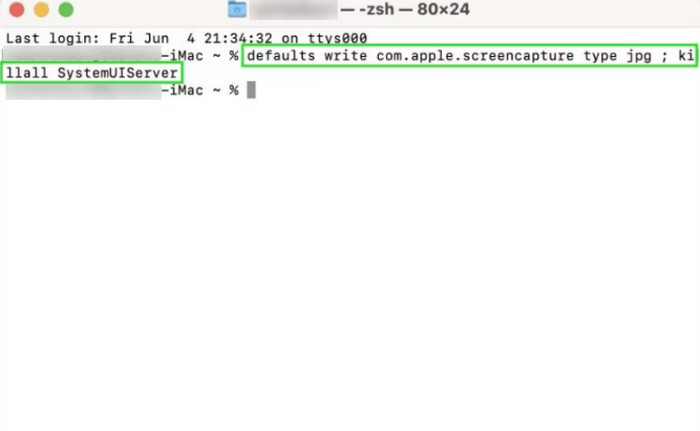
Krok 1. Přejděte do Applications > Utilities > Terminal.
Krok 2. Zadejte následující příkaz (png nahraďte požadovaným formátem, například jpg, pdf nebo tiff):
defaults write com.apple.screencapture type jpg
Krok 3. Spusťte tento příkaz, aby se změna projevila:
killall SystemUIServer
Část 4. Nejlepší alternativa k Mac Snipping Mac
Nástroj Snipping Tool na Macu se snadno používá, ale jeho funkčnost je velmi základní a jeho následné funkce pro pořizování snímků obrazovky a úpravy jsou také poměrně omezené. Navíc dokáže zaznamenávat pouze obsah z aktuální obrazovky.
Uživatelům, kteří hledají více možností nahrávání, důrazně doporučujeme použít jako alternativu FVC Screen Recorder. Tento software podporuje nejen nahrávání snímků a videí z obrazovky, zvuku z mikrofonu nebo systémových reproduktorů, ale také videa z webové kamery. Můžete dokonce připojit telefon k počítači a pomocí FVC Screen Recorderu nahrávat obsah z obrazovky telefonu.
A co je důležitější, FVC Screen Recorder nabízí kompletní sadu funkcí pro úpravu snímků obrazovky a videa. Na jedné platformě můžete dokončit celý proces od nahrávání přes zpracování až po výstup.
Zdarma ke staženíPro Windows 7 nebo novějšíBezpečné stažení
Zdarma ke staženíPro macOS 10.7 nebo novějšíBezpečné stažení
Zde je návod, jak pořídit snímek obrazovky pomocí programu FVC Screen Recorder.
Krok 1. Začněte stažením a instalací FVC Screen Recorderu do svého počítače se systémem Windows.
Krok 2. Spusťte program a na hlavní obrazovce si vyberte funkci, kterou potřebujete – například Video Recorder.

Krok 3. Klikněte na Screen Capture. Uvidíte možnosti jako Screen Capture, Scrolling Window a Popup Menu Capture. Stačí zvolit tu, která odpovídá vašemu úkolu.

Závěr
Zde je kompletní průvodce, jak na Macu používat nástroj Výstřižky. Dozvíte se, jak aktivovat funkci snímku obrazovky pomocí klávesových zkratek nebo panelu nástrojů, a také jak nahrávat videa. Pro uživatele, kteří chtějí upravit nastavení nahrávání, jsme připravili návod, jak změnit výstupní formát a cestu uložení.
Pokud vám nástroj Výstřižky na Macu připadá příliš omezený, doporučujeme vyzkoušet FVC Screen Recorder.
-
 Nahrávání obrazovky QuickTime - záznam videa se zvukem na počítačích Mac a PC
 Hodí se obrazovka nahrávání se zvukem na Macu. Vestavěný přehrávač QuickTime Player to dokáže. Přečtěte si jeho příspěvek a víte, jak zachytit obrazovku se zvukem na počítačích Mac a PC.
-
 Top 8 nejlepších rekordérů webových kamer pro Windows a Mac
 Pokud hledáte nejlepší webkamerové rekordéry, máme to, co chcete. Přečtěte si tento článek s osmi nejlepšími možnostmi pro váš Windows a Mac.
-
 Recenze Shottru: Nejlepší softwarový nástroj pro snímání obrazovky pro Mac
 Hledáte nejlepší software pro snímání obrazovky pro váš Mac? Vyzkoušejte nástroj pro snímání obrazovky Shottr, mimořádně působivý a příkladný bezplatný nástroj.
