


 Video Converter Ultimate
 Screen Recorder
 Oprava videa
 Bezpečné stažení
Jak nahrávat hry s NVIDIA: Komplexní průvodce
V minulosti většina lidí hrála primárně hry pro jednoho hráče a postrádala prostředky k plné interakci s ostatními hráči. S rozvojem online platforem a video webů však stále více lidí začalo sdílet herní videa online, vytvářet vizuální tutoriály a dokonce i spouštět živé herní streamy. Všechny tyto aktivity se spoléhají na jeden základní nástroj: nahrávače obrazovky.
Pokud jste uživatelem grafické karty NVIDIA a chcete zachytit hraní, zvažte použití vlastního řešení této společnosti: GeForce Experience. Nejenže nahrává obrazovku, ale také pořizuje snímky obrazovky a pomáhá se streamováním her.
Tento průvodce vás provede procesem nahrávání her pomocí NVIDIA, streamováním přes tuto platformu, pořizováním snímků obrazovky a dalšími funkcemi. Věříme, že zde najdete vše, co potřebujete.

Část 1. Co je Geforce Experience a NVIDIA ShadowPlay
Mnoho uživatelů nemusí být obeznámeno s pojmy GeForce Experience a NVIDIA ShadowPlay, zejména s jejich funkčností. Než se tedy ponoříme do uživatelské příručky, pojďme si nejprve prozkoumat koncepty, které se za těmito názvy skrývají.
Co je GeForce Experience
GeForce Experience je komplexní nástroj od společnosti NVIDIA určený pro úkoly související s grafickými kartami. Mezi jeho hlavní funkce patří optimalizace herních nastavení, živé streamování, zachycení herního záznamu a udržování grafických ovladačů v aktuálním stavu.
Co je NVIDIA ShadowPlay
NVIDIA ShadowPlay je nástroj pro nahrávání obrazovky od GeForce Experience. Umožňuje uživatelům zachytit vysoce kvalitní herní klipy nebo pořizovat snímky obrazovky a usnadňuje sdílení zachyceného obsahu.
Je pozoruhodné, že GeForce Experience také podporuje nepřetržité nahrávání. To uživatelům umožňuje sledovat starší herní videa.
Část 2. Jak používat NVIDIA ShadowPlay k nahrávání hry
Dobře, teď, když víte, že NVIDIA ShadowPlay je speciálně navržen pro zachycení herních záběrů, pojďme se rovnou ponořit do toho, jak ho používat.
Upozorňujeme, že NVIDIA ShadowPlay vyžaduje, aby byl váš počítač vybaven grafickou kartou NVIDIA.
Nejprve vás provedeme tím, jak nahrávat hry s NVIDIA.
Následuj tyto kroky:
Krok 1. Začněte stažením a nastavením aplikace GeForce Experience do svého počítače.
Krok 2. Přihlaste se ke svému účtu NVIDIA, přejděte do Settings (Nastavení) v pravém horním rohu a v části General (Obecné) zapněte možnost In-Game Overlay (Herní překryv).
Krok 3. Pomocí klávesové zkratky Alt + Z vyvolejte ovládací panel nahrávání.
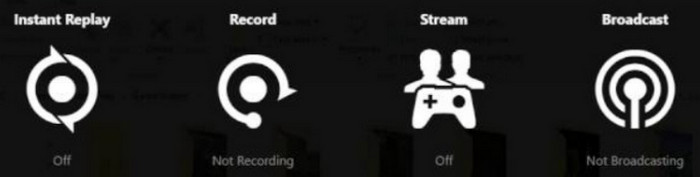
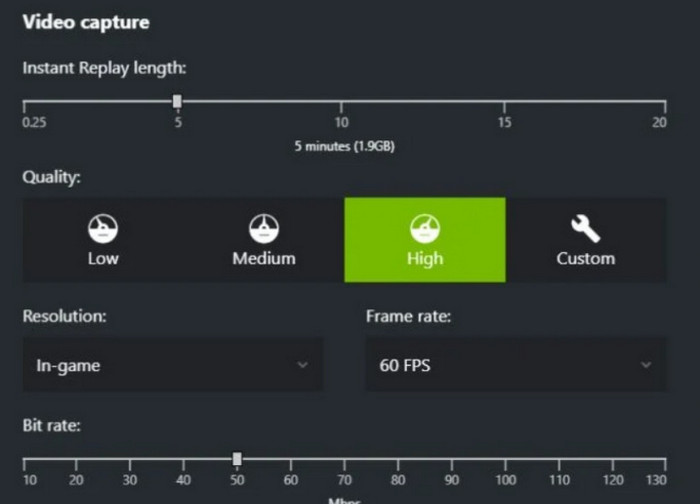
Krok 4. V nabídce Settings (Nastavení) upravte kvalitu záznamu – například rozlišení, snímkovou frekvenci a datový tok – a rozhodněte se, zda chcete zahrnout zvuk z mikrofonu.
Krok 5. Spusťte hru a stiskněte Alt + F9 pro zahájení nahrávání.
Část 3. Jak používat okamžité přehrávání v NVIDIA ShadowPlay
Co když zapomenu zapnout nahrávání, když narazím na napínavý moment? Musím si ho přehrát znovu?
Pokud máte v NVIDIA ShadowPlay aktivovanou funkci Okamžité přehrávání, nebude to problém. Běží na pozadí, nepřetržitě nahrává obrazovku a dokáže uložit až dvacet minut herního záznamu.
A ano, i když jste nahrávání ručně nespustili, automaticky se zachytí posledních 20 minut hraní. Upozorňujeme však, že pokud si nahraná videa neuložíte, budou po dokončení aktuální herní relace automaticky smazána, aby se zabránilo nadměrnému využití úložiště.
Dobře, tady je návod, jak nahrávat hry pomocí NVIDIA Instant Replay.
Krok 1. Klikněte na tlačítko Share v pravém horním rohu, nebo rychle otevřete overlay stiskem Alt + Z a spusťte ShadowPlay.
Krok 2. V nabídce overlaye vyberte Instant Replay (Okamžité přehrání) a poté přejděte do Settings (Nastavení).
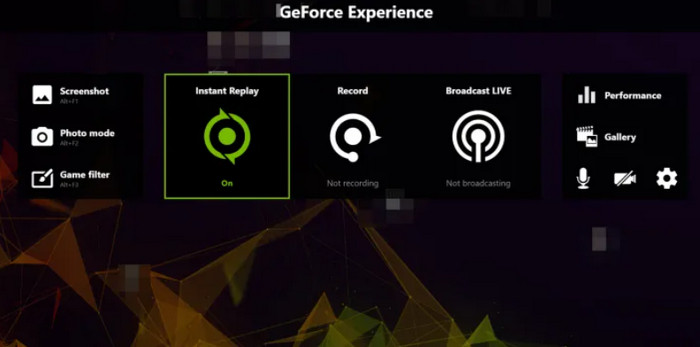
Krok 3. Nastavte, jak dlouho má ShadowPlay uchovávat historii vašeho hraní, a dolaďte detaily kvality videa. Po dokončení nezapomeňte kliknout na Uložit.
Krok 4. Vraťte se do overlaye, zvolte Instant Replay a vyberte Turn On (Zapnout). Od této chvíle bude nástroj průběžně zaznamenávat vaše herní seance.
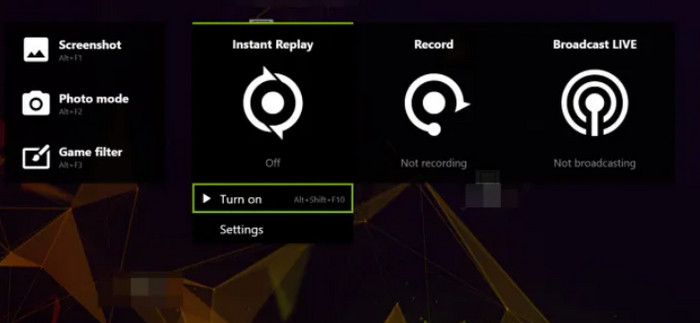
Pokud se stane něco zapamatovatelného a chcete si to uchovat, otevřete overlay a stiskněte Save (Uložit), nebo jednoduše použijte zkratku Alt + F10.
Část 4. Jak streamovat nahranou hru živě v NVIDIA ShadowPlay
Nyní se dostáváme k funkci živého vysílání. NVIDIA ShadowPlay, podobně jako mnoho jiných herních rekordérů, podporuje přímé streamování na různé platformy. V současnosti je kompatibilní se streamovacími platformami jako YouTube, Facebook a Twitch.
Abyste mohli streamovat bez problémů, je stále třeba provést nějaké přípravné práce.
Zde je návod, jak nastavit a streamovat pomocí NVIDIA ShadowPlay:
Krok 1. Stiskněte Alt + Z pro zobrazení overlaye ShadowPlay. Odtud klikněte na Broadcast Live (Živé vysílání) a přejděte do Settings (Nastavení), kde najdete možnosti specifické pro stream.
Krok 2. Vyberte svou streamovací platformu a poté upravte nastavení kvality videa, například rozlišení, snímkovou frekvenci a datový tok.
Krok 3. Zvolte libovolné vlastní overlaye, například pro skrytí herního chatu nebo zobrazení vašeho brandingu.
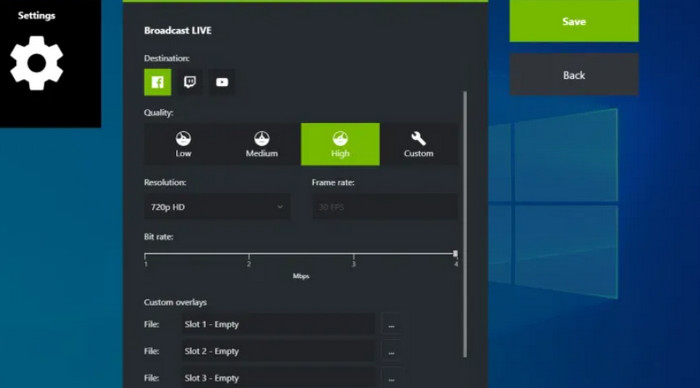
Krok 4. Ujistěte se, že je vybrán správný ingest server pro váš region, aby bylo vysílání plynulé.
Krok 5. Vraťte se do overlaye, otevřete Broadcast Live a zvolte Start (Spustit).
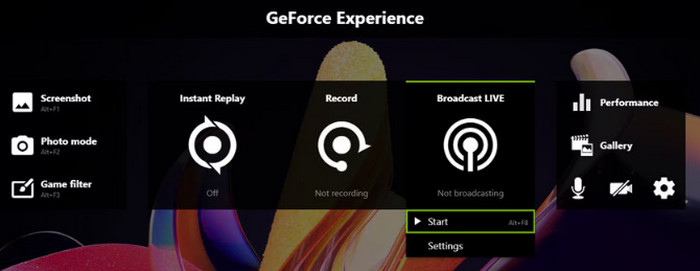
Vyplňte základní údaje – přihlašovací údaje na platformu, název streamu (až 140 znaků), cílovou skupinu a místo
Poté klikněte na Broadcast (Vysílat) nebo stiskněte Alt + F8, abyste šli živě.
Část 5. Jak používat NVIDIA ShadowPlay k pořizování snímků obrazovky
I když se nastavení nahrávání her od NVIDIA může zdát trochu složité, musíme uznat, že nástroj pro snímání obrazovky od NVIDIA ShadowPlay je špičkový. Nejenže se aktivuje rychle, ale jeho použití je také extrémně jednoduché.
Sledujte nás a krátce se podíváme na to, jak to funguje:
Krok 1. Spusťte hru, kterou chcete hrát, a zastavte se přesně ve scéně, kterou chcete zachytit.
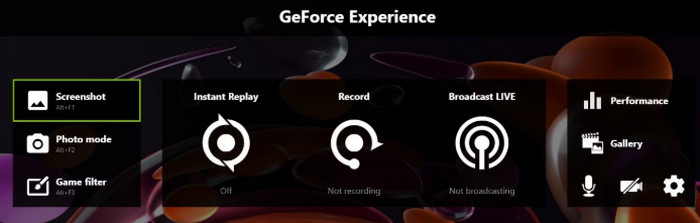
Krok 2. Stiskněte na klávesnici Alt + Z a zobrazte overlay GeForce Experience.
Krok 3. Klikněte na možnost Screenshot (Snímek obrazovky), nebo jednoduše použijte zkratku Alt + F1 pro okamžité pořízení snímku.
Část 6. Nejlepší alternativa k NVIDIA Screen Recorder - FVC Screen Recorder
Všimli jste si v předchozí části klíčového bodu? A to, že pouze uživatelé s grafickými kartami NVIDIA mohou využívat vestavěný software pro nahrávání obrazovky a naučit se, jak nahrávat hry s NVIDIA GeForce Experience.
Pokud používáte jinou grafickou kartu nebo zjistíte, že NVIDIA Screen Recorder plně nesplňuje vaše potřeby, doporučujeme vyzkoušet jiný vysoce kompatibilní software: FVC Screen Recorder.
FVC Screen Recorder je desktopová aplikace pro záznam obrazovky pro Windows i Mac. Nejenže zachytí jakékoli video a audio, které se na obrazovce odehrává, ale zároveň dokáže nahrávat záznam z webkamery a zvuk z mikrofonu. Ještě působivější je, že může připojit váš telefon k počítači přes WiFi nebo USB kabel a přímo na počítači zaznamenávat obrazovku telefonu.
Zdarma ke staženíPro Windows 7 nebo novějšíBezpečné stažení
Zdarma ke staženíPro macOS 10.7 nebo novějšíBezpečné stažení
Jeho hlavní rysy si shrneme v bodech:
Klíčové funkce
• Nahrávejte zvuk ze systému i mikrofonu současně.
• Snadno ovládejte nahrávání z počítače nebo webové kamery.
• Připojte telefon a pořiďte snímky obrazovky přímo z počítače.
• Vyberte si z různých možností snímků obrazovky, jako je celá obrazovka, pouze okno nebo vlastní oblast.
• Upravujte svá videa, obrázky a zvuk pomocí široké sady vestavěných nástrojů.
Jak nahrávat herní záběry pomocí tohoto rekordéru obrazovky:
Krok 1. Stáhněte a nainstalujte FVC Screen Recorder do svého zařízení. Spusťte jej. Chcete‑li zachytit hraní na počítači, začněte výběrem možnosti Game Recorder (Záznam hry) v hlavním panelu.

Krok 2. Klikněte na Select the game (Vybrat hru), abyste určili, který herní proces chcete nahrávat. V tomto kroku můžete také povolit webkameru, systémový zvuk a mikrofon.

Krok 3. Jakmile je vše připraveno, stiskněte tlačítko REC a vaše herní seance se okamžitě začne nahrávat.
Část 7. Nejčastější dotazy k nahrávání her s NVIDIA
Jak nastavit, aby NVIDIA nahrávala pouze zvuk ze hry?
Chcete‑li, aby NVIDIA nahrávala pouze herní zvuk, zakažte mikrofon v GeForce Experience > Settings > Audio a ponechte zapnuté pouze systémové zvuky. Tím zajistíte, že se v zaznamenaných klipech neobjeví žádný vnější hluk.
Jak nahrávat herní klipy na PC s NVIDIA?
Pro nahrávání hraní na počítači stiskněte Alt + F9 pro spuštění nebo zastavení záznamu. Také můžete použít Alt + F10 k okamžitému uložení posledních 30 sekund až několika minut hraní. Nahraná videa se automaticky uloží do vámi určené složky.
Stojí NVIDIA ShadowPlay peníze?
NVIDIA ShadowPlay je zdarma a je součástí GeForce Experience – není nutné jej kupovat zvlášť. Pokud vaše grafická karta tuto funkci podporuje, můžete okamžitě využívat všechny funkce nahrávání a streamování.
Závěr
V tomto průvodci jsme si vysvětlili, jak nahrávat hry pomocí NVIDIA Experience, včetně pořizování standardních herních videí, provádění okamžitých přehrání přímo ve hře, spouštění živých streamů na platformách a pořizování snímků obrazovky pomocí NVIDIA ShadowPlay. Tento jediný návod zodpoví všechny vaše provozní dotazy.
Pro uživatele, kteří nejsou s NVIDIA ShadowPlay obeznámeni, nebo pro ty, kteří používají grafické karty jiných značek než NVIDIA, doporučujeme nejlepší alternativu: FVC Screen Recorder. Nabízí silnou kompatibilitu, jednoduché ovládání, rozmanité funkce a dokonce i podporu úprav – což z něj činí perfektní volbu.
-
 Najděte si stránky pro stahování bezplatných počítačových her: 6 možností pro vás
 Pokud jste připraveni si užít vzrušující počítačové hry, ale nevíte, kde stáhnout zdroje, podívejte se na tohoto průvodce. Zde je 6 stránek pro stažení počítačových her zdarma.
-
 Recenze Fraps Screen Recorderu: Stojí to stále za to?
 Je Fraps Screen Recorder na vašem seznamu a chcete se o něm dozvědět více? Přečtěte si tuto podrobnou recenzi a zjistěte, co to je, jak se používá a zda se vyplatí.
-
 Komplexní recenze nahrávače akční obrazovky [2025]
 Zjistěte více o Action Screen Recorderu, jeho hlavních funkcích, výhodách, nevýhodách a našem verdiktu. Nenechte si ujít šanci objevit jeho nejlepší alternativu.
