


 Video Converter Ultimate
 Screen Recorder
 Oprava videa
 Bezpečné stažení
Jak nahrávat obrazovku pomocí mikrofonu ve Windows a macOS [2025]
Nahrávání obrazovky je jednou z nejužitečnějších věcí, které může uživatel na svém počítači dělat. Díky němu může zachytit nebo nahrát cokoli na obrazovce, včetně živých schůzek, tutoriálů, hraní her nebo dokonce reakčních videí. Nahrávání obrazovky je však ještě výkonnější, když je kombinováno se zvukem z mikrofonu.
Nahrávání s mikrofonem znamená, že povolíte zahrnutí svého zvuku do záznamu obrazovky. Naštěstí lze tento proces snadno provést v operačních systémech Windows i macOS. Pokud se tedy chcete naučit, jak nahrávat obrazovku s mikrofonem, pokračujte ve čtení tohoto článku. Kromě toho se seznámíte s různými metodami a nástroji, které můžete použít či vyzkoušet pro plynulé nahrávání s mikrofonem. Na co ještě čekáte? Pojďme začít!

Část 1. Nejlepší způsob nahrávání obrazovky s mikrofonem ve Windows/macOS
Pokud chcete nahrávat obrazovku pomocí mikrofonu, jednou z nejdůležitějších věcí, které musíte mít, je spolehlivý nástroj pro nahrávání obrazovky. Dobrý záznamník obrazovky by vám měl umožnit zachytit vysoce kvalitní video a zahrnout čistý zvuk z mikrofonu.
FVC Screen Recorder je nezbytný nástroj. Tento rekordér obrazovky je vybaven vynikajícím záznamovým systémem, který vám umožní profesionálně nahrávat s mikrofonem. Jinými slovy, při záznamu obrazovky můžete nahrávat svůj hlas nebo jakýkoli zvuk v pozadí pomocí vestavěného mikrofonu počítače. Pokud navíc plánujete nahrát svůj zvuk a uložit jej jako zvukový soubor, tento nástroj podporuje více formátů, včetně MP3, WMA, AAC, M4A, FLAC a dalších. V neposlední řadě má tento nástroj uživatelsky přívětivé a intuitivní rozhraní, díky čemuž je ideální i pro začátečníky.
Hlavní funkce:
• Současně nahrává zvuk obrazovky a mikrofonu.
• Podporuje také systémový zvuk nebo kombinaci mikrofonu a systémového zvuku.
• Kompatibilní s Windows i Mac.
• Nabízí možnosti nahrávání z webové kamery a překrytí.
• Zahrnuje nástroje pro kreslení v reálném čase pro anotace.
• Exportuje do populárních formátů jako MP4, MOV, AVI a dalších.
• Nabízí možnosti úprav a ořezávání po nahrávání.
• Nabízí funkci nahrávání her a snímání obrazovky telefonu.
• Jednoduché a uživatelsky přívětivé rozhraní.
Zde je návod, jak nahrávat s mikrofonem ve Windows/macOS pomocí FVC Screen Recorderu:
Krok 1. Nejprve si nástroj stáhněte a nainstalujte do počítače. Upozorňujeme, že je k dispozici pro Windows i macOS.
Zdarma ke staženíPro Windows 7 nebo novějšíBezpečné stažení
Zdarma ke staženíPro macOS 10.7 nebo novějšíBezpečné stažení
Krok 2. Poté zvolte Video Recorder. Odtud můžete nahrávat jak video, tak zvuk, ale musíte zapnout Microphone i systémový zvuk.
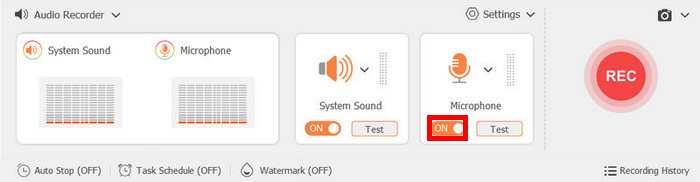
Krok 3. Jakmile je vše nastaveno, klikněte na tlačítko Record.
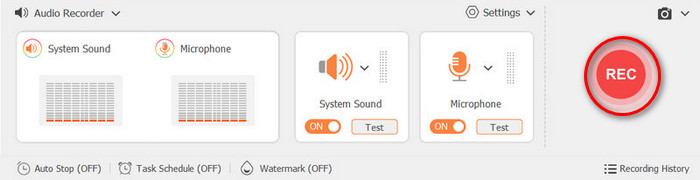
Vyberte si režim nahrávání obrazovky, který nejlépe vyhovuje vašim potřebám. Můžete si vybrat z režimu celé obrazovky, vybrat okno nebo oblast a další přizpůsobené velikosti obrazovky, například 3840×2160, 2560×1440, 1920×1080, 1280×720, 1024×768, 854×480 a 640×480. Díky tomu máte flexibilitu zvolit si, jak chcete, aby byla vaše obrazovka zachycena při nahrávání s mikrofonem.
Část 2. Jak nahrávat mikrofon online?
Pokud se chcete vyhnout potížím s instalací softwarové aplikace a chcete pouze nahrávat obrazovku přímo z mikrofonu online, je to také možné. Je však důležité používat spolehlivý a efektivní online rekordér obrazovky.
Skvělým online rekordérem obrazovky s mikrofonem, který můžete vyzkoušet, je FVC Free Online Screen Recorder. Tento rekordér obrazovky uživatelům usnadňuje nahrávání obrazovky i přidání zvukového záznamu pomocí funkce mikrofonu. Uživatelé si navíc mohou užít i jeho kvalitu. Tento nástroj prokázal schopnost zaznamenávat zvuk ve bezztrátové kvalitě a přestože je zdarma, neobsahuje vodoznak. Nakonec tento nástroj podporuje různé výstupní formáty videa a zvuku, což poskytuje velkou flexibilitu uživatelům, kteří si chtějí své výstupy ukládat v různých formátech podle potřeby.
Zde je návod, jak nahrávat s mikrofonem online pomocí FVC Free Online Screen Recorderu:
Krok 1. Nejprve k nástroji přistupte tak, že jej vyhledáte ve svém prohlížeči. Jakmile jej najdete, klikněte na něj.
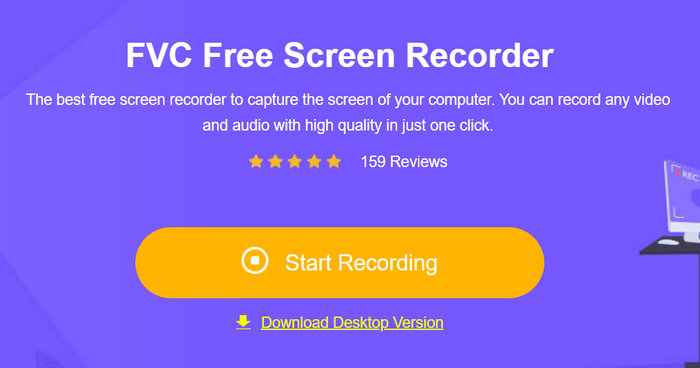
Krok 2. Jakmile jste na webu, klikněte na tlačítko Start Recording. To vám umožní nahrávat obrazovku na počítači.
Krok 3. Poté stačí kliknout na tlačítko Record a začít nahrávat jak mikrofon, tak obrazovku.
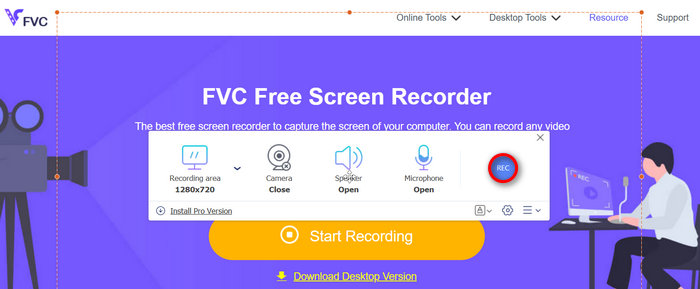
Používání bezplatného online nahrávače obrazovky FVC je skutečně nejefektivnějším a nejúčinnějším způsobem, jak nahrávat s mikrofonem online. Díky uživatelsky přívětivému rozhraní je nástroj přístupný široké škále uživatelů, včetně začátečníků. Navíc je zcela zdarma, takže se nemusíte obávat ceny.
Část 3. Jak nahrávat s mikrofonem ve FL Studiu
FL Studio je digitální zvuková pracovní stanice používaná pro nahrávání, editaci, mixování a produkci zvuku. Tento nástroj je široce uznávaný a využíván především profesionály díky svému intuitivnímu rozhraní, výkonným funkcím a široké škále vestavěných pluginů. Pokud se chcete naučit, jak používat FL Studio k nahrávání s mikrofonem, postupujte podle následujících kroků:
Krok 1. Pokud ještě nemáte nástroj nainstalovaný v počítači, musíte si jej nejprve stáhnout a nainstalovat. Poté nastavte své zvukové zařízení.
Krok 2. Chcete-li nahrávat zvuk, připojte k počítači mikrofon. Provedete to tak, že přejdete do Options a otevřete Audio Settings. Odtud otevřete rozbalovací nabídku zařízení a vyberte zvukové rozhraní, které budete používat.
Krok 3. Nyní v nabídce File menu klikněte na New a spusťte nový projekt.
Krok 4. Dále klikněte na tlačítko Red a vyberte Audio, into the playlist as an audio clip. Tím se zvuk nahraje přímo.
Nahrávání s mikrofonem ve FL Studiu může být trochu náročné, zejména pro začátečníky. Pokud jste ale na tento nástroj zvyklí, pak je tento nástroj pro nahrávání obrazovky s mikrofonem na vašem počítači nezbytností.
Klikněte sem a najděte další programy pro záznam zvuku, pokud je to potřeba.
Část 4. Nejčastější dotazy k nahrávání s mikrofonem
Mohu nahrávat svůj hlas a obrazovku současně?
Rozhodně ano!! Většina nahrávačů obrazovky, jako například FVC Screen Recorder, umožňuje uživatelům nahrávat obrazovku i zvuk z mikrofonu najednou. Před nahráváním se jen ujistěte, že je mikrofon zapnutý.
Proč můj mikrofon nenahrává žádný zvuk?
Ujistěte se, že je mikrofon správně připojen a vybrán jako vstupní zařízení. Zkontrolujte také, zda je přístup k mikrofonu povolen v nastavení soukromí počítače a zda je povolen i v nahrávání obrazovky.
Může mikrofonní systém nahrávat zvuk?
Ne. Mikrofon dokáže zachytit pouze externí zvuky. Chcete-li zároveň nahrávat systémové zvuky, musíte v nastavení diktafonu povolit možnost Systémový zvuk.
Závěr
Nyní, když víte, jak přesně nahrávat s mikrofonem, můžete na počítači nahrávat s mikrofonem velmi snadno. Spolehlivý a efektivní program pro záznam obrazovky však samozřejmě hraje velkou roli v tom, aby to bylo možné. Pokud tedy chcete nahrávat s mikrofonem a nevíte, kde začít, vyzkoušejte nástroje a metody z tohoto článku. Na co ještě čekáte? Pojďme začít!
-
 5 nejoblíbenějších aplikací pro nahrávání zvuku na Androidu a iOS [aktualizováno 2025]
 Toto je recenze OBS Screen Recorderu. Podíváme se na několik aspektů, abychom zjistili, zda se jedná o kompetentní software a proč je na trhu tak vysoce hodnocen.
-
 Hlasová poznámka na iOS – klady, zápory, funkce a 4 nejlepší náhrady
 Co je Voice Memo? Je to nejlepší audio rekordér na iOS? Hledáte odpověď na tuto otázku? Chcete-li se dozvědět více, přečtěte si celý rozsah tohoto článku.
-
 Recenze audio rekordéru Cinch: Vše, co potřebujete vědět
 V této recenzi se dozvíte vše o audio rekordéru Cinch, od jeho funkcí přes výhody a nevýhody, a také o jeho nejlepší alternativě pro nahrávání zvuku.
