


 Video Converter Ultimate
 Screen Recorder
 Oprava videa
 Bezpečné stažení
6 nejlepších alternativ k Screencastify: Vyplatí se vyzkoušet v roce 2025
Ano, Screencastify to už dělá perfektně. Tento rekordér obrazovky používá uživatelsky přívětivé rozhraní a umožňuje vám sdílet nahraná videa s členy vašeho týmu. Nemusíte software instalovat; otevřete tento plugin ve svém prohlížeči a spusťte nahrávání.
Nicméně existují některé problémy, které nemůžeme ignorovat. Služba poskytovaná Screencastify není zcela zdarma. Pokud si neupgradujete účet, bude výsledné exportované video opatřeno vodoznakem. Také mnoho funkcí nelze odemknout. Pokud chcete tento problém obejít, doporučuje se vyzkoušet některé alternativy ke Screencastify.
V tomto článku pro vás máme 6 nahrávačů obrazovky stejného typu, a to jak desktopové produkty, tak online pluginy. Čtěte dále a zjistěte, které specializace jsou přesně to, co potřebujete.

Část 1. Záznamník obrazovky FVC
Nejvhodnější pro: Širokou kompatibilitu; dobré funkce úprav
Nejprve se podívejme na jeden z nejlepších videorekordérů pro stolní počítače – FVC Screen Recorder. Tato alternativa ke Screencastify má téměř vše, co potřebujete: flexibilní možnosti záznamu, komplexní nástroje pro úpravy, bezztrátový výstup obrazové kvality, anotace přímo během záznamu a mnoho dalšího. Ať už používáte Windows nebo Mac, tento software můžete získat zdarma.
FVC Screen Recorder 100% zaručuje bezpečnost vašich dat. Aplikace neobsahuje žádné reklamy, viry ani malware; k nahraným videím nepřidává vodoznaky ani tagy.
Zdarma ke staženíPro Windows 7 nebo novějšíBezpečné stažení
Zdarma ke staženíPro macOS 10.7 nebo novějšíBezpečné stažení

Část 2. OBS Studio
Nejvhodnější pro: Záznam hraní her; vylepšení nahraného videa
Rád hraji hry. Existuje nějaký rekordér obrazovky, který mi pomůže nahrávat plynulá, bezproblémová a vysoce kvalitní videa herní akce?
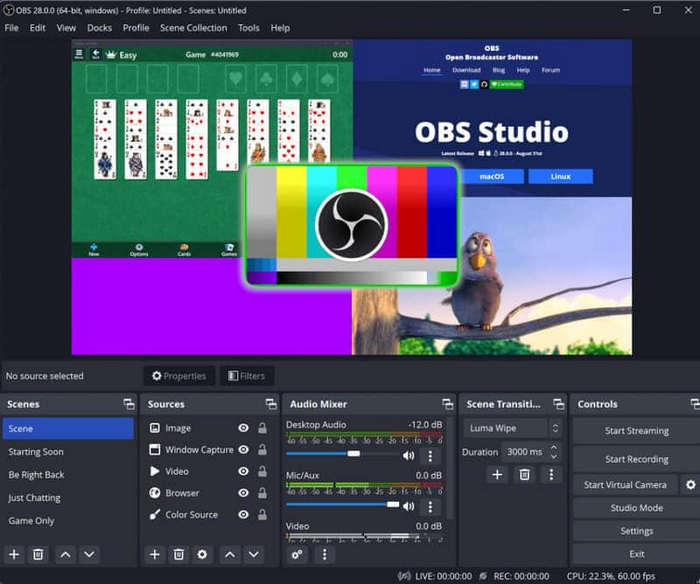
V takovém případě si přece nemůžete nechat ujít OBS Studio. Tento software je hráči po celém světě uznáván jako nejlepší záznamník her. A to rozhodně není náhoda. Zaprvé, OBS Studio nabízí velmi, opravdu velmi mnoho možností záznamu. Můžete zachytit jak hraní her na obrazovce svého počítače, tak i své reakce z webkamery. Zadruhé, OBS Studio je skvělé pro úpravu videí a zlepšení kvality obrazu i zvuku. Dokáže také korigovat barvy a zvukovou stopu u nahraných videí.
OBS Studio má také sekci pro živé streamování. Pokud chcete, aby vaše skvělé pohyby vidělo více lidí, zkuste hrát živě.
Rádi bychom vám však připomněli, že OBS Studio má složité rozhraní. Pokud s jeho používáním nemáte předchozí zkušenosti, nezapomeňte si nejprve najít spolehlivé návody.
Část 3. ShareX
Nejvhodnější pro: Sdílení nahraných videí; přidávání anotací
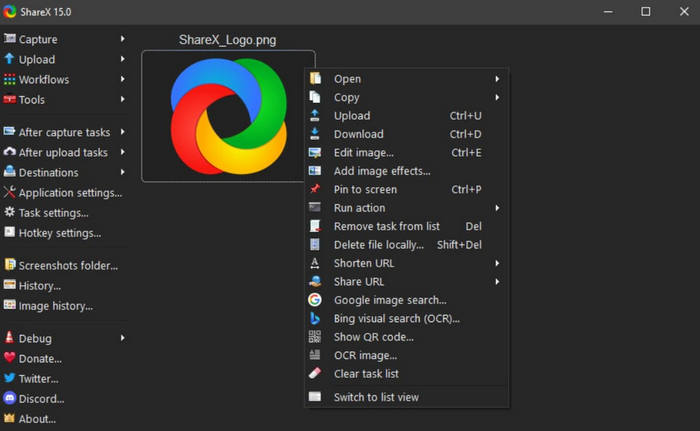
Výhoda ShareX se skrývá v jeho názvu. Nabízí mnoho možností nahrávání a sdílení videa. Své nahrávky můžete přímo nahrát na online platformu nebo je sdílet se svými kolegy či přáteli.
ShareX je rozhodně vynikající v mnoha ohledech. Nabízí spoustu možností pro anotace a značky. Během nahrávání můžete na obrazovku v reálném čase přidávat tvary, šipky, značky, samolepky a další prvky. ShareX je navíc zcela zdarma a neobsahuje vodoznaky.
ShareX je však k dispozici pouze pro Windows. Někteří uživatelé také uvádějí, že rozhraní tohoto softwaru není pro začátečníky příliš uživatelsky přívětivé.
Část 4. Tkalcovský stav
Nejvhodnější pro: Týmovou spolupráci při úpravách
První tři nahrávače obrazovky jsou všechny desktopové programy. Pokud nechcete stahovat ani instalovat produkt třetí strany, zvažte plugin do prohlížeče, jako je Screencastify.
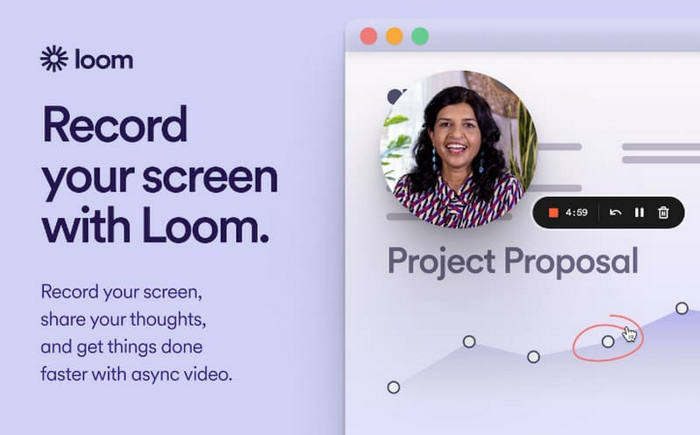
Když už mluvíme o pluginových verzích nahrávačů obrazovky, jak byste mohli vynechat Loom? Přestože nabízí i desktopový software, většina lidí je stále zvyklá používat pluginy. Online verze Loomu není žádným problémem. Podporuje samostatné nebo simultánní nahrávání plochy počítače nebo webové kamery. Najdete zde tradiční funkce pro editaci a úpravu videa nebo si můžete vyzkoušet nově zavedená vylepšení videa s umělou inteligencí. Umělá inteligence Loomu dokáže převést video do textu a provádět úkoly, jako je nahrazování pozadí, popisů a generování titulků.
Pokud často potřebujete sdílet nahraná videa se svými kolegy v práci, pak je Loom tou nejlepší volbou. Nástroje pro úpravu týmové spolupráce, které nabízí, byly jedním z hlavních důvodů, proč získal tolik ocenění.
Bezplatná verze Loomu má však omezenou délku nahrávání. Pro odemknutí všech funkcí potřebujete předplatné.
Část 5. Přehrávač QuickTime
Nejvhodnější pro: Základní záznam obrazovky
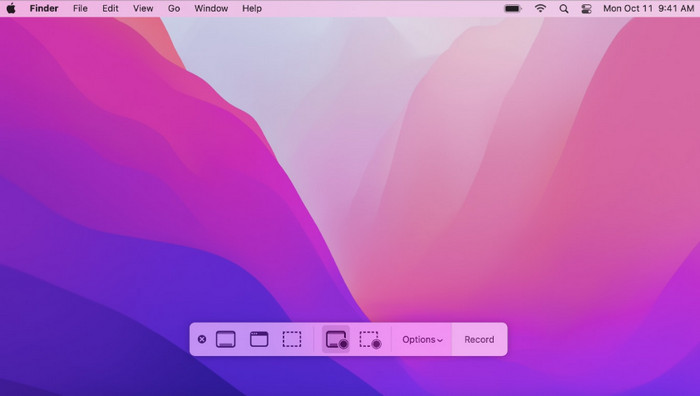
Uživatelé Macu, nezapomeňte, že ve svém systému máte záznamník obrazovky, který můžete okamžitě používat: QuickTime Player.
Nejběžnějším použitím QuickTime Playeru je přehrávání videí. Mnoho lidí jej také používá k převodu video formátů a úpravě délky videa. Tento software, který je ve výchozím nastavení nainstalován ve vašem systému, běží hladce a stabilně. A co je nejlepší, všechny jeho funkce jsou zdarma.
Pokud jde o nahrávání obrazovky, QuickTime Player je pro naše každodenní potřeby dostatečně dobrý. Umožňuje uživatelům nahrávat celou obrazovku, konkrétní okna a přizpůsobené oblasti. Po dokončení nahrávání jsou k dispozici také jednoduché funkce pro úpravu videa.
Jelikož se však jedná o nástroj dodávaný se systémem Mac, uživatelé systému Windows jej nemusí být schopni správně používat. A dokáže provádět pouze některé jednoduché úkoly. Pokud hledáte pokročilejší možnosti nahrávání, stále doporučujeme zvolit jiné bezplatné alternativy k Screencastify.
Část 6. Přehrávač médií VLC
Nejvhodnější pro: Uživatelé všech systémů
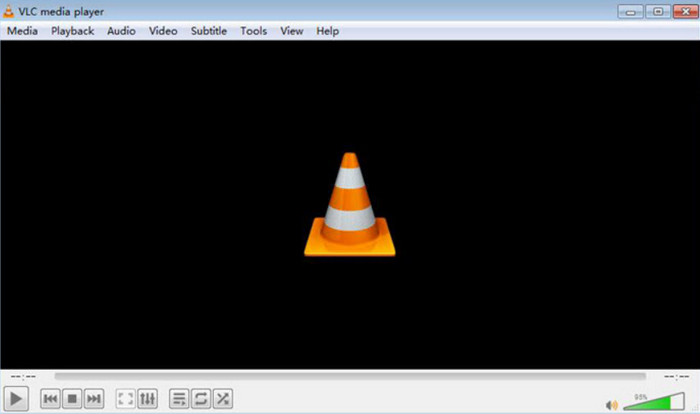
Zde je univerzální videorekordér VLC Media Player, který je stejně jako OBS Studio zdarma a s otevřeným zdrojovým kódem. Uživatelé Windows, Macu a Linuxu ho mohou používat bez jakýchkoli problémů.
Funkce nahrávání videa ve VLC Media Playeru jsou pro většinu uživatelů dostatečné. Líbí se nám, protože podporuje téměř všechny populární audio/video kodeky. To znamená, že můžete video exportovat do jakéhokoli formátu, aniž byste se museli obávat problémů s adaptabilitou. VLC Media nabízí řadu funkcí pro úpravu zvuku a videa. Udělejte si čas na to, abyste nahrané video vylepšili podle svých představ a preferencí.
Funkce videa v přehrávači VLC Media Player jsou však skryté hluboko. Pokud jej používáte poprvé, může být těžké je najít. Nejprve si můžete najít několik návodů a kroků, jak se s ním seznámit.
Část 7. Nejčastější dotazy k alternativám Screencastify
Co je lepší než Screencastify?
Aplikace jako Screencastify jsou v jiných ohledech lepší než on, například FVC Screen Recorder, Snagit, Loom, OBS Studio, QuickTime Player a další. Než se rozhodnete, který nástroj si vybrat, je třeba provést podrobný průzkum.
Je Screencastify bezpečný?
Ano. Podle oficiálního prohlášení od Screencastify neukládají nahraná videa ani nezobrazují vaše osobní údaje nikomu jinému než vám. Tento plugin také neobsahuje žádné viry ani malware. Pokud si jej stáhnete oficiální cestou nebo z internetového obchodu Google, nehrozí vám žádné bezpečnostní problémy.
Má Screencastify vodoznak?
Záleží na tom, jakou verzi používáte. Pokud nemáte předplatné, na výstupních videích bude vodoznak. A také budete čelit omezení doby nahrávání. Toto omezení se netýká, pokud si zaplatíte za upgrade účtu.
Závěr
V tomto článku vám doporučíme 6 nejlepších alternativ ke Screencastify. Každá z nich má své výhody. Abyste je mohli rychle roztřídit, u každého nástroje jsme hned v úvodu uvedli, pro jaké scénáře je nejvhodnější. FVC Screen Recorder je mezi všemi alternativami nejuniverzálnější a nejstabilnější.
-
 Top 5 aplikací pro Android Screen Recorder, které si musíte pořídit v roce 2025
 Máte potíže, protože na vašem Androidu nelze nahrávat obrazovku? Pokud ano, tento článek zkontroloval rekordéry obrazovky Android, které si můžete stáhnout.
-
 5 nejlepších záznamníků schůzek se zoomem pro záznam schůzek na Zoom [2024]
 Potřebujete zaznamenat schůzku se zoomem, abyste nepřišli o důležité detaily schůzky? Pokud ano, tento článek poskytuje nejlepší rekordéry se zoomem, které byste měli znát.
-
 Top 8 nejlepších rekordérů webových kamer pro Windows a Mac
 Pokud hledáte nejlepší webkamerové rekordéry, máme to, co chcete. Přečtěte si tento článek s osmi nejlepšími možnostmi pro váš Windows a Mac.
