


 Video Converter Ultimate
 Screen Recorder
 Oprava videa
 Bezpečné stažení
Podrobná recenze nahrávače obrazovky ShareX [2025]
Nástroje pro nahrávání obrazovky se staly nezbytnými pro širokou škálu uživatelů. Někdy jsou tyto nástroje cenově dostupné, zejména ty, které nabízejí pokročilé funkce. Ne každý má však rozpočet na to, aby do nich investoval. Pokud tedy hledáte bezplatný rekordér obrazovky, máme pro vás řešení.
V tomto článku se seznámíte s nástrojem ShareX Screen Recorder, což je bezplatný nástroj pro záznam obrazovky pro systém Windows. Podrobně se podíváme na jeho silné stránky, omezení, funkce, uživatelské rozhraní a na to, jak si vede ve srovnání s dalšími populárními rekordéry obrazovky na trhu. Také vám ukážeme, jak tento nástroj používat a jak naplno využít jeho skvělé funkce. Chcete se dozvědět víc? Pokračujte ve čtení!

Část 1. Co je ShareX?
ShareX je bezplatný nástroj s otevřeným zdrojovým kódem pro nahrávání obrazovky určený pro uživatele Windows. Poprvé byl vyvinut v roce 2007 a neustále se aktualizuje, přičemž nejnovější verze byla vydána 8. ledna 2025. ShareX je dobře známý tím, že uživatelům umožňuje nahrávat a zachytávat obrazovku, aniž by museli platit za drahý software.
Ačkoli se rozhraní může zpočátku zdát trochu složité, mnoho uživatelů shledává jeho používání snadnou záležitostí, jakmile si s ním zvyknou. V průběhu let se ShareX stal oblíbenou volbou pro lidi, kteří hledají spolehlivý a bezplatný nástroj pro nahrávání obrazovky.
Část 2. Co pro vás může ShareX udělat?
ShareX se může na první pohled zdát trochu složitý, ale ve skutečnosti umí spoustu užitečných věcí. Od nahrávání obrazovky až po pořizování snímků obrazovky má užitečné nástroje, které usnadňují různé úkoly. V této části si povíme o tom, co ShareX umí a jak vám může pomoci s vašimi potřebami v oblasti nahrávání obrazovky.
• ShareX nabízí čtyři režimy pro snímání obrazovky, což vám dává flexibilitu v tom, jak zachycujete obsah. Umožňuje snímání celé obrazovky, snímání aktivního okna, snímání oblasti a snímání posouváním.
• Tento nástroj pro nahrávání obrazovky podporuje nahrávání videa ve formátu MP4.
• Nabízí také nahrávání GIFů pro krátké, sdílené animované snímky bez zvuku.
• Funkce Záznam obrazovky s regiony umožňuje definovat vlastní oblast.
• Můžete přidat anotace, jako jsou šipky, text a tvary, pro zvýraznění klíčových detailů.
• Můžete automatizovat úkoly, jako je ukládání, nahrávání nebo úprava souborů.
Část 3. Jak používat ShareX?
Rozhraní ShareX Screen Recorder není úplně intuitivní, takže se v něm můžete ztratit. Níže je uveden podrobný návod, jak ShareX používat:
Jak pořídit záznam obrazovky pomocí ShareX:
Krok 1. Nejprve si musíte nástroj stáhnout z jeho oficiálních webových stránek.
Krok 2. Poté nástroj spusťte a na levé straně obrazovky klikněte na nabídku Capture a vyberte Screen recording.
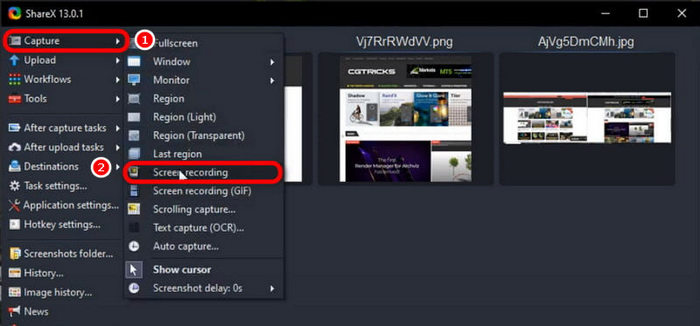
Poznámka: Pokud používáte funkci záznamu obrazovky poprvé, může vás ShareX vyzvat ke stažení doplňkového nástroje s názvem ffmpeg, který je pro záznam videí nezbytný. Jednoduše postupujte podle pokynů na obrazovce a nainstalujte jej.
Jak pořídit snímek obrazovky pomocí ShareX:
Krok 1. Klikněte na nabídku Capture, kterou najdete na levé straně obrazovky.
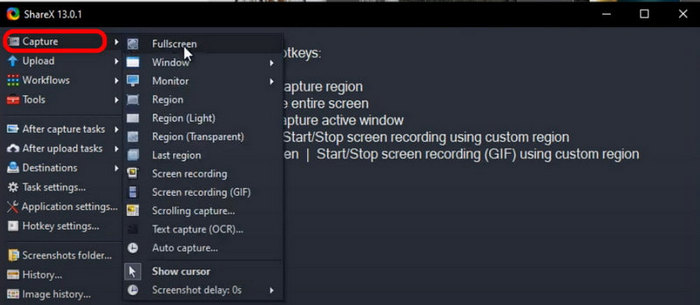
Krok 2. Projděte si seznam možností snímání a zvolte oblast nebo režim, který chcete použít. Můžete si vybrat z možností Celá obrazovka (Fullscreen), Aktivní okno (Active Window), Vlastní oblast (Custom Region) nebo Posouvající se snímek (Scrolling Capture).
Krok 3. Chcete-li zachytit vlastní oblast, stiskněte Ctrl + PrtSc. Pro zachycení celé obrazovky stiskněte pouze PrtSc. A nakonec, pro zachycení aktivního okna stiskněte Alt + PrtSc.
Krok 4. Pokud chcete zachytit obsah, který přesahuje viditelnou část obrazovky, například dlouhou webovou stránku, vyberte z možností snímání Scrolling Capture. Tato funkce automaticky projede a zachytí celý obsah do jednoho snímku obrazovky.
ShareX nabízí širokou škálu režimů pro pořizování snímků obrazovky v počítači, což je skvělá funkce, která uživatelům nabízí flexibilitu. Pokud jde o nahrávání obrazovky, tento nástroj nemusí stačit uživatelům, kteří potřebují pokročilé funkce, jako je úprava zvuku, překrytí webové kamery nebo video efekty. Funguje dobře pro základní nahrávání, ale pro komplexnější funkce jej možná budete muset použít ve spojení s jiným programem.
Část 4. Srovnání ShareX s konkurencí
ShareX je výkonný a všestranný nástroj, ale jak si vede v porovnání s jinými populárními nástroji pro snímání a nahrávání obrazovky, jako jsou Greenshot a Flameshot? I když každý nástroj nabízí jedinečné funkce, jejich přístupy k nahrávání obrazovky se mohou výrazně lišit. V této části porovnáme ShareX s jeho konkurenty z hlediska snadnosti použití, podporovaných platforem a možností nahrávání obrazovky, což vám pomůže vybrat nejlepší možnost pro vaše potřeby.
ShareX vs. Flameshot
ShareX je všestrannější volbou pro uživatele, kteří potřebují jak nahrávání obrazovky, tak i pořizování snímků obrazovky. Flameshot sice postrádá funkci nahrávání obrazovky, ale vyniká uživatelsky přívětivými nástroji pro snímání obrazovky a vynikajícími funkcemi pro anotaci. Pokud potřebujete kompletní řešení pro snímání obrazovky, ShareX je tou správnou volbou. Pokud však potřebujete pouze pokročilé funkce pro snímání obrazovky, Flameshot je solidní volbou.
Greenshot vs. ShareX
ShareX a Greenshot jsou oba dobré nástroje, ale slouží různým potřebám. ShareX je lepší, pokud chcete mít větší kontrolu nad nahrávkami obrazovky, jako je nahrávání konkrétních oblastí, vytváření GIFů nebo nastavování automatických úloh. Je skvělý pro uživatele, kteří potřebují pokročilejší funkce.
Greenshot je naopak nejlepší pro rychlé a jednoduché snímání obrazovky. Nabízí základní nahrávání obrazovky, ale není tak bohatý na funkce jako ShareX. Pokud potřebujete jen jednoduchý nástroj pro snímky obrazovky s nahráváním světla, Greenshot je solidní volbou.
Klikněte sem, pokud máte zájem přečíst si další informace v recenzi OBS Screen Recorderu.
Část 5. Je ShareX bezpečný?
Ano, Share X je bezpečný k používání a fakt, že existuje již mnoho let, o jeho bezpečnosti hodně vypovídá. Tento nástroj pro nahrávání obrazovky je navíc open-source, což znamená, že jeho kód je veřejně dostupný. Kdokoli si ho tedy může prohlédnout, zda neobsahuje zranitelnosti.
Tento nástroj pro nahrávání obrazovky je navíc dodáván s malwarem, adwarem nebo jakýmkoli podezřelým softwarem. Abyste se však ujistili, že získáte bezpečnou a legitimní verzi, je vždy nejlepší stáhnout si ShareX z jeho oficiálních webových stránek, nikoli ze stránek třetích stran.
Část 6. Nejlepší alternativa k ShareX?
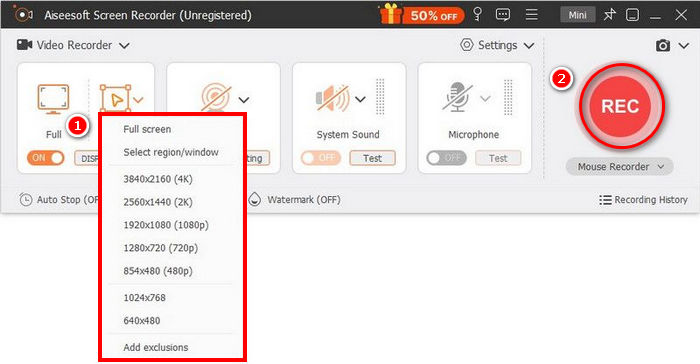
Nyní už víte, co je ShareX a čím se liší od ostatních nástrojů pro záznam obrazovky. Pokud máte pocit, že vám nestačí, můžete vyzkoušet alternativní nástroj. FVC Screen Recorder je nejlepší alternativou k ShareX Screen Recorderu. S tímto nástrojem můžete nahrávat obrazovku, pořizovat snímky obrazovky, upravovat je a přidávat k nim poznámky. Funguje také jak na Windows, tak na macOS, takže uživatelům poskytuje flexibilitu bez ohledu na používaný operační systém. Kromě toho tento nástroj pro záznam obrazovky podporuje systémový zvuk, vstup z mikrofonu a dokonce i záznam z webové kamery, což z něj dělá skvělou volbu pro online schůzky, video návody a záznamy her.
Zdarma ke staženíPro Windows 7 nebo novějšíBezpečné stažení
Zdarma ke staženíPro macOS 10.7 nebo novějšíBezpečné stažení
Klady
- Umožňuje nahrávat buď celou obrazovku, vybrané okno nebo vlastní oblast.
- Nahrávání videohovorů, schůzek, hratelnosta online kurzy
- Umožňuje přidávat text, čáry, zvýraznění a tvary během nahrávání.
- Může nahrávat jak systémový zvuk, tak hlas z mikrofonu.
- Podporuje různé formáty video a audio výstupu.
- Nahrávání videa na obrazovce v HD kvalitě.
Nevýhody
- Bezplatná verze se může zdát omezená.
Část 7. Nejčastější dotazy k ShareX
Může ShareX nahrávat zvuk spolu s obrazovkou?
Ano, ShareX dokáže během nahrávání obrazovky nahrávat jak systémový zvuk, tak i vstup z mikrofonu. Pro povolení nahrávání zvuku však může být nutné nainstalovat další komponenty, jako je FFmpeg. Po nastavení vám umožní nahrávat vysoce kvalitní video se synchronizovaným zvukem, takže je vhodný pro tutoriály, prezentace a další.
Je ShareX zcela zdarma?
Ano. Share X Screen Recorder je zdarma. Pokud ale můžete, existuje možnost, jak jim darovat peníze.
Je ShareX dostupný pro macOS nebo Linux?
Bohužel ne. ShareX Screen Recorder není k dispozici v systémech macOS a Linux. To je velká nevýhoda pro uživatele, kteří chtějí všestrannost, pokud jde o kompatibilitu. Nicméně nástroj funguje nejlépe ve Windows, protože byl navržen pro uživatele Windows.
Závěr
Není pochyb o tom, proč je ShareX oblíbenou volbou mnoha uživatelů jako nástroj pro záznam obrazovky. Nabízí skvělé funkce pro nahrávání obrazovky i pořizování snímků obrazovky, řadu režimů snímání, nástroje pro anotace a možnosti automatizace, které celý proces zpřehledňují a zefektivňují. Uživatelské rozhraní však na někoho může působit zastarale a nepříliš intuitivně, ale jakmile se jej naučíte používat, je ovládání velmi snadné. Pokud stále hledáte nástroj pro záznam obrazovky, nejlepší alternativou k ShareX je FVC Screen Recorder. Tak na co ještě čekáte? Pojďme začít!
-
 Kompletní recenze rekordéru obrazovky Icecream a jeho bezplatné alternativy
 Zde je nezaujatá recenze aplikace Icecream Screen Recorder. Záznamník obrazovky Icecream zdarma má vodoznak a časový limit. Pokud se chcete zbavit limitů nahrávání Icecream, můžete zde také získat bezplatnou online alternativu.
-
 Recenze AirShou: Je to opravdu nejlepší nahrávač obrazovky?
 Je AirShou skutečně kvalitní nahrávač obrazovky? V tomto článku se podíváme na jeho funkce, výhody a nevýhody a také na nejlepší alternativu pro nahrávání obrazovky.
-
 Recenze Bandicam - Je software pro nahrávání obrazovky Bandicam hodný použití
 Toto je kompletní recenze nahrávače obrazovky Bandicam. Dozvíte se o jeho funkcích, cenách, výhodách a nevýhodách a najdete nejlepší alternativy.
