


 Video Converter Ultimate
 Screen Recorder
 Oprava videa
 Bezpečné stažení
Co je Snagit Screen Capture: Kompletní recenze a alternativy
Poptávka po snímcích obrazovky vznikla velmi brzy, takže mnoho softwarových vývojářů vydalo ještě před jednadvacátým stoletím několik programů pro pořizování snímků obrazovky, mezi nimi i Snagit Screen Capture. Ten se objevil v roce 1990, vyvinula jej společnost TechSmith a až dodnes se program nepřestal aktualizovat a styl rozhraní, které používá, je stále velmi oblíbený. Tato dlouhověkost nejen pomohla Snagit Screen Capture získat velký počet věrných uživatelů, ale také mu poskytla mnoho zkušeností při vylepšování. Jaké funkce tedy byly v průběhu let vyvinuty a je opravdu tak dobrý, jak se říká? V tomto článku přinášíme co nejpodrobnější recenzi Snagit Screen Capture, včetně jeho představení, ceny, způsobu používání, problémů a dalších aspektů. Pro jistotu bude také doporučena alternativa s podobnými funkcemi.

Část 1. Co je Snagit
Zavedení
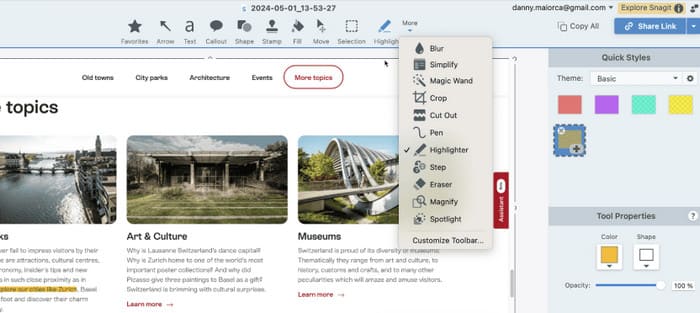
Co je Snagit? Abychom tomuto softwaru porozuměli, musíme začít s jeho koncepty a hlavními funkcemi. Jak jsme stručně zmínili v úvodu, software Snagit je nástroj pro pořizování snímků obrazovky pro počítače, který vyvinula společnost TechSmith. Po jeho použití k pořízení snímku obrazovky můžeme také vyzkoušet knihovnu ořezávačů nebo filtrů, které jsou součástí softwaru, a generovat profesionálně vypadající obrázky, soubory GIF nebo dokonce videa.
Hlavní rysy
V této podsekci si rozebereme, co pro nás může udělat zachycení rolování pomocí Snagitu.
Nahrávejte nebo zachycujte obrazovku počítače.
Toto je nejdůležitější funkce Snagitu. V jeho rozhraní najdeme ikonu snímku obrazovky, klikneme na ni a poté kurzorem vybereme oblast, ze které chceme pořídit snímek obrazovky. Kvalita obrázků a videí pořízených Snagitem je relativně vysoká a nedochází k rozmazání ani poškození obrazu.
Nahrávejte zvuk z libovolného zdroje.
Snagit podporuje nahrávání zvuku nebo videa se zvukem, přičemž zdrojem zvuku může být mikrofon nebo systémový zvuk.
Upravte pořízený snímek obrazovky nebo video.
Po pořízení snímku obrazovky nebo nahrávky můžeme pomocí Snagitu oříznout okraje obrázku nebo zkrátit délku videa a také přidat na obrazovku speciální efekty nebo barevné filtry.
Snadný výstup snímků obrazovky.
Snagit nabízí několik výstupních formátů, jako například MP4, MOV, AVI, MP3 atd. Po dokončení úprav můžeme práci sdílet přímo s mnoha aplikacemi nebo ji nahrát na cloudový disk prostřednictvím Snagitu.
Klady a zápory
Klady
Možnosti pořizování snímků obrazovky jsou flexibilní.
Snagit dokáže zachytit oblast obrazovky, obsah celé obrazovky nebo konkrétní okno a také podporuje panoramatické posouvání.
Je zde vestavěný editor
Jakmile pořídíte snímek obrazovky nebo nahrávku, můžete začít s úpravami pomocí vestavěných nástrojů a předvoleb. Snagit vám dokonce umožňuje sloučit více obrázků do jednoho nebo vytvořit GIF z obrázku.
K dispozici je mnoho možností výstupu
Se Snagitem lze snímky obrazovky přímo exportovat a nahrávat na mnoho cloudových úložišť nebo kancelářských aplikací.
Bez vodoznaku
Snagit nepřidává k vašim obrázkům ani videím vodoznaky, takže si můžete být jisti, že obrázky jsou čisté a vysoce kvalitní.
Zápory
Předplatné je drahé.
Snagit si účtuje hodně ve srovnání s jinými programy pro snímání obrazovky.
Funkce pro úpravy nejsou příliš užitečné.
Možnosti úprav nabízené Snagitem jsou základní a postrádají pokročilé nástroje.
Při prvním spuštění působí zmateně
Při otevírání Snagitu se můžete setkat s drobnými chybami, které mohou vypadat, jako byste nevěděli, jak pořídit snímek obrazovky.
Část 2. Kolik stojí Snagit
Software není bezplatný nástroj, takže se pojďme rychle podívat na cenu Snagitu.
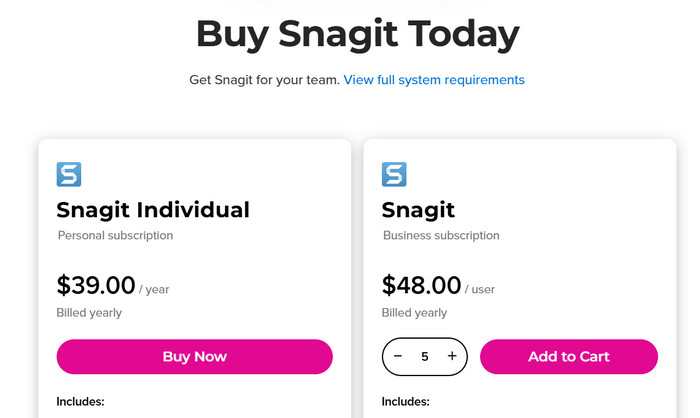
Snagit Individual
Toto je zdaleka nejzákladnější dostupný plán s cenou $39 ročně a je vhodnější pro uživatele řezaného dřeva.
Snagit Business
Jedná se o pokročilý tarif s cenou $48 ročně, který je vhodnější pro firemní uživatele. Tento tarif umožňuje zakoupení více účtů najednou, čím více účtů zakoupíte, tím nižší je cena účtu za jednotku a účet je přenositelný na jiné uživatele.
Uživatelé mohou získat bezplatnou refundaci do čtrnácti dnů od přihlášení k odběru Snagitu. Snagit má také online zákaznický servis, který je vždy k dispozici s jakýmikoli dotazy.
Část 3. Jak používat Snagit k zachycení obrazovky
Pouhé čtení textového popisu stále nedává smysl. Musíme se podívat na samotnou aplikaci. V této části vám poskytneme jednoduchý podrobný návod, který vás naučí, jak pořídit snímek obrazovky ve Snagitu.
Krok 1. Stáhněte a nainstalujte Snagit do počítače. Po spuštění a vstupu do okna Capture klikněte na All-in-One.
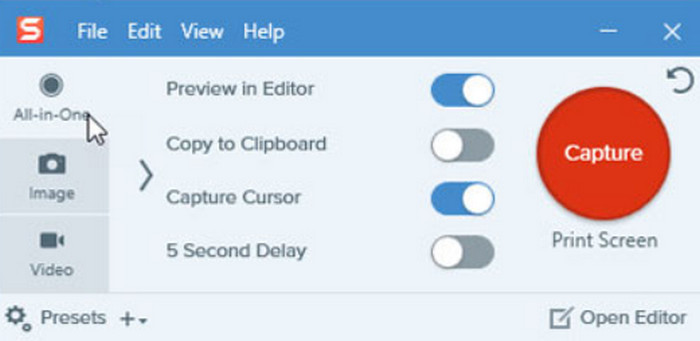
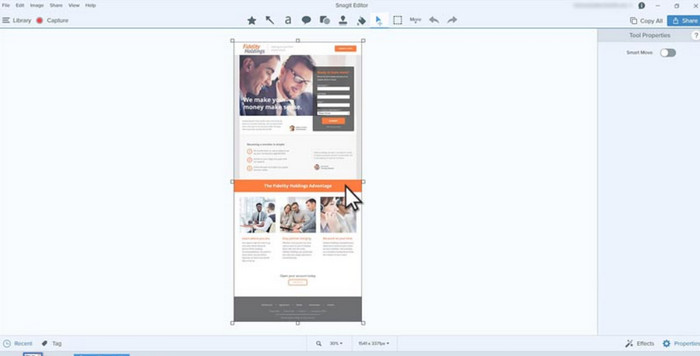
Krok 2. Zvolte červené tlačítko Capture. Poté uvidíte oranžovou ikonu zaškrtnutého rámečku. Přesuňte kurzor a vyberte oblast, kterou chcete zachytit, a pusťte. Pořízený obrázek se automaticky otevře v rozhraní Snagit.

Krok 3. Nyní můžete se svou fotografií dělat cokoli chcete pomocí nástrojů Crop (Oříznout) a Enhance (Vylepšit) na obrazovce.
Část 4. Běžné problémy a tipy pro řešení problémů se Snagitem
Dochází k neočekávaným chybám při používání snímků obrazovky ze Snagitu? Nebojte se. Podívejme se, jestli vám nějaké návody v této sekci mohou pomoci problém vyřešit.
Snagit se nepodařilo zachytit chybu
Nejčastější chybou je, že Snagit nedokáže zachytit chyby. Pokud zjistíte, že možnost snímku obrazovky při zachycení obrazovky webové stránky v prohlížeči nereaguje, zkuste otevřít aktuální obrazovku v jiném prohlížeči. Zvažte také, zda nepoužíváte verzi Snagitu, která je trochu zastaralá, a proto se neadaptuje na nejnovější funkci snímání obrazovky s posuvným posunutím dolů.
Zachycení rolování ve Snagitu není k dispozici ve verzích Safari a Opery pro Windows. Jako alternativu vyzkoušejte Snagit 11 nebo 12 Custom Scroll.
Snagit trvá dlouho, než sestaví video po nahrání
Pro tuto situaci existuje několik možných důvodů, včetně příliš vysoké čistoty nahraného videa, příliš dlouhého nahraného videa, nedostatku systémových prostředků, problému s hardwarem a tak dále.
Zaprvé můžete upravit kvalitu nahrávání videa nebo snímkovou frekvenci nastavenou na Snagitu, což může efektivně zlepšit efektivitu výstupu; zadruhé můžete změnit nastavení zvuku a snížit tak bitrate a vzorkovací frekvenci. Pokud problém spočívá v systému zařízení, nejprve aktualizujte systém, zavřete ostatní spuštěné aplikace a zkuste, zda se problém vyřešil.
Část 5. Nejlepší alternativa Snagitu
Záznamník obrazovky FVC
Vzhledem k tomu, že cena předplatného Snagitu je velmi vysoká a program má zároveň sklon k selhání načítání nebo dlouhým dobám dekódování, doporučujeme vyzkoušet jednu z jeho nejlepších alternativ, FVC Free Screen Recorder, který vám umožní nahrávat video, zvuk, webkameru, hraní her a zaručuje, že obraz bude zaznamenán bez jakéhokoli zpoždění. Další unikátní funkcí je možnost nahrávat obsah z mobilního telefonu na obrazovku počítače propojením obou zařízení pomocí kabelu nebo WiFi. V programu navíc najdeme kompletní sadu nástrojů pro úpravu zvuku, videa a obrázků, aby byl výstup v dokonalém stavu.
Zdarma ke staženíPro Windows 7 nebo novějšíBezpečné stažení
Zdarma ke staženíPro macOS 10.7 nebo novějšíBezpečné stažení

Část 6. Nejčastější dotazy k zachycení obrazovky Snagit
Snagit VS nástroj pro vystřihování, který je lepší?
Snagit nabízí mnohem více funkcí než nástroj pro vystřihování, který zvládne pouze nejzákladnější úkoly snímání obrazovky, a i editační funkce jsou nejzákladnější. Snagit má ale více stránek, více tlačítek a více možností pro nahrávání obrazovky a úpravu souborů.
Jak změnit obrazovku na nahrávání v Snagitu?
Otevřete Snagit a zvolte Video > Zachytit. Pokud používáte počítač se systémem Windows, stiskněte klávesu Print Screen pro výběr vybrané oblasti. Pokud jste uživatel Macu, stiskněte Ctrl + Shift + C.
Jak se přihlásit do Snagitu?
Stáhněte si Snagit do počítače, otevřete jej a v zkušebním okně klikněte na tlačítko Přihlásit se. Přihlaste se pomocí svého účtu TechSmith.
Závěr
Toto je kompletní recenze Snagit screen capture. Začínáme představením toho, co tento nástroj znamená a jak si vede, a poté poskytujeme obecný přehled o tom, jak jej používat. Přestože nabízí mnoho funkcí a je dobře zpracovaný, jeho předplatné je poměrně drahé a má sklon k selháním při záznamu nebo k dlouhým dobám načítání. Při setkání s takovými problémy doporučujeme použít nejlepší alternativu ke Snagitu, FVC Screen Recorder.
-
 Snagit vs. Camtasia: Který z nich přináší nejlepší zážitek z nahrávání
 Pokud hledáte nejlepší snímání obrazovky s nahráváním, pak je to Snagit. Zatímco pro nejlepší video nebo audio záznam je Camtasia ta pravá.
-
 3 nejlepší alternativy ke Kodi pro snadné streamování/přehrávání videí
 Používáte Kodi a je pro vás obtížné jej používat? Přečtěte si tento článek a zjistěte o 3 alternativách Kodi, které můžete snadno použít pro své potřeby streamování.
-
 Nahrávání obrazovky QuickTime - záznam videa se zvukem na počítačích Mac a PC
 Hodí se obrazovka nahrávání se zvukem na Macu. Vestavěný přehrávač QuickTime Player to dokáže. Přečtěte si jeho příspěvek a víte, jak zachytit obrazovku se zvukem na počítačích Mac a PC.
