


 Video Converter Ultimate
 Screen Recorder
 Oprava videa
 Bezpečné stažení
Jak pořizovat snímky obrazovky s posouváním ve Windows: 6 nástrojů
Nástroj Výstřižky (Snipping Tool) je vestavěný nástroj určený k pořizování snímků obrazovky na počítačích s Windows. Díky tomuto nástroji mohou uživatelé během několika sekund a několika kliknutí snadno zachytit jakýkoli obsah na své obrazovce. V současnosti je nástroj Snipping Tool k dispozici pouze ve Windows 11; ve starších verzích Windows, jako je Windows 10, je však stejný nástroj, jen se jmenuje Snip & Sketch. Pokud vás zajímá, jak používat nástroj Snipping Tool ve vašem počítači s Windows, máme pro vás řešení. Tento článek vás naučí nejjednodušší způsob, jak pomocí tohoto nástroje pořídit snímek obrazovky. Navíc si nenechte ujít příležitost objevit další alternativy, pokud chcete pokročilejší nástroj pro výstřižky. Přejděte níže a čtěte dál!
Část 1. Jak používat nástroj pro vystřihování ve Windows 10/11?
Pořizování snímků obrazovky ve Windows je snadné pomocí nástroje Vystřihovače, ale postup se může mezi Windows 10 a Windows 11 trochu lišit. Ve Windows 10 můžete používat klasický nástroj Vystřihovače nebo Vystřihovač a skica. Ve Windows 11 byly oba nástroje sloučeny do jedné aktualizované verze s čistším vzhledem a novými funkcemi. Níže jsou uvedeny dva způsoby, jak pořídit snímek obrazovky pomocí nástroje Vystřihovače ve Windows:
Windows 11
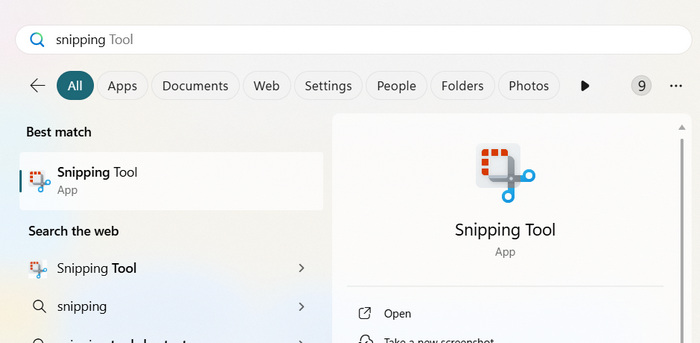
Krok 1. Nejprve otevřete nástroj Snipping Tool tak, že kliknete na ikonu Windows, známou také jako Start. Po kliknutí do vyhledávacího pole nahoře napište Snipping Tool a vyhledejte jej.
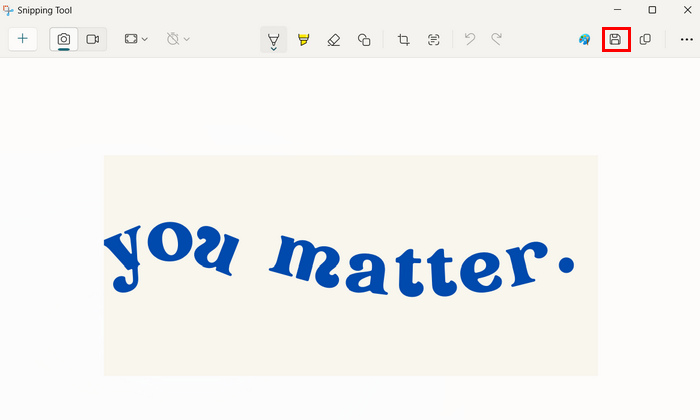
Krok 2. Jakmile se zobrazí, otevřete jej a klikněte na ikonu Snipping Mode. Máte na výběr 3 možnosti: Obdélník, Volný tvar, Okno a Celá obrazovka.
Krok 3. Nyní, abyste začali pořizovat snímky obrazovky, stiskněte Ctrl + Windows + S pro snadné otevření nástroje Snipping Tool a zvolte, jak chcete snímek obrazovky pořídit.

Krok 4. Pokud chcete zachytit jen část obrazovky, můžete z možností vybrat Obdélník. Pokud chcete pořídit snímek celého okna, zvolte Okno. Pokud chcete zachytit celou obrazovku počítače, zvolte Celá obrazovka. A pokud chcete být kreativní, můžete zvolit Volný tvar a pořídit kreativní snímek obrazovky.
Krok 5. Jakmile pořídíte snímek obrazovky, můžete soubor uložit kliknutím na tlačítko Uložit nahoře.
Windows 10
Krok 1. Nejprve ve vašem počítači otevřete Snip & Sketch jednoduše stisknutím Ctrl + Windows + S.
Krok 2. Poté si všimnete, že obrazovka mírně zešedne. Následně vyberte oblast, kterou chcete zachytit, tak, že kliknete a podržíte levé tlačítko myši a poté přetáhnete rámeček kolem požadované oblasti.
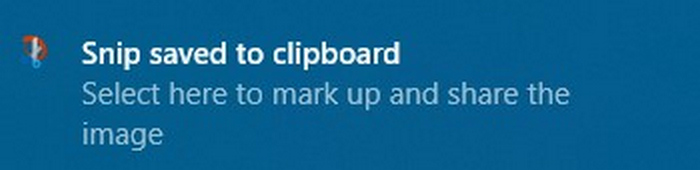
Krok 3. Nyní budete upozorněni, že byl pořízen snímek obrazovky, a v pravém dolním rohu obrazovky se zobrazí informace, že snímek byl uložen do schránky.
Krok 4. Hned poté vložte snímek obrazovky do dokumentu stisknutím kláves Ctrl + V současně nebo kliknutím pravým tlačítkem v dokumentu a výběrem možnosti Vložit v kontextové nabídce.
Krok 5. Snímek obrazovky můžete také uložit jako soubor kliknutím na oznámení v pravém dolním rohu. Otevře se okno Snip & Sketch a stačí kliknout na ikonu Uložit, abyste obrázek snímku obrazovky uložili.
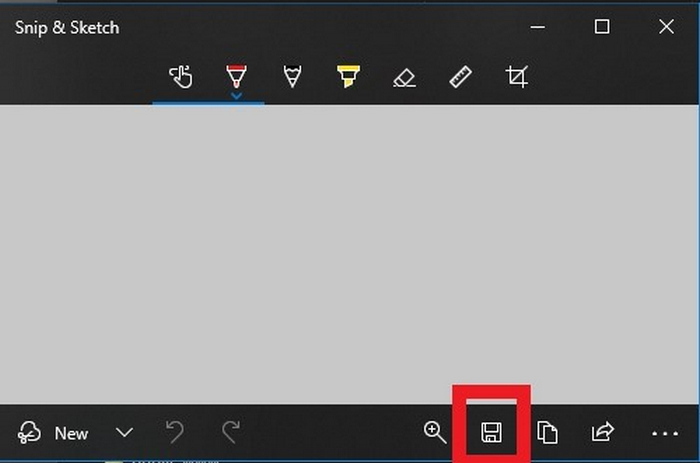
Metody, jak pořídit snímek obrazovky v nástrojích Windows Snipping Tools, jsou téměř stejné, bez ohledu na to, zda se jedná o Windows 10 nebo 11.
Část 2. Kde nástroj pro vystřižení ukládá?
Nástroj pro vystřižení ve výchozím nastavení neukládá snímky obrazovky automaticky jako obrazové soubory. Místo toho se výstřižek zkopíruje do schránky, což vám umožní vložit jej přímo do dokumentu, e-mailu nebo editoru obrázků pomocí kláves Ctrl + V.
Pokud však chcete snímek obrazovky uložit jako soubor, musíte kliknout na oznámení, které se zobrazí po pořízení výstřižku. Tím se snímek otevře v nástroji Snipping Tool, kde můžete kliknout na ikonu Uložit a vybrat umístění, název souboru a formát, například PNG, JPG nebo GIF soubory.
Část 3. Může nástroj pro vystřihování nahrávat obrazovku?
Ano, obrazovku můžete nahrávat pomocí nástroje Windows Snipping Tool v počítači. Upozorňujeme však, že je k dispozici pouze v případě, že používáte systém Windows 11 s nejnovějšími aktualizacemi. Nová verze nástroje Snipping Tool obsahuje vestavěnou funkci nahrávání obrazovky, která umožňuje zachytit video z obrazovky bez nutnosti instalace dalšího softwaru.
Chcete-li jej použít, otevřete nástroj Vystřihování a klikněte na ikonu Nahrávání. Poté vyberte část obrazovky, kterou chcete nahrát, a stiskněte tlačítko Start. Jakmile budete hotovi, klikněte na tlačítko Zastavit a nahrávka bude k dispozici pro náhled a uložení.
Část 4. Nejlepší alternativa k nástroji pro vystřihování
Pokud hledáte alternativní nástroj k Windows Snipping Tool, můžete vyzkoušet FVC Screen Recorder. Tento nástroj pro záznam obrazovky vám umožní snadno pořizovat snímky obrazovky ve vašem počítači. Stejně jako Snipping Tool dokáže zachytit libovolnou část obrazovky, ať už jde o celou obrazovku, konkrétní okno nebo vlastní oblast. Na rozdíl od některých bezplatných nástrojů nepřidává do vašich snímků obrazovky ani nahrávek vodoznaky, takže vaše obrázky a videa vypadají čistě a profesionálně.
Jednou z vynikajících funkcí jsou nástroje pro úpravu v reálném čase. Během pořizování snímku obrazovky můžete přidávat text, kreslit tvary nebo zvýrazňovat části snímku obrazovky. Navíc podporuje vysoce kvalitní nahrávání obrazovky se zvukem ze systému nebo mikrofonu. A konečně, podporuje více výstupních formátů a obrazových formátů.
Chcete-li to použít, postupujte takto:
Krok 1. Nejprve si do systému Windows stáhněte a nainstalujte FVC Screen Recorder.
Zdarma ke staženíPro Windows 7 nebo novějšíBezpečné stažení
Zdarma ke staženíPro macOS 10.7 nebo novějšíBezpečné stažení
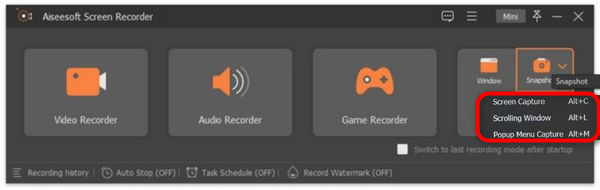
Krok 2. Nyní po spuštění nástroje klikněte v pravém horním rohu na ikonu Snapshot. Po kliknutí na ikonu Snapshot máte tři možnosti, jak pořídit snímek obrazovky. Můžete zvolit buď Screen Capture, Scrolling Window nebo Pop-up Menu Capture.
Krok 3. Nyní přetáhněte kurzor na oblast obrazovky ve vašem zařízení s Windows a vyberte část, kterou chcete zachytit.
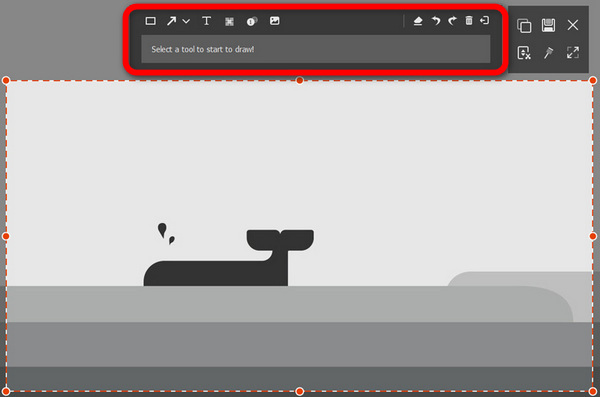
Krok 4. Poté, pokud chcete svůj obrázek upravit, otevřete nabídku nahoře. Přizpůsobte snímek obrazovky podle svých potřeb. Nakonec klikněte na tlačítko Uložit.
FVC Screen Recorder je skutečně jednou z nejlepších alternativ k nástroji Windows Snipping Tool. Je velmi snadno použitelný, rozhraní je intuitivní a snadno se v něm orientuje. Má i další pokročilé funkce, které nástroj Snipping Tool nemá.
Část 5. Nejčastější dotazy k nástroji Vystřihování ve Windows
Mohu anotovat snímky obrazovky přímo v nástroji Vystřihování?
Ano. Po provedení výstřižku můžete pomocí vestavěné funkce nástroje Výstřižky ve Windows obrázek přímo zvýraznit, nakreslit nebo napsat, než jej uložíte nebo zkopírujete. To je obzvláště užitečné pro přidání rychlých poznámek nebo vizuálního zvýraznění.
Mohu změnit výchozí formát souboru při ukládání pomocí nástroje Výstřižky?
Ne, nástroj Windows Snipping Tool neumožňuje nastavit výchozí formát souboru. Při každém ukládání fotografie musíte formát ručně zvolit, a to buď PNG, JPG, JPEG, nebo GIF. Ve výchozím nastavení navrhuje PNG.
Je možné pomocí nástroje Vystřihování zachytit posouvající se okno?
Ne, nástroj Windows Snipping Tool nepodporuje snímání snímků obrazovky s posouváním. Pokud potřebujete zachytit celou webovou stránku nebo dlouhý dokument, budete muset pro posouvání snímků obrazovky použít nástroj třetí strany, jako je FVC Screen Recorder.
Teď, když víte, jak používat Snipping Tool ve Windows 10 a 11, můžete začít pořizovat snímky obrazovky na monitoru svého počítače. Tento nástroj však nenabízí pokročilejší funkce, které možná při pořizování snímků obrazovky potřebujete. Pokud je potřebujete, můžete použít FVC Screen Recorder a využít pokročilé funkce snímání obrazovky, které lépe uspokojí vaše požadavky.
-
 Jak dosáhnout 4K kvality na OBS: Nejpodrobnější popis
 Pokud hrajete hru s vysokým rozlišením a chcete nahrát co nejostřejší video ze svých akcí, přečtěte si tohoto průvodce. Naučíme vás, jak v OBS dosáhnout 4K kvality.
-
 Recenze online nahrávače obrazovky Tella: Funkce, výhody a nevýhody
 Recenze online nahrávače obrazovky Tella s klíčovými funkcemi, výhodami a nevýhodami. Zjistěte, zda je tento nástroj pro prohlížeč ten pravý pro vaše potřeby nahrávání a úprav.
-
 Recenze Loom: Stojí za vyzkoušení nahrávání obrazovky?
 Objevte v této podrobné recenzi Loom klíčové funkce, ceny, výhody a nevýhody a zjistěte, zda je to pro vaše potřeby nahrávání a sdílení videa to pravé.
